
Hvala na povratnim informacijama.
 Želite li poslati povratne informacije?
Kao domaćin možete prenositi sadržaj svojih sastanaka ili webinara na Vbrick Rev. Svi streamovi uključuju audio, video i sadržaj koji se dijeli dok je sastanak aktivan.
Dijeljenje ploče i dijeljenje datoteke pomoću dijeljenja datoteke, uključujući dijeljenje video datoteke, nisu podržani tijekom prijenosa uživo.
Kada prenosite sastanak ili webinar na Vbrick Rev, i dalje imate punu funkcionalnost svog Webex sastanka ili webinara. Možete pokrenuti ili zaustaviti svoj stream u bilo kojem trenutku.
Administrator web mjesta mora omogućiti streaming pomoću Vbrick Rev.
Prije nego što počnete
Primjenjuje se na:
-
Sve aktivne verzije sastanaka s planovima Meet, Business i Enterprise
-
Sve verzije Webinara
| 1 |
Prijavite se na svoju Webex web stranicu i započnite sastanak ili webinar. |
| 2 |
Odaberite Više opcija
 Prijenos uživo nije dostupan tijekom vježbanja na webinaru. |
| 3 |
(Opcionalno) Kliknite Pro mijeni raspored stream inga da biste postavili izgled videozapisa svog streama. Dodatne informacije o odabiru izgleda videozapisa za streaming potražite u odjeljku Prijen os uživo Webex sastanaka ili webinara.  |
| 4 |
Odaberite cilj Vbrick Rev koji vam je dostupan i unesite svoje korisničko ime i lozinku za Vbrick Rev, a zatim kliknite Prijava. Ako je vaša web stranica Rev postavljena za SAML, možda ćete biti preusmjereni na stranicu za prijavu vaše organizacije. Nakon što se prijavite, podaci o vašem računu Vbrick Rev spremaju se na web mjesto koje koristite za sastanak. |
| 5 |
Odaberite Posto jeći internetski prijenos ili S nimanje videozapisa.
|
| 6 |
Da biste potvrdili da streamujete, provjerite ima li pokazivača uživo |
| 7 |
Kada želite prekinuti stream, odaberite Više opcija
|
 a zatim odaberite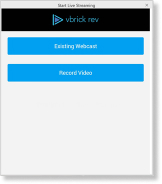
 na vašem sastanku ili webinaru.
Prije nego što počnete
Primjenjuje se na:
-
Svi aktivni sastanci za Android i iOS s planovima Meet, Business i Enterprise.
-
Streaming uživo za Android i iOS trenutno podržava samo sastanke.
| 1 |
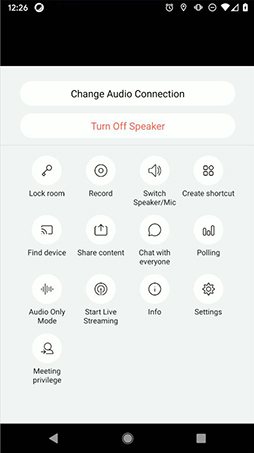
Na uređaju započnite sastanak i idite na Više opcija
 |
| 2 |
Odaberite cilj Vbrick Rev koji vam je dostupan i unesite svoje korisničko ime i lozinku za Vbrick Rev, a zatim kliknite Prijava. Ako je vaša web stranica Rev postavljena za SAML, možda ćete biti preusmjereni na stranicu za prijavu vaše organizacije. Nakon što se prijavite, podaci o vašem računu Vbrick Rev spremaju se na web mjesto koje koristite za sastanak. |
| 3 |
Odaberite Posto jeći internetski prijenos ili S nimanje videozapisa.
|
| 4 |
Da biste potvrdili da streamujete, provjerite ima li pokazivača uživo |
| 5 |
Kada želite završiti prijenos uživo, vratite se na sastanak i odaberite Više opcija
|
 i dodir
Svaki sastanak ili webinar koji se prenosi na Vbrick Rev možete pogledati uživo ili kao snimku. Vaš stream automatski postaje dostupan kao snimka na vašem Vbrick Rev računu kada završi.


