
Dziękujemy za opinię.
 Opinia?
Jako gospodarz możesz przesyłać strumieniowo zawartość swoich spotkań lub seminariów internetowych do Vbrick Rev. Wszystkie strumienie obejmują dźwięk, wideo i treści udostępniane podczas aktywnego spotkania.
Udostępnianie tablicy i udostępnianie pliku za pomocą Udostępnij plik, w tym udostępnianie pliku wideo, nie są obsługiwane podczas przesyłania strumieniowego na żywo.
Podczas przesyłania strumieniowego spotkania lub webinaru do Vbrick Rev, nadal masz pełną funkcjonalność spotkania lub webinaru Webex. Możesz uruchomić lub zatrzymać strumień w dowolnym momencie.
Przesyłanie strumieniowe za pomocą Vbrick Rev musi być włączone przez administratora witryny.
Zanim zaczniesz
Dotyczy:
-
Wszystkie aktywne wersje Spotkania z planami Meet, Business i Enterprise
-
Wszystkie wersje webinarów
| 1 |
Zaloguj się do swojej witryny Webex i rozpocznij spotkanie lub seminarium internetowe. |
| 2 |
Wybierz Więcej opcji
 Transmisja na żywo nie jest dostępna podczas sesji treningowej w webinarium. |
| 3 |
(Opcjonalnie) Kliknij Zmień układy przesyłania strumieniowego, aby ustawić układ wideo strumienia. Aby uzyskać więcej informacji na temat wyboru układu przesyłania strumieniowego wideo, zobacz Transmis ja na żywo spotkań lub seminariów internetowych Webex.  |
| 4 |
Wybierz dostępny cel Vbrick Rev i wprowadź swoją nazwę użytkownika i hasło Vbrick Rev, a następnie kliknij Zalo guj się. Jeśli Twoja witryna Rev jest skonfigurowana dla SAML, możesz zostać przeniesiony na stronę logowania w organizacji. Po zalogowaniu, informacje o koncie Vbrick Rev są zapisywane w witrynie używanej podczas spotkania. |
| 5 |
Wybierz opcję Ist niejąca transmisja internetowa lub Nagra j wideo.
|
| 6 |
Aby potwierdzić, że przesyłasz strumieniowo, sprawdź, czy nie ma wskaźnika Live |
| 7 |
Jeśli chcesz zakończyć transmisję strumieniową, wybierz Więcej opcji
|
 a następnie wybierz Rozpocz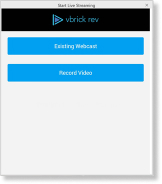
 podczas spotkania lub webinaru.
Zanim zaczniesz
Dotyczy:
-
Wszystkie aktywne spotkania na Androida i iOS z planami Meet, Business i Enterprise.
-
Transmisja na żywo dla systemów Android i iOS obsługuje obecnie tylko spotkania.
| 1 |
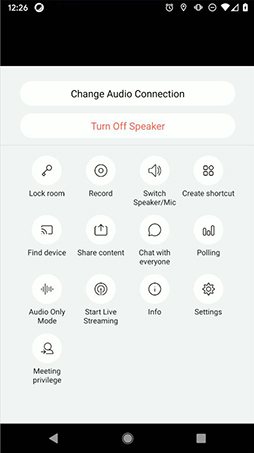
Rozpocznij spotkanie na swoim urządzeniu, przejdź do Więcej opcji
 |
| 2 |
Wybierz dostępny cel Vbrick Rev i wprowadź swoją nazwę użytkownika i hasło Vbrick Rev, a następnie kliknij Zalo guj się. Jeśli Twoja witryna Rev jest skonfigurowana dla SAML, możesz zostać przeniesiony na stronę logowania w organizacji. Po zalogowaniu, informacje o koncie Vbrick Rev są zapisywane w witrynie używanej podczas spotkania. |
| 3 |
Wybierz opcję Ist niejąca transmisja internetowa lub Nagra j wideo.
|
| 4 |
Aby potwierdzić, że przesyłasz strumieniowo, sprawdź, czy nie ma wskaźnika Live |
| 5 |
Jeśli chcesz zakończyć transmisję na żywo, wróć do spotkania i wybierz Więcej opcji
|
 i dotknij Roz
Możesz przeglądać każde spotkanie lub seminarium internetowe, które jest transmitowane na żywo do Vbrick Rev lub jako nagranie. Twój strumień automatycznie staje się dostępny jako nagranie na koncie Vbrick Rev po jego zakończeniu.


