
Geri bildiriminiz için teşekkürler.
 Geri Bildirim?
Bir ev sahibi olarak, toplantılarınızın veya web seminerlerinizin içeriğini Vbrick Rev'e aktarabilirsiniz. Tüm akışlar toplantı etkinken paylaşılan ses, video ve içeriği içerir.
Video dosyasını paylaşmak da dahil olmak üzere bir beyaz taht ayı paylaşma ve Dosya Paylaş'ı kullanarak dosya paylaşma, canlı akış sırasında desteklenmez.
Bir toplantıyı veya web seminerini Vbrick Rev'e aktardığınızda, Webex toplantınızın veya web seminerinizin tam işlevselliğine sahip olmaya devam edersiniz. Yayınınızı istediğiniz zaman başlatabilir veya durdurabilirsiniz.
Vbrick Rev kullanarak akış, site yöneticiniz tarafından etkin leştirilmelidir.
Başlamadan önce
Şunlar için geçerlidir:
-
Meet, Business ve Enterprise planlarına sahip tüm etkin Toplantılar sürümleri
-
Tüm Web Seminerleri sürümleri
| 1 |
Webex sitenizde oturum açın ve toplantınızı veya web seminerinizi başlatın. |
| 2 |
Daha Fazla Seçenek Seçin
 Web seminerindeki bir uygulama oturumu sırasında canlı akış mevcut değildir. |
| 3 |
(İsteğe bağlı) Yay ınınızın video düzenini ayarlamak için Akış düzenlerini değiştir 'i tıklayın. Akış video düzeninizi seçme hakkında daha fazla bilgi için bkz. Webex toplant ılarınızı veya web seminerlerinizi canlı yayın.  |
| 4 |
Kullanabileceğiniz Vbrick Rev hedefini seçin ve Vbrick Rev kullanıcı adınızı ve şifrenizi girin, ardından Oturum Aç'ı tıklayın. Rev siteniz SAML için ayarlanmışsa, kuruluşunuzun oturum açma sayfasına yönlendirilebilirsiniz. Oturum açtıktan sonra, Vbrick Rev hesap bilgileriniz toplantınız için kullandığınız siteye kaydedilir. |
| 5 |
Mevcut Web Yayını veya Video Kay det'i seçin.
|
| 6 |
Akış yayınladığınızı onaylamak için Canlı göstergesini kontrol edin |
| 7 |
Yayınınızı sonlandırmak istediğinizde Diğer seçenekler'i seçin
|
 ve ardından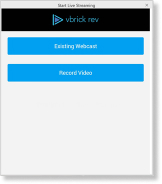
 toplantınızda veya web seminerinizde.
Başlamadan önce
Şunlar için geçerlidir:
-
Meet, Business ve Enterprise planlarıyla Android ve iOS için tüm etkin Toplantılar.
-
Android ve iOS için canlı yayın şu anda yalnızca Toplantıları desteklemektedir.
| 1 |
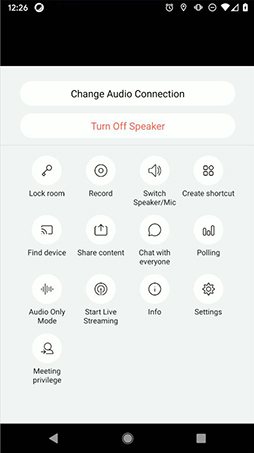
Cihazınızda toplantınızı başlatın, Diğer seçenekler'e gidin
 |
| 2 |
Kullanabileceğiniz Vbrick Rev hedefini seçin ve Vbrick Rev kullanıcı adınızı ve şifrenizi girin, ardından Oturum Aç'ı tıklayın. Rev siteniz SAML için ayarlanmışsa, kuruluşunuzun oturum açma sayfasına yönlendirilebilirsiniz. Oturum açtıktan sonra, Vbrick Rev hesap bilgileriniz toplantınız için kullandığınız siteye kaydedilir. |
| 3 |
Mevcut Web Yayını veya Video Kay det'i seçin.
|
| 4 |
Akış yayınladığınızı onaylamak için Canlı göstergesini kontrol edin |
| 5 |
Canlı yayını sonlandırmak istediğinizde toplantınıza geri dönün, Diğer seçenekler'i seçin
|
 ve
ve
Vbrick Rev"e canlı olarak veya kayıt olarak yayınlanan her toplantıyı veya web seminerini görüntüleyebilirsiniz.. Yayınınız sona erdiğinde otomatik olarak Vbrick Rev hesabınızda kayıt olarak kullanılabilir hale gelir.


