
Hartelijk dank voor uw feedback
 Feedback?
Als host kunt u de inhoud van uw vergaderingen of webinars streamen naar Vbrick Rev. Alle streams bevatten de audio, video en inhoud die wordt gedeeld terwijl de vergadering actief is.
Het delen van een whiteboard en het delen van een bestand via Share File, waaronder het delen van een videobestand, wordt niet ondersteund tijdens livestreaming.
Wanneer u een vergadering of webinar streamt naar Vbrick Rev, blijft u over de volledige functionaliteit van uw Webex-vergadering of webinar beschikken. U kunt uw stream op elk gewenst moment starten of stoppen.
Streamen met Vbrick Rev moet worden ingeschakeld door de beheerder van uw site.
Voordat u begint
Is van toepassing op:
-
Alle actieve Meetings-versies met de Meet-, Business- en Enterprise-abonnementen
-
Alle versies van Webinars
| 1 |
Meld u aan op uw Webex-site en start uw vergadering of webinar. |
| 2 |
Selecteer meer opties
 Livestreaming is niet beschikbaar tijdens een oefensessie in een webinar. |
| 3 |
(Optioneel) Klik op Streaming-indelingen wijzigen om de video-indeling van uw stream in te stellen. Zie Uw Webex-vergaderingen of webinars live streamen voor meer informatie over het selecteren van uw indeling voor streaming video.  |
| 4 |
Selecteer het Vbrick Rev-doel dat voor u beschikbaar is, voer uw Vbrick Rev-gebruikersnaam en -wachtwoord in en klik vervolgens op Aanmelden. Als uw Rev-site is ingesteld voor SAML, wordt u mogelijk naar de aanmeldingspagina van uw organisatie geleid. Nadat u zich hebt aangemeld, worden de gegevens van uw Vbrick Rev-account opgeslagen op de site die u gebruikt voor uw vergadering. |
| 5 |
Selecteer Bestaande webcast of Video opnemen.
|
| 6 |
Om te bevestigen dat u aan het streamen bent, controleert u of de Live-indicator |
| 7 |
Als u uw stream wilt beëindigen, selecteert u Meer opties
|
 en kies vervolgens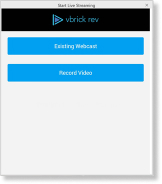
 tijdens uw vergadering of webinar.
Voordat u begint
Is van toepassing op:
-
Alle actieve vergaderingen voor Android en iOS met de Meet-, Business- en Enterprise-abonnementen.
-
Livestreaming voor Android en iOS ondersteunt momenteel alleen vergaderingen.
| 1 |
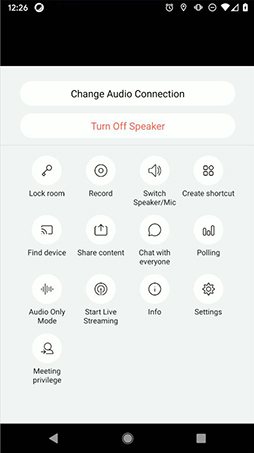
Start uw vergadering op uw apparaat, ga naar Meer opties
 |
| 2 |
Selecteer het Vbrick Rev-doel dat voor u beschikbaar is, voer uw Vbrick Rev-gebruikersnaam en -wachtwoord in en klik vervolgens op Aanmelden. Als uw Rev-site is ingesteld voor SAML, wordt u mogelijk naar de aanmeldingspagina van uw organisatie geleid. Nadat u zich hebt aangemeld, worden de gegevens van uw Vbrick Rev-account opgeslagen op de site die u gebruikt voor uw vergadering. |
| 3 |
Selecteer Bestaande webcast of Video opnemen.
|
| 4 |
Om te bevestigen dat u aan het streamen bent, controleert u of de Live-indicator |
| 5 |
Als u de livestream wilt beëindigen, gaat u terug naar uw vergadering en selecteert u Meer opties
|
 en tik op
U kunt elke vergadering of webinar die naar Vbrick Rev wordt gestreamd, live of als opname bekijken. Uw stream wordt automatisch beschikbaar als opname in uw Vbrick Rev-account wanneer deze is afgelopen.


