
Takk for tilbakemeldingen.
 Tilbakemelding?
Som vert kan du streame innholdet i møtene eller webinarene dine til Vbrick Rev. Alle strømmer inkluderer lyd, video og innhold som deles mens møtet er aktivt.
Deling av en tavle og deling av en fil ved hjelp av Del fil, inkludert deling av en videofil, støttes ikke under direktestrømming.
Når du streamer et møte eller webinar til Vbrick Rev, fortsetter du å ha full funksjonalitet for Webex-møtet eller webinaret. Du kan starte eller stoppe strømmen når som helst.
Streaming ved hjelp av Vbrick Rev må aktiveres av nettstedsadministratoren.
Før du begynner
Gjelder for:
-
Alle aktive møteversjoner med Meet-, Business- og Enterprise-planene
-
Alle Webinars versjoner
| 1 |
Logg på Webex-nettstedet ditt og start møtet eller webinaret. |
| 2 |
Velg flere alternativer
 Live streaming er ikke tilgjengelig under en treningsøkt i et webinar. |
| 3 |
(Valgfritt) Klikk på Endre strømmeopp sett for å angi videooppsettet for strømmen. Hvis du vil ha mer informasjon om hvordan du velger oppsettet for streaming av video, kan du se Live stream Webex-møter eller webinarer.  |
| 4 |
Velg Vbrick Rev-målet som er tilgjengelig for deg, og skriv inn Vbrick Rev brukernavn og passord, klikk deretter Log g på. Hvis Rev-nettstedet ditt er konfigurert for SAML, kan du bli ført til påloggingssiden til organisasjonen din. Etter at du har logget på, lagres Vbrick Rev-kontoinformasjonen din på nettstedet du bruker til møtet ditt. |
| 5 |
Velg Ek sisterende webcast eller Ta opp video.
|
| 6 |
For å bekrefte at du streamer, se etter Live-indikatoren |
| 7 |
Når du vil avslutte strømmen, velger du Flere alternativer
|
 og velg deretter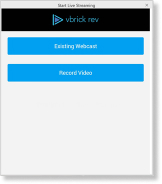
 i møtet eller webinaret ditt.
Før du begynner
Gjelder for:
-
Alle aktive møter for Android og iOS med planene Meet, Business og Enterprise.
-
Livestreaming for Android og iOS støtter foreløpig bare møter.
| 1 |
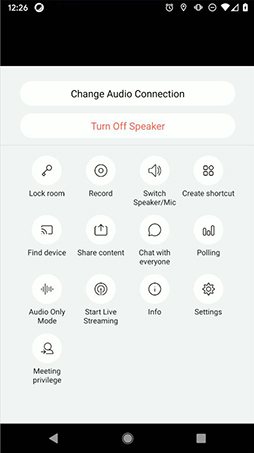
Start møtet på enheten, gå til Flere alternativer
 |
| 2 |
Velg Vbrick Rev-målet som er tilgjengelig for deg, og skriv inn Vbrick Rev brukernavn og passord, klikk deretter Log g på. Hvis Rev-nettstedet ditt er konfigurert for SAML, kan du bli ført til påloggingssiden til organisasjonen din. Etter at du har logget på, lagres Vbrick Rev-kontoinformasjonen din på nettstedet du bruker til møtet ditt. |
| 3 |
Velg Ek sisterende webcast eller Ta opp video.
|
| 4 |
For å bekrefte at du streamer, se etter Live-indikatoren |
| 5 |
Når du vil avslutte direktesendingen, går du tilbake til møtet og velger Flere alternativer
|
 , og trykk på
Du kan se hvert møte eller webinar som streames til Vbrick Rev live eller som et opptak. Strømmen din blir automatisk tilgjengelig som et opptak i Vbrick Rev-kontoen din når den avsluttes.


