
Hvala na povratnim informacijama.
Streamujte Webex Meetings, Webex Webinars ili Vebek događaje (klasični) na Vbrick
 Povratne informacije?
Kao domaćin, možete da strimujete sadržaj svojih sastanaka, vebinara ili događaja na Vbrick Rev. Svi strimovi uključuju audio, video i sadržaj koji se deli dok je sastanak ili događaj aktivan.
Deljenje bele table i deljenje datoteke pomoću Deljenje datoteke, uključujući deljenje video datoteke, nisu podržani tokom strimovanja uživo.
Kada prenosite sastanak, vebinar ili događaj na Vbrick Rev, i dalje imate punu funkcionalnost svog Vebek sastanka, vebinara ili događaja. Možete pokrenuti ili zaustaviti svoj stream u bilo kom trenutku.
Administrator veb lokacije mora omogućiti striming pomoću Vbrick Rev.
Pre nego što počnete
Odnosi se na:
-
Sve aktivne verzije sastanaka sa planovima Meet, Business i Enterprise
-
Svi događaji (klasični) i verzije vebinara
| 1 |
Prijavite se na svoju Vebek veb lokaciju i započnite sastanak, vebinar ili događaj. |
| 2 |
Izaberite Više opcija
 Prenos uživo nije dostupan tokom vežbe na vebinaru ili događaju. |
| 3 |
(Opcionalno) Kliknite na Promeni raspored stri movanja da biste podesili izgled video zapisa svog strima. Za više informacija o odabiru rasporeda video zapisa za striming potražite u odeljku Prenos uživo vaših Vebek sastanaka, vebinara ili događaja.  |
| 4 |
Izaberite cilj Vbrick Rev koji vam je dostupan i unesite svoje korisničko ime i lozinku za Vbrick Rev, a zatim kliknite na Pri javite se. Ako je vaša veb lokacija Rev podešena za SAML, možda ćete biti preusmereni na stranicu za prijavljivanje vaše organizacije. Nakon što se prijavite, informacije o vašem nalogu Vbrick Rev čuvaju se na veb lokaciji koju koristite za sastanak ili događaj. |
| 5 |
Izaberite Postojeći veb prenos ili snimanje video zapisa.
|
| 6 |
Da biste potvrdili da strimujete, proverite indikator uživo |
| 7 |
Kada želite da završite strim, izaberite Više opcija
|
 a zatim izaberite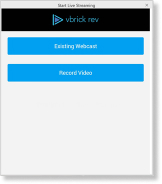
 na vašem sastanku, vebinaru ili događaju.
Pre nego što počnete
Odnosi se na:
-
Svi aktivni sastanci za Android i iOS sa planovima Meet, Business i Enterprise.
-
Streaming uživo za Android i iOS trenutno podržava samo sastanke.
| 1 |
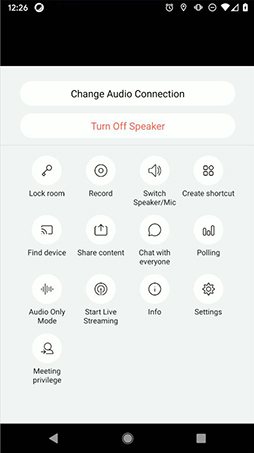
Na uređaju započnite sastanak, idite na Više opcija
 |
| 2 |
Izaberite cilj Vbrick Rev koji vam je dostupan i unesite svoje korisničko ime i lozinku za Vbrick Rev, a zatim kliknite na Pri javite se. Ako je vaša veb lokacija Rev podešena za SAML, možda ćete biti preusmereni na stranicu za prijavljivanje vaše organizacije. Nakon što se prijavite, informacije o vašem nalogu Vbrick Rev čuvaju se na veb lokaciji koju koristite za sastanak. |
| 3 |
Izaberite Postojeći veb prenos ili snimanje video zapisa.
|
| 4 |
Da biste potvrdili da strimujete, proverite indikator uživo |
| 5 |
Kada želite da završite prenos uživo, vratite se na sastanak, izaberite Još opcija
|
 i dodir
Možete pogledati svaki sastanak, vebinar ili događaj koji se prenosi na Vbrick Rev uživo ili kao snimak. Vaš stream automatski postaje dostupan kao snimak na vašem Vbrick Rev nalogu kada se završi.


