- الرئيسية
- /
- المقال

شكرًا على ملاحظاتك.

 في هذه المقالة
 هل لديك ملاحظات؟
يمكنك التأكد من أن الأشخاص يقومون بتسجيل الدخول فقط إلى تطبيق Webex باستخدام حسابات من قائمة النطاقات المحددة مسبقًا. استخدم خادم وكيل لاعتراض الطلبات وتحديد المجالات المسموح بها.
تكوين المجالات المسموح بها
استخدم هذه المهمة لتكوين خادم وكيل الويب الخاص بك لتحديد نطاقات الحساب التي يمكنها تسجيل الدخول إلى تطبيق Webex من شبكة شركتك. يضيف الوكيل رأس CiscoSpark-Allowed-DomainsHTTP إلى طلبات هوية Webex بحيث يمكن فقط للحسابات من المجالات التي تحددها تسجيل الدخول. يتلقى الأشخاص الذين يحاولون تسجيل الدخول من حساب غير مصرح به خطأ.
ينطبق هذا التكوين أيضًا على الضيوف الذين يسجلون الدخول أثناء توجيه حركة المرور الخاصة بهم عبر شبكة الشركة.
قبل أن تبدأ
-
قم بتثبيت خادم وكيل يمكنه إجراء اعتراض أمان طبقة النقل (TLS) وإدراج رؤوس HTTP وتصفية الوجهات باستخدام أسماء النطاقات المؤهلة بالكامل (FQDNS) أو عناوين URL.
تحتوي خوادم البروكسي التي تم اختبارها التالية على مهام تكوين في هذه المقالة:
-
جهاز أمان الويب من Cisco (WSA)
-
معطف أزرق
-
-
لإدراج رؤوس HTTP في حركة مرور HTTPS، قم بتكوين اعتراض TLS على الوكيل الخاص بك. راجع متطلبات الشبكة لخدمات Webex، وتأكد من أنك تفي بمتطلبات خادم الوكيل الخاص بك.
| 1 |
قم بتوجيه كل حركة المرور الصادرة إلى Webex من خلال خوادم بروكسي الويب الخاصة بك. |
| 2 |
قم بتمكين اعتراض TLS على الخادم الوكيل. |
| 3 |
قم بتكوين الخادم الوكيل لاعتراض الطلبات إلى: |
| 4 |
أضف رأس |
| 5 |
قم بتعيين قيمة العنوان إلى المجالات المسموح لها بتسجيل الدخول، مفصولة بفواصل. على سبيل المثال، للسماح للمستخدمين من نطاق example.com، أضف للسماح للمستخدمين من نطاقات متعددة، أضف كل مجال إلى نفس قيمة العنوان. على سبيل المثال: |
تكوين المجالات المسموح بها في Cisco WSA
استخدم هذه المهمة لإضافة العنوان CiscoSpark-Allowed-Domainsالمخصص في واجهة CLI لجهاز أمان الويب من
Cisco (WSA). يخبر العنوان Webex بنطاقات الحساب
المسموح لها بتسجيل الدخول من شبكة شركتك.
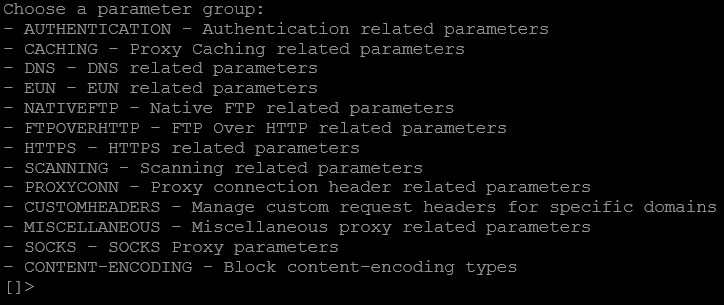
| 1 |
قم بالوصول إلى WSA CLI. |
| 2 |
أدخل |
| 3 |
أدخل |
| 4 |
أدخل |
| 5 |
حدد الإرجاع، وحدد العودة مرة أخرى، ثم أدخل |
تكوين المجالات المسموح بها في Blue Coat
استخدم هذه المهمة لإنشاء سياسة في Blue Coat Visual Policy Manager تعترض حركة مرور TLS وتضيف CiscoSpark-Allowed-Domainsالعنوان إلى طلبات هوية Webex.
| 1 |
في إدارة السياسة المرئية، حدد . |
| 2 |
انقر فوق إضافة قاعدة، وانقر بزر الماوس الأيمن على عمود الإجراء، وحدد تعيين. |
| 3 |
حدد ، وأدخل اسمًا، وانقر موافق. |
| 4 |
حدد ، وأضف |
| 5 |
انقر فوق إضافة قاعدة، وانقر بزر الماوس الأيمن على عمود الوجهة، وحدد تعيين. |
| 6 |
حدد ، وأدخل نطاقات هوية Webex في عنوان URL الخاص بالمطابقة البسيطة. أدخل |
| 7 |
انقر فوق إضافة، ثم انقر فوق إغلاق، ثم انقر فوق موافق. |
| 8 |
انقر بزر الماوس الأيمن فوق عمود الإجراء، وحدد تعيين، وقم بإنشاء إجراء رأس طلب التحكم.
|
| 9 |
انقر فوق موافق، ثم انقر فوق موافق مرة أخرى، ثم انقر فوق سياسة التثبيت. |


