- Hjem
- /
- Artikel

Tak for din feedback.

 I denne artikel
 Har du feedback?
Du kan sikre, at folk kun logger på Webex App ved hjælp af konti fra en foruddefineret liste over domæner. Brug en proxyserver til at opfange anmodninger og begrænse de tilladte domæner.
Konfigurer tilladte domæner
Brug denne opgave til at konfigurere din webproxyserver til at begrænse, hvilke konto-domæner der kan logge på Webex-appen fra dit virksomhedsnetværk. Proxyen føjer CiscoSpark-Allowed-DomainsHTTP-overskriften til Webex-identitetsanmodninger, så kun konti fra de domæner, du angiver, kan logge på. Personer, der forsøger at logge på fra en uautoriseret konto, modtager en fejlmeddelelse.
Denne konfiguration gælder også for gæster, der logger på, mens deres trafik dirigeres gennem dit virksomhedsnetværk.
Før du begynder
-
Installer en proxyserver, der kan udføre TLS-aflytning (Transport Layer Security), indsætte HTTP-overskrifter og filtrere destinationer ved hjælp af fuldt kvalificerede domænenavne (FQDN'er) eller webadresser.
Følgende testede proxyservere har konfigurationsopgaver i denne artikel:
-
Cisco Websikkerhedsudstyr (WSA)
-
Blå frakke
-
-
Hvis du vil indsætte HTTP-overskrifter i HTTPS-trafik, skal du konfigurere TLS-aflytning på din proxy. Se Netværkskrav til Webex-tjenester, og sørg for, at du opfylder kravene til din proxyserver.
| 1 |
Rute al udgående trafik til Webex gennem dine webproxyservere. |
| 2 |
Aktivér TLS-aflytning på proxyserveren. |
| 3 |
Konfigurer proxyserveren til at opfange anmodninger til: |
| 4 |
Tilføj |
| 5 |
Indstil headerværdien til de domæner, der har tilladelse til at logge på, adskilt af kommaer. Hvis du f.eks. vil tillade brugere fra domænet example.com, skal du tilføje. Hvis du vil tillade brugere fra flere domæner, skal du føje hvert domæne til den samme overskriftsværdi. For eksempel: |
Konfigurer tilladte domæner i Cisco WSA
Brug denne opgave til at tilføje den CiscoSpark-Allowed-Domainsbrugerdefinerede header i
Cisco Web Security Appliance (WSA) CLI. Overskriften fortæller Webex, hvilke kontodomæner der har
lov til at logge ind fra dit virksomhedsnetværk.
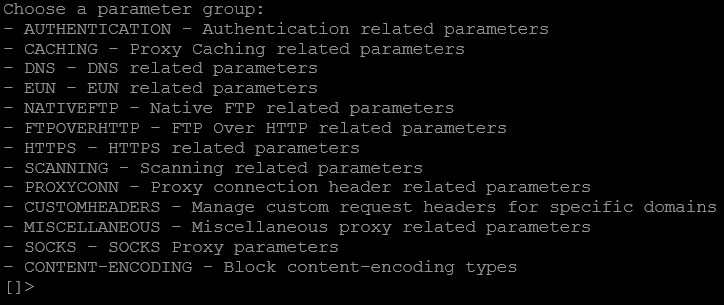
| 1 |
Få adgang til WSA CLI. |
| 2 |
Indtast |
| 3 |
Indtast |
| 4 |
Indtast |
| 5 |
Vælg Retur, vælg Ret ur igen, og indtast derefter |
Konfigurer tilladte domæner i Blue Coat
Brug denne opgave til at oprette en politik i Blue Coat Visual Policy Manager, der opfanger TLS-trafik og føjer CiscoSpark-Allowed-Domainsoverskriften til Webex-identitetsanmodninger.
| 1 |
I Visual Policy Manager skal du vælge er. |
| 2 |
Klik på Tilføj regel, højreklik på kolonnen Hand ling, og vælg Angiv. |
| 3 |
Vælg , indtast et navn, og klik på OK. |
| 4 |
Vælg er, og fø |
| 5 |
Klik på Tilføj regel, højreklik på kolonnen Dest ination, og vælg Angiv. |
| 6 |
Vælg , og indtast Webex-identitetsdomænerne i Sim ple Match URL. Indtast |
| 7 |
Klik på Tilføj, klik på Luk, og klik derefter på OK. |
| 8 |
Højreklik på kolonnen Hand ling, vælg Angiv, og opret en handling Over skrift for kontrolanmod ninger.
|
| 9 |
Klik på OK, klik på OK igen, og klik derefter på Installationspolitik. |


