- ホーム
- /
- 投稿記事

コメントありがとうございます。

 この記事の内容
 フィードバックがある場合
ユーザーは、定義済みのドメインリストのアカウントのみを使用して Webex App にサインインするようにできます。プロキシサーバーを使用してリクエストを傍受し、許可されるドメインを制限してください。
許可されたドメインを設定する
このタスクを使用して、どのアカウントドメインが企業ネットワークから Webex App にサインインできるかを制限するようにウェブプロキシサーバーを設定します。 プロキシは CiscoSpark-Allowed-DomainsHTTP ヘッダーを Webex ID リクエストに追加して、指定したドメインのアカウントだけがサインインできるようにします。 許可されていないアカウントからサインインしようとすると、エラーが表示されます。
この設定は、トラフィックが企業ネットワークを経由しているときにサインインするゲストにも適用されます。
始める前に
-
トランスポート層セキュリティ(TLS)インターセプションを実行したり、HTTPヘッダーを挿入したり、完全修飾ドメイン名(FQDN)またはURLを使用して送信先をフィルタリングしたりできるプロキシサーバーをインストールしてください。
次のテスト済みプロキシサーバーには、この記事の設定タスクがあります。
-
Cisco Web セキュリティアプライアンス (WSA)
-
ブルーコート
-
-
HTTPS トラフィックに HTTP ヘッダーを挿入するには、プロキシで TLS インターセプトを設定します。 Webex サービスのネットワーク要件を参照して、プロキシサーバーの要件を満たしていることを確認してください。
| 1 |
すべてのアウトバウンドトラフィックをWebプロキシサーバー経由でWebexにルーティングします。 |
| 2 |
プロキシサーバーでTLSインターセプトを有効にします。 |
| 3 |
次のリクエストをインターセプトするようにプロキシサーバーを設定します。 |
| 4 |
|
| 5 |
ヘッダー値を、サインインが許可されているドメインに、カンマで区切って設定します。 たとえば、example.comドメインのユーザーを許可するには、追加してください。 複数のドメインのユーザーを許可するには、各ドメインを同じヘッダー値に追加します。 例えば: |
Cisco WSAで許可されたドメインを設定してください
このタスクを使用して、
Cisco Webセキュリティアプライアンス(WSA)CiscoSpark-Allowed-DomainsCLIにカスタムヘッダーを追加します。 ヘッダーは、
どのアカウントドメインが企業ネットワークからのサインインを許可されているかをWebexに伝えます。
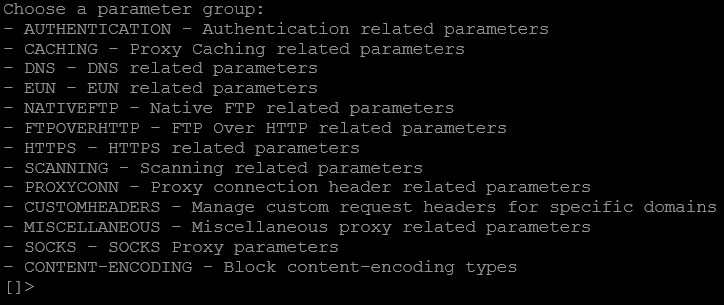
| 1 |
WSA CLIにアクセスしてください。 |
| 2 |
入力して |
| 3 |
入力して |
| 4 |
入力してください |
| 5 |
[返品] を選択し、もう一度 [返品] を選択して、入力してください |
ブルーコートで許可されたドメインを設定してください
このタスクを使用して、TLS トラフィックをインターセプトして Webex ID CiscoSpark-Allowed-Domainsリクエストにヘッダーを追加するポリシーを Blue Coat Visual Policy Manager で作成します。
| 1 |
ビジュアルポリシーマネージャーで、。 |
| 2 |
「ルールを追加」をクリックし、「アクション」列を右クリックして、「設定」を選択します。 |
| 3 |
|
| 4 |
[] を選択し、 |
| 5 |
「ルールを追加」をクリックし、「宛先」列を右クリックして、「設定」を選択します。 |
| 6 |
[] を選択し、[シンプルマッチ URL] に Webex ID ドメインを入力します。 入力してください |
| 7 |
「追加」をクリックし、「閉じる」をクリックして、「OK」 をクリックします。 |
| 8 |
アクション列を右クリックして「設定」を選択し、コントロールリクエストヘッダーアクションを作成します。
|
| 9 |
「OK」 をクリックし、もう一度「OK」 をクリックして、「ポリシーをインストール」をクリックします。 |


