- Domov
- /
- Članek

Hvala za povratne informacije.

 V tem članku
 Povratne informacije?
Zagotovite lahko, da se uporabniki v aplikacijo Webex prijavijo samo z računi z vnaprej določenega seznama domen. Uporabite strežnik proxy za prestrezanje zahtev in omejitev dovoljenih domen.
Konfigurirajte dovoljene domene
S tem nalogom nastavite spletni strežnik proxy tako, da omejite, katere domene računov se lahko vpišejo v aplikacijo Webex iz vašega poslovnega omrežja. Proxy doda glavo CiscoSpark-Allowed-DomainsHTTP zahtevam za identiteto Webex, tako da se lahko vpišejo samo računi iz domen, ki jih določite. Ljudje, ki se poskušajo prijaviti iz nepooblaščenega računa, prejmejo napako.
Ta konfiguracija velja tudi za goste, ki se vpišejo, medtem ko je njihov promet usmerjen prek vašega poslovnega omrežja.
Preden začnete
-
Namestite strežnik proxy, ki lahko izvaja prestrezanje varnosti transportnega sloja (TLS), vstavi glave HTTP in filtrira cilje z uporabo popolnoma kvalificiranih domenskih imen (FQDNS) ali URL-jev.
Naslednji preizkušeni strežniki proxy imajo v tem članku konfiguracijske naloge:
-
Ciscova spletna varnostna naprava (WSA)
-
Modri plašč
-
-
Če želite vstaviti glave HTTP v promet HTTPS, konfigurirajte prestrezanje TLS na svojem proxyju. Glejte Omrežne zahteve za storitve Webex in se prepričajte, da izpolnjujete zahteve za vaš proxy strežnik.
| 1 |
Ves odhodni promet usmerite v Webex prek spletnih proxy strežnikov. |
| 2 |
Omogočite prestrezanje TLS na proxy strežniku. |
| 3 |
Konfigurirajte proxy strežnik za prestrezanje zahtev za: |
| 4 |
Prestrez |
| 5 |
Vrednost glave nastavite na domene, ki se lahko vpišejo, ločene z vejicami. Če želite na primer dovoliti uporabnikom iz domene example.com, dodajte. Če želite dovoliti uporabnikom iz več domen, dodajte vsako domeno v isto vrednost glave. Na primer: |
Konfigurirajte dovoljene domene v Cisco WSA
To opravilo uporabite za dodajanje glave CiscoSpark-Allowed-Domainspo meri v CLI
Cisco Web Security Appliance (WSA). Glava pove Webexu, katere domene računov se lahko v
pišejo iz vašega korporacijskega omrežja.
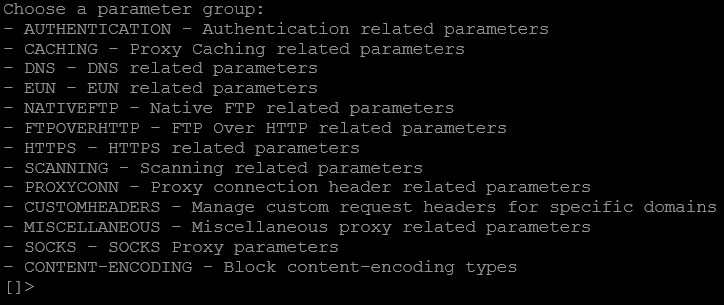
| 1 |
Dostop do WSA CLI. |
| 2 |
Vnesite |
| 3 |
Vnes |
| 4 |
Vnesite |
| 5 |
Izberite Vrnit ev, znova iz berite Vrnitev in nato vnesite |
Konfigurirajte dovoljene domene v Blue Coat
To opravilo uporabite za ustvarjanje pravilnika v programu Blue Coat Visual Policy Manager, ki prestreže promet TLS in doda glavo zahtevkom za identiteto CiscoSpark-Allowed-DomainsWebex.
| 1 |
V programu Visual Policy Manager izberite Pravil . |
| 2 |
Kliknite Dodaj pravilo, z desno miškino tipko kliknite stolpec Dejanje in izberite Nastavi. |
| 3 |
Izberite , vnesite ime in kliknite V redu. |
| 4 |
Izberite nega dostopa in |
| 5 |
Kliknite Dodaj pravilo, z desno miškino tipko kliknite stolpec Cilj in izberite Nastavi. |
| 6 |
Vnesite |
| 7 |
Kliknite Dodaj, kliknite Zap ri in nato kliknite V redu. |
| 8 |
Z desno miš kino tipko kliknite stolpec Dejanje, izberite Nast avi in ustvar ite dejanje glave kontrol ne zahteve.
|
| 9 |
Kliknite V redu, znova kliknite V redu in nato kliknite Namesti pravilnik. |


