- Domů
- /
- Článek

Děkujeme za vaši zpětnou vazbu.

 V tomto článku
 Zpětná vazba?
Můžete zajistit, aby se lidé přihlásili do aplikace Webex pouze pomocí účtů z předdefinovaného seznamu domén. Použijte proxy server k zachycení požadavků a omezení povolených domén.
Konfigurace povolených domén
Pomocí této úlohy můžete nakonfigurovat webový proxy server tak, aby omezil, které domény účtu se mohou přihlásit k aplikaci Webex z vaší firemní sítě. Proxy přidá hlavi CiscoSpark-Allowed-Domainsčku HTTP k požadavkům na identitu Webex, takže se mohou přihlásit pouze účty z domén, které určíte. Lidé, kteří se pokusí přihlásit z neautorizovaného účtu, se zobrazí chyba.
Tato konfigurace platí také pro hosty, kteří se přihlašují, když je jejich provoz směrován přes vaši firemní síť.
Než začnete
-
Nainstalujte proxy server, který může provádět zachycení zabezpečení přenosové vrstvy (TLS), vkládat záhlaví HTTP a filtrovat cíle pomocí plně kvalifikovaných názvů domén (FQDN) nebo adres URL.
Následující testované servery proxy mají konfigurační úlohy v tomto článku:
-
Zařízení pro zabezpečení webu Cisco (WSA)
-
Modrý kabát
-
-
Chcete-li vložit záhlaví HTTP do provozu HTTPS, nakonfigurujte zachycení TLS na serveru proxy. Viz Požadavky na síť pro služby Webex a ujistěte se, že splňujete požadavky na proxy server.
| 1 |
Směrujte veškerý odchozí provoz na Webex prostřednictvím webových proxy serverů. |
| 2 |
Povolit zachycení protokolu TLS na serveru proxy. |
| 3 |
Nakonfigurujte proxy server tak, aby zachytil požadavky na: |
| 4 |
Přidejte hlavi |
| 5 |
Nastavte hodnotu záhlaví na domény, které se mohou přihlásit, oddělené čárkami. Chcete-li například povolit uživatele z domény example.com, přidejte. Chcete-li povolit uživatelům z více domén, přidejte každou doménu do stejné hodnoty záhlaví. Například: |
Konfigurace povolených domén v Cisco WSA
Pomocí této úlohy můžete přidat CiscoSpark-Allowed-Domainsvlastní záhlaví do rozhraní příkazového
řádku Cisco Web Security Appliance (WSA). Záhlaví řekne Webex, které domény účtu
se mohou přihlásit z vaší firemní sítě.
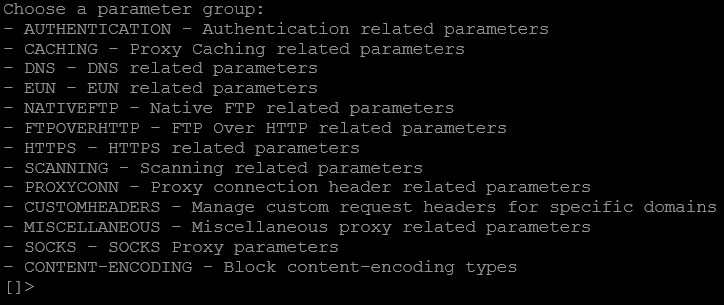
| 1 |
Přístup k WSA CLI. |
| 2 |
Zad |
| 3 |
Zadejte |
| 4 |
Zadejte |
| 5 |
Vyberte možnost Return, znovu vyberte Return a pak zadejte |
Konfigurace povolených domén v Blue Coat
Tento úkol slouží k vytvoření zásady ve Správci vizuálních zásad Blue Coat, která zachycuje provoz TLS a přidá CiscoSpark-Allowed-Domainszáhlaví k požadavkům na identitu Webex.
| 1 |
V nástro ji Visual Policy Manager vyberte možnost Zá . |
| 2 |
Klepněte na tlačítko Přidat pravidlo, klepněte pravým tlačítkem myši na sloupec Ak ce a vyberte možnost Nastavit. |
| 3 |
Vyberte , zadejte název a klepněte na tlačítko OK. |
| 4 |
Vyberte a přidejte |
| 5 |
Klepněte na tlačítko Přidat pravidlo, klepněte pravým tlačítkem myši na sloupec Cí l a vyberte možnost Nastavit. |
| 6 |
Vyberte a zadejte domény identity Webex do adresy URL jednoduché shody. Zadejte |
| 7 |
Klepněte na tlačítko Přidat, klepněte na tlačítko Zav řít a potom klepněte na tlačítko OK. |
| 8 |
Klepněte pravým tlačítkem myši na sloupec Ak ce, vyberte možnost Nastavit a vytvoř te akci Záhlaví požadav ku řízení.
|
| 9 |
Klepněte na tlačítko OK, znovu klepněte na tlačítko OK a potom klepněte na tlačítko Instalovat zásady. |


