- Start
- /
- Artikel

Hartelijk dank voor uw feedback

 In dit artikel
 Feedback?
U kunt ervoor zorgen dat mensen zich alleen aanmelden bij de Webex App met accounts uit een vooraf gedefinieerde lijst van domeinen. Gebruik een proxyserver om aanvragen te onderscheppen en het aantal toegestane domeinen te beperken.
Toegestane domeinen configureren
Gebruik deze taak om uw webproxyserver te configureren om te beperken welke accountdomeinen zich kunnen aanmelden bij de Webex App vanaf uw bedrijfsnetwerk. De proxy voegt de CiscoSpark-Allowed-DomainsHTTP-header toe aan Webex-identiteitsaanvragen, zodat alleen accounts van de domeinen die u opgeeft zich kunnen aanmelden. Mensen die proberen in te loggen met een ongeautoriseerd account krijgen een foutmelding.
Deze configuratie is ook van toepassing op gasten die zich aanmelden terwijl hun verkeer via uw bedrijfsnetwerk wordt geleid.
Voordat u begint
-
Installeer een proxyserver die Transport Layer Security (TLS) kan onderscheppen, HTTP-headers kan invoegen en bestemmingen kan filteren met behulp van volledig gekwalificeerde domeinnamen (FQDN's) of URL's.
De volgende geteste proxyservers hebben configuratietaken in dit artikel:
-
Cisco Web Security-apparaat (WSA)
-
Blauwe jas
-
-
Om HTTP-headers in HTTPS-verkeer in te voegen, moet u TLS-interceptie op uw proxy configureren. Zie Netwerkvereisten voor Webex-services en zorg ervoor dat u voldoet aan de vereisten voor uw proxyserver.
| 1 |
Leid al het uitgaande verkeer naar Webex via uw webproxyservers. |
| 2 |
Schakel TLS-onderschepping op de proxyserver in. |
| 3 |
Configureer de proxyserver om aanvragen te onderscheppen naar: |
| 4 |
Voeg de |
| 5 |
Stel de kopwaarde in op de domeinen die mogen inloggen, gescheiden door komma's. Om bijvoorbeeld gebruikers uit het example.com-domein toe te staan, voegt u toe Om gebruikers uit meerdere domeinen toe te staan, moet u elk domein aan dezelfde kopwaarde toevoegen. Bijvoorbeeld: |
Toegestane domeinen configureren in Cisco WSA
Gebruik deze taak om de CiscoSpark-Allowed-Domainsaangepaste header toe te voegen aan de
Cisco Web Security Appliance (WSA) CLI. De koptekst vertelt Webex welke accountdomeinen zich via uw bedrijfsnetwerk
mogen aanmelden.
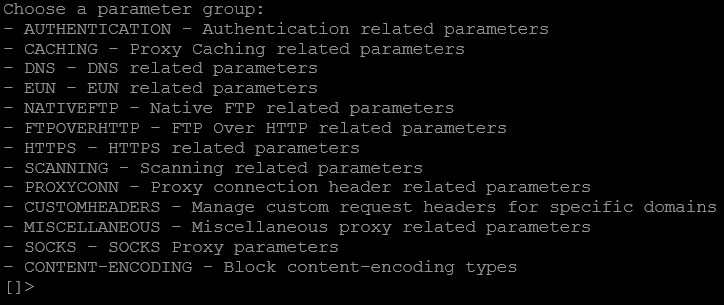
| 1 |
Ga naar de WSA CLI. |
| 2 |
Voer in |
| 3 |
Voer in |
| 4 |
Voer in |
| 5 |
Selecteer Return, selecteer opnieuw Return en voer vervolgens in |
Configureer toegestane domeinen in Blue Coat
Gebruik deze taak om in Blue Coat Visual Policy Manager een beleid te maken dat TLS-verkeer onderschept en de CiscoSpark-Allowed-Domainskoptekst toevoegt aan Webex-identiteitsaanvragen.
| 1 |
Selecteer in Visual Policy Manager de optie . |
| 2 |
Klik op Regel toevoegen, klik met de rechtermuisknop op de kolom Actie en selecteer Set. |
| 3 |
Selecteer , voer een naam in en klik op OK. |
| 4 |
Selecteer toevoegen en voeg de naam van de laag |
| 5 |
Klik op Regel toevoegen, klik met de rechtermuisknop op de kolom Bestemming en selecteer Set. |
| 6 |
Selecteer en voer de Webex-identiteitsdomeinen in bij Simple Match URL. Voer in |
| 7 |
Klik op Toevoegen, klik op Sluiten en vervolgens op OK. |
| 8 |
Klik met de rechtermuisknop op de actiekolom, selecteer Set en maak een actie voor de Control Request Header.
|
| 9 |
Klik op OK, klik nogmaals op OK en klik vervolgens op Installatiebeleid. |


