- Početak
- /
- Članak

Hvala na povratnim informacijama.

 U ovom članku
 Povratne informacije?
Možete osigurati da se ljudi prijave u aplikaciju Vebek samo koristeći naloge sa unapred definisane liste domena. Koristite proki server da presretnete zahteve i ograničite domene koji su dozvoljeni.
Konfigurišite dozvoljene domene
Koristite ovaj zadatak da konfigurišete veb proki server tako da ograničite koji domeni naloga mogu da se prijave u aplikaciju Vebek sa vaše korporativne mreže. Proksi dodaje CiscoSpark-Allowed-DomainsHTTP zaglavlje Vebek zahtevima za identitet tako da se mogu prijaviti samo nalozi iz domena koje navedete. Ljudi koji pokušaju da se prijave sa neovlašćenog naloga dobijaju grešku.
Ova konfiguracija se odnosi i na goste koji se prijavljuju dok se njihov saobraćaj usmerava preko vaše korporativne mreže.
Pre nego što počnete
-
Instalirajte proki server koji može da izvrši presretanje bezbednosti transportnog sloja (TLS), ubacuje HTTP zaglavlja i filtrira odredišta koristeći potpuno kvalifikovana imena domena (fkDNS) ili URL-ove.
Sledeći testirani proki serveri imaju zadatke konfiguracije u ovom članku:
-
Cisco veb bezbednosni uređaj (VSA)
-
Plavi kaput
-
-
Da biste umetnuli HTTP zaglavlja u HTTPS saobraćaj, konfigurišite TLS presretanje na proksiju. Pogledajte Mrežni zahtevi za Vebek usluge i proverite da li ispunjavate zahteve za vaš proki server.
| 1 |
Usmerite sav odlazni saobraćaj na Vebek preko svojih veb proki servera. |
| 2 |
Omogućite TLS presretanje na proki serveru. |
| 3 |
Konfigurišite proki server da presretne zahteve za: |
| 4 |
Dodajte |
| 5 |
Podesite vrednost zaglavlja na domene kojima je dozvoljeno prijavljivanje, odvojene zarezima. Na primer, da biste dozvolili korisnicima iz domena example.com, dodajte. Da biste omogućili korisnicima iz više domena, dodajte svaki domen na istu vrednost zaglavlja. Na primer: |
Konfigurišite dozvoljene domene u Cisco VSA
Koristite ovaj zadatak da dodate CiscoSpark-Allowed-Domainsprilagođeno zaglavlje u
Cisco Veb Securiti Appliance (VSA) CLI. Zaglavlje govori Vebeku kojim domenima naloga je
dozvoljeno da se prijave iz vaše korporativne mreže.
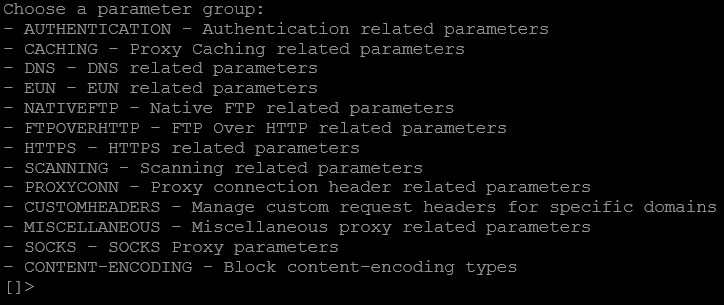
| 1 |
Pristupite VSA CLI. |
| 2 |
Unesite |
| 3 |
Unesite |
| 4 |
Unesite |
| 5 |
Izaberite Pov ratak, ponovo izaberite Pov ratak, a zatim unesite |
Konfigurišite dozvoljene domene u Blue Coat-u
Koristite ovaj zadatak da kreirate smernicu u programu Blue Coat Visual Policy Manager koja presreće TLS saobraćaj i dodaje CiscoSpark-Allowed-Domainszaglavlje Vebek zahtevima za identitet.
| 1 |
U menadžeru vizuelnih politika izaberite . |
| 2 |
Kliknite Dodaj pravilo, kliknite desnim tasterom miša na kolonu A kcija i izaberite Postavi. |
| 3 |
Izaberite tanje, unesite ime i kliknite na dugme U redu. |
| 4 |
I a vebu i |
| 5 |
Kliknite Dodaj pravilo, kliknite desnim tasterom miša na kolonu Odredište i izaberite Postavi. |
| 6 |
Izaberite -a i unesite Vebek domene identiteta u URL jednostavnom podudaranju. Unesite |
| 7 |
Kliknite na dug me Dodaj, kliknite na dugme Zat vori, a zatim kliknite na dugme U redu. |
| 8 |
Kliknite desnim ta sterom miša na kolonu A kcija, izaberite Post avi i kreirajte radnju zaglavlja kontrol nog zahteva.
|
| 9 |
Kliknite na dug me U redu, ponovo kliknite na dugme U redu, a zatim kliknite na dugme Instaliraj politiku. |


