- الرئيسية
- /
- المقال

شكرًا على ملاحظاتك.

تطبيق Webex | مشاركة محتوى الاجتماع مع Microsoft Teams
 في هذه المقالة
 هل لديك ملاحظات؟
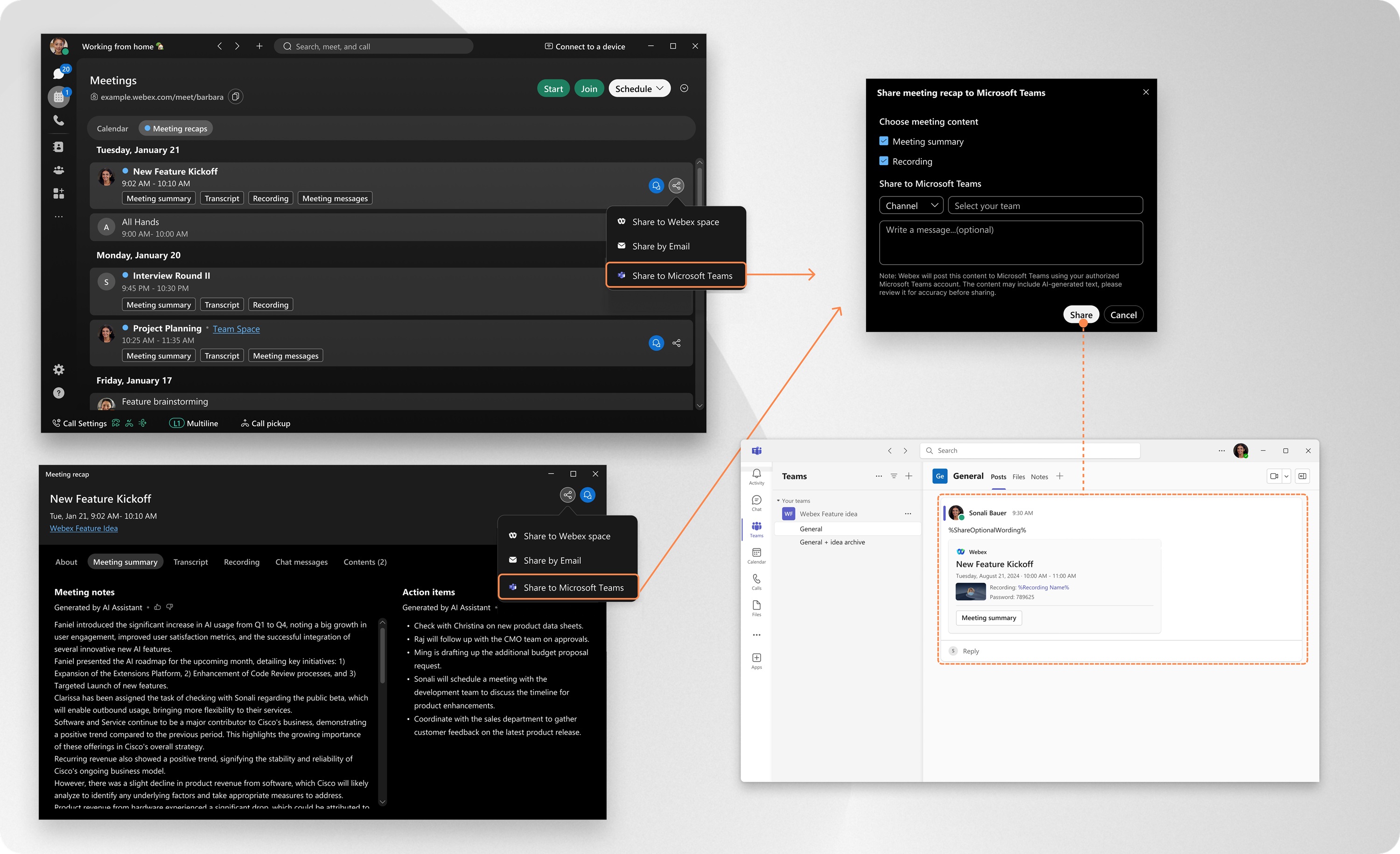
ببضع نقرات في التطبيق، يمكنك مشاركة محتوى الاجتماع على الفور، بما في ذلك التسجيلات والملخصات، مباشرة إلى قنوات أو محادثات Microsoft Teams. لا مزيد من البحث في رسائل البريد الإلكتروني أو مطاردة الروابط. يحصل فريقك على كل ما يحتاجونه، في المكان الذي يعملون فيه بالفعل.
إدارة حساب Microsoft Teams المتصل الخاص بك
يمكنك عرض وإدارة حسابات Microsoft Teams المتصلة بك في تطبيق Webex.
| 1 |
افتح برنامج Webex وقم بتسجيل الدخول. |
| 2 |
انقر على الإعدادات
|
 . ثم انتقل إلى
 مشاركة محتوى الاجتماع
| 1 |
افتح برنامج Webex وقم بتسجيل الدخول. |
| 2 |
انتقل إلى الاجتماعات |
| 3 |
حدد محتوى الاجتماع الذي تريد مشاركته وانقر فوق إذا كان لديك محتوى الاجتماع مفتوحًا بالفعل، فانقر فوق في المرة الأولى التي تقوم فيها بالمشاركة، سيطلب منك التطبيق تسجيل الدخول إلى Microsoft Teams. سيُطلب منك أيضاً تفويض Webex لنشر المحتوى نيابةً عنك. |
| 4 |
حدد محتوى الاجتماع الذي تريد مشاركته:
ثم انقر فوق مشاركة . |
 ، ثم حدد
  ، ثم حدد
 جمع البيانات والاحتفاظ بها
عند تسجيل الدخول إلى حسابك في Microsoft Teams ، يقوم تطبيق Webex بتخزين المعلومات التالية:
-
معلومات حساب Microsoft Teams ، بما في ذلك أسماء القنوات وعناوين البريد الإلكتروني للأشخاص.
-
رمز المستخدم الذي سمحت باستخدامه مع تطبيق Webex.
بياناتك مشفرة ومخزنة بشكل آمن، ولا تُستخدم إلا للأغراض التالية:
-
اعرض حسابك المتصل في Microsoft Teams وقم بإدارته.
-
قم بتمكين مشاركة محتوى اجتماعات تطبيق Webex إلى Microsoft Teams Channels و Chats.
يتم الاحتفاظ بالبيانات لمدة تصل إلى 90 يومًا من وقت الموافقة. بعد مرور 90 يومًا، ستحتاج إلى تسجيل الدخول باستخدام Microsoft Teams مرة أخرى، وإعادة المصادقة باستخدام تطبيق Webex.
إذا قمت بفصل حساب Microsoft Teams الخاص بك يدويًا، فسيتم حذف جميع البيانات ذات الصلة فورًا وبشكل دائم من تطبيق Webex.
للمزيد من المعلومات، راجع ملخص بيان خصوصية سيسكو على الإنترنت.
مستخدمو حسابات مايكروسوفت
إذا كان حساب Microsoft الخاص بك ينتمي إلى مستأجر حيث تم تكوين إعدادات موافقة المستخدم على النحو التالي: عدم السماح بموافقة المستخدم، فلن تتمكن من منح الإذن لتطبيق Webex بنفسك.
في هذه الحالة، عندما تحاول ربط حساب Microsoft الخاص بك غير الإداري داخل تطبيق Webex، سترى إشعارًا مطلوب الموافقة. يمكنك النقر على طلب الموافقة، ولكن سيظل التطبيق غير قابل للوصول حتى يقوم مسؤول Microsoft الخاص بك بمراجعة الطلب والموافقة عليه.
مسؤولو مايكروسوفت
يوصى بأن يقوم مسؤولو مايكروسوفت بإكمال عملية الموافقة مسبقًا بشكل استباقي، لأي مستأجر يتطلب موافقة المسؤول. يمكن القيام بذلك بإحدى الطرق التالية:
-
تطبيق Webex - عند تسجيل الدخول باستخدام حساب مسؤول Microsoft، حدد خانة الاختيار الموافقة نيابة عن مؤسستك ، قبل النقر فوق قبول لإكمال الموافقة.
-
مركز إدارة Microsoft Entra— افتح مساعد Webex AI، ثم انتقل إلى الأذونات، ثم انقر فوق منح موافقة المسؤول لـ [your [اسم المستأجر] للموافقة على الأذونات المطلوبة.
للحصول على مزيد من التفاصيل حول موافقة المستخدم والمسؤول في Microsoft Entra ID، يُرجى الرجوع إلى: https://learn.microsoft.com/entra/identity/enterprise-apps/user-admin-consent-overview


