- 首頁
- /
- 文章

感謝您的意見回饋。

Webex 應用程式 | 將會議內容分享到 Microsoft Teams
 在此文章中
在此文章中 意見回饋?
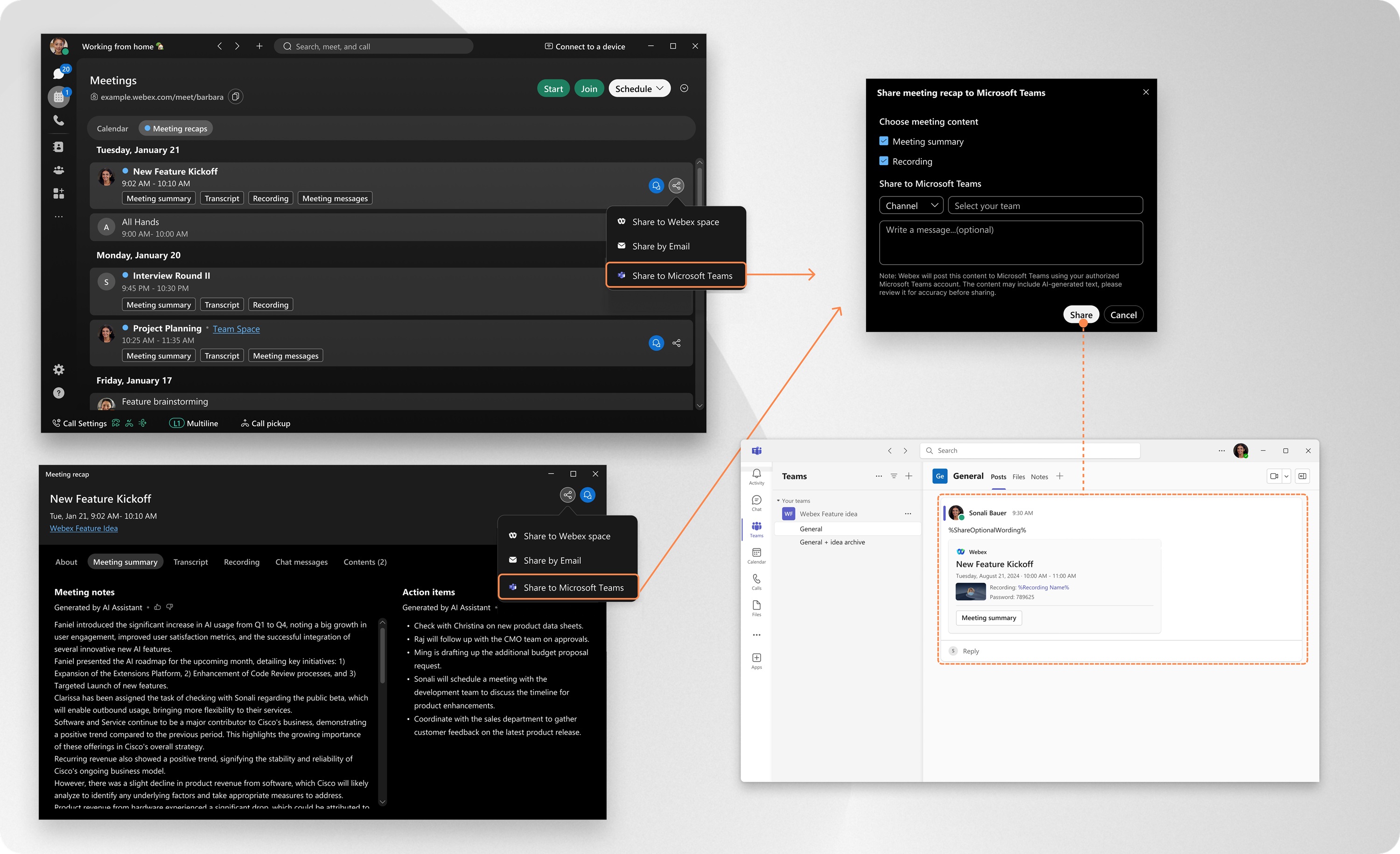
意見回饋?只需在應用程式中點擊幾下,即可立即將會議內容(包括 錄製內容和摘要)直接分享到 Microsoft Teams 頻道或聊天中。無需再在電子郵件中搜尋 或追蹤連結。您的團隊可以在 他們已經工作的地方獲得所需的一切。
管理您已連線的 Microsoft Teams 帳戶
在 Webex 應用程式中檢視和管理您已連線 的 Microsoft Teams 帳戶。
| 1 |
開啟Webex並登入。 |
| 2 |
點選 設定
|
 。然後,轉到
 共用會議內容
| 1 |
開啟Webex並登入。 |
| 2 |
前往 「會議 |
| 3 |
選擇要共用的會議內容,然後按一下 如果您已經開啟了會議內容,請點選會議詳細資料視窗頂部的 首次分享時,應用程式會提示您登入 Microsoft Teams。您還需要授權 Webex 代表您發佈內容。 |
| 4 |
請選擇您要分享的會議內容:
然後按一下共用。 |
 」頁面,然後選擇
  ,再從下拉清單中選擇
 資料收集和保留
當您登入 Microsoft Teams 帳戶時, Webex應用程式會儲存以下資訊:
-
Microsoft Teams 帳戶訊息,包括頻道名稱和人員電子郵件地址。
-
您授權用於 Webex App 的使用者令牌。
您的資料經過加密並安全存儲,僅用於:
-
顯示並管理您已連線 的 Microsoft Teams 帳號。
-
啟用將 Webex App 會議內容共用至 Microsoft Teams 頻道 和 聊天。
資料自授權之日起最多保留 90 天。90 天后,您需要再次使用 Microsoft Teams 登錄,並使用 Webex App 重新授權。
如果您手動中斷您的 Microsoft Teams 帳戶,所有相關資料將立即從 Webex 應用程式中永久刪除。
有關更多信息,請參閱 Cisco 線上隱私權聲明摘要。
Microsoft 帳戶用戶
如果您的 Microsoft 帳戶屬於使用者同意設定配置為 不允許使用者同意的租用戶,則您無法自行授予 Webex App 權限。
在這種情況下,當您嘗試在 Webex 應用程式中連線您的非管理員 Microsoft 帳戶時,您會看到 「需要批准 」通知。您可以點擊 請求批准,但該應用程式將無法訪問,直到您的 Microsoft 管理員審核並批准該請求。
微軟管理員
建議微軟管理員主動提前完成任何需要管理員同意的租用戶的同意流程。這可以透過以下方式之一來實現:
-
Webex App—使用 Microsoft 管理員帳戶登入時,請選取「 代表您的組織同意 」複選框,然後按一下 「接受 」完成同意。
-
Microsoft Entra 管理中心— 開啟 Webex AI 助理,前往 權限,然後按一下 授予管理員同意 [your 租用戶名稱] 以批准所需的權限。
有關 Microsoft Entra ID 中使用者和管理員同意的更多詳細信息,請參閱: https://learn.microsoft.com/entra/identity/enterprise-apps/user-admin-consent-overview


