- Početak
- /
- Članak

Hvala na povratnim informacijama.

Vebek App | - Delite sadržaj sastanka u Microsoft Teams
 U ovom članku
 Povratne informacije?
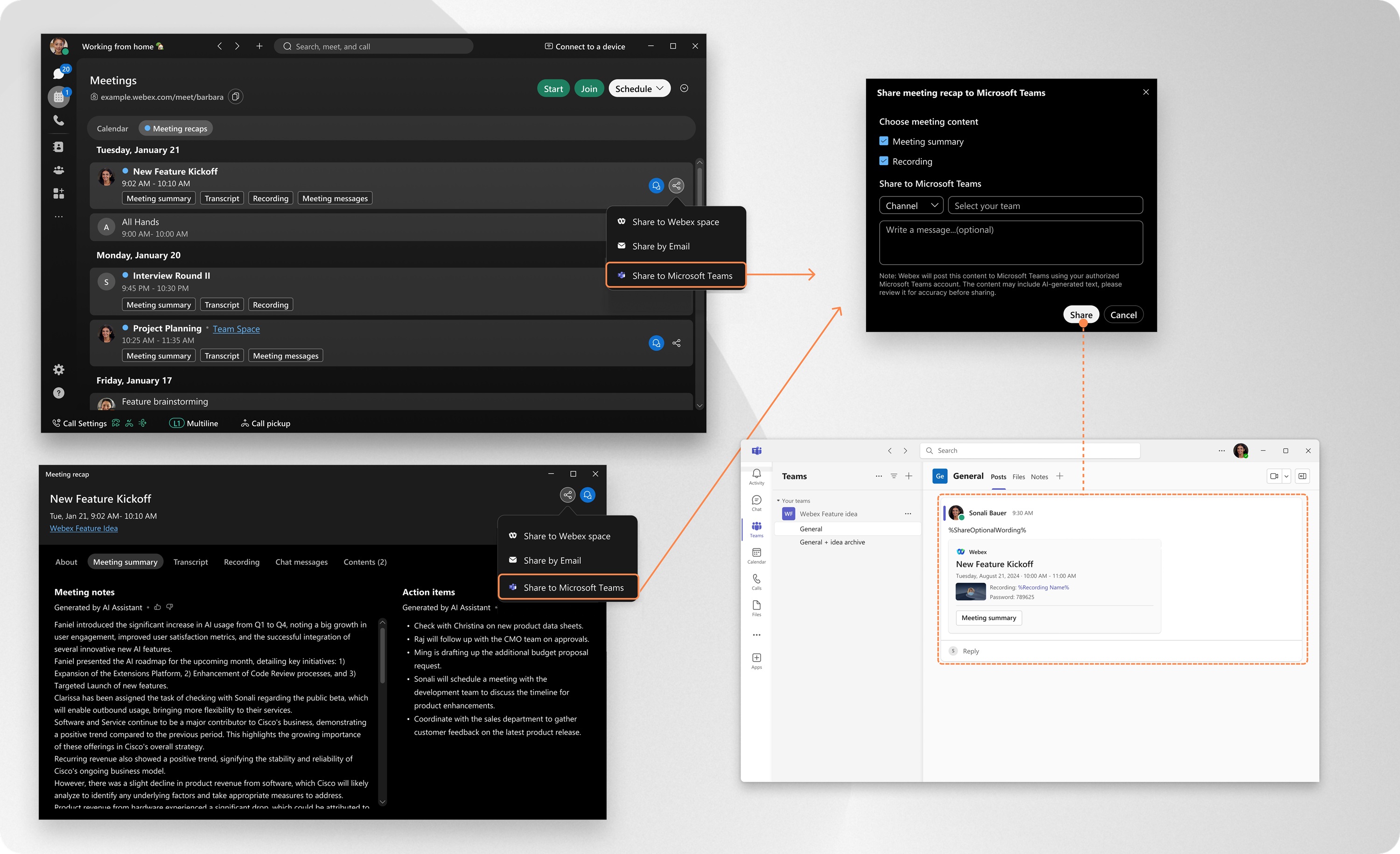
Sa nekoliko klikova u aplikaciji, možete odmah deliti sadržaj sastanka, uključujući snimke i rezimee, direktno na Microsoft Teams kanale ili ćaskanja. Nema više pretraživanja e-pošte ili jurnjave za vezama. Vaš tim dobija sve što im je potrebno, tamo gde već rade .
Administrator vaše organizacije mora da omogući ovu funkciju u Control Hub-u.
Preporučuje se da koristite najnoviju verziju Vebek aplikacije, jer dolazi sa svim novim funkcijama i ažuriranjima koja su dostupna. Za više informacija pogledajte Politika podrške za Vebek aplikacije.
Upravljajte svojim povezanim Microsoft Teams nalogom
Pregledajte i upravljajte povezanim Microsoft Teams nalozima u Vebek aplikaciji.
| 1 |
Otvorite Vebek i prijavite se. |
| 2 |
Kliknite na dugme Podešavanja
|
 . Zatim idite na
 Deli sadržaj sastanka
| 1 |
Otvorite Vebek i prijavite se. |
| 2 |
Idite na Sastanci |
| 3 |
Izaberite sadržaj sastanka koji želite da podelite i kliknite na dugme Ako već imate otvoren sadržaj sastanka, kliknite Prvi put kada delite, aplikacija će od vas zatražiti da se prijavite u Microsoft Teams. Takođe će biti zatraženo da ovlastite Vebek da objavljuje sadržaj u vaše ime. |
| 4 |
Izaberite sadržaj sastanka koji želite da podelite:
Zatim kliknite na dugme Share. |
 i izaberite
  , a zatim izaberite
 Prikupljanje i zadržavanje podataka
Kada se prijavite na svoj Microsoft Teams nalog, Vebek App čuva sledeće informacije:
-
Informacije o nalogu Microsoft Teams-a , uključujući imena kanala i adrese e-pošte ljudi.
-
Korisnički token koji ste odobrili za upotrebu sa Vebek aplikacijom.
Vaši podaci su šifrovani i bezbedno pohranjeni, a koriste se samo za:
-
Prikažite i upravljajte svojim povezanim Microsoft Teams nalogom.
-
Omogućite deljenje sadržaja sastanka Vebek App-a na Microsoft Teams kanale i ćaskanja.
Podaci se čuvaju do 90 dana od trenutka autorizacije. Nakon KSNUMKS dana, moraćete da se ponovo prijavite sa Microsoft Teams-om i ponovo autorizujete pomoću Vebek App-a.
Ako ručno isključite svoj Microsoft Teams nalog, svi povezani podaci se odmah i trajno brišu iz Vebek aplikacije.
Za više informacija, pogledajte Cisco Online Izjava o privatnosti Rezime.
Korisnici Microsoft naloga
Ako vaš Microsoft nalog pripada stanaru gde su postavke saglasnosti korisnika konfigurisane kao Ne dozvoli saglasnost korisnika, onda ne možete sami dati dozvolu za Vebek aplikaciju.
U ovom slučaju, kada pokušate da povežete svoj ne-administratorski Microsoft nalog unutar Vebek aplikacije, videćete obaveštenje o potrebnom odobrenju. Možete kliknuti na Zahtev za odobrenje, ali aplikacija će ostati nedostupna dok vaš Microsoft administrator ne pregleda i odobri zahtev.
Microsoft administratori
Preporučuje se da Microsoft administratori proaktivno završe proces saglasnosti unapred, za bilo koji stanar zahteva saglasnost administratora. Ovo se može uraditi na jedan od sledećih načina:
-
Vebeks aplikacija - Kada se prijavljujete sa Microsoftovim administratorskim nalogom, označite polje za potvrdu Saglasnost u ime vaše organizacije , pre nego što kliknete na Prihvati da biste dovršili saglasnost.
-
Microsoft Entra Admin Center - Otvorite Webex AI Assistant, idite na Dozvole, a zatim kliknite na Odobri saglasnost administratora za [ime vašeg stanara] da biste odobrili potrebne dozvole.
Za više detalja o saglasnosti korisnika i administratora u Microsoft Entra ID-u, pogledajte: https://learn.microsoft.com/entra/identity/enterprise-apps/user-admin-consent-overview


