- Página inicial
- /
- Artigo

Obrigado pelos seus comentários.

Aplicativo Webex | Compartilhar conteúdo da reunião no Microsoft Teams
 Neste artigo
 Comentários?
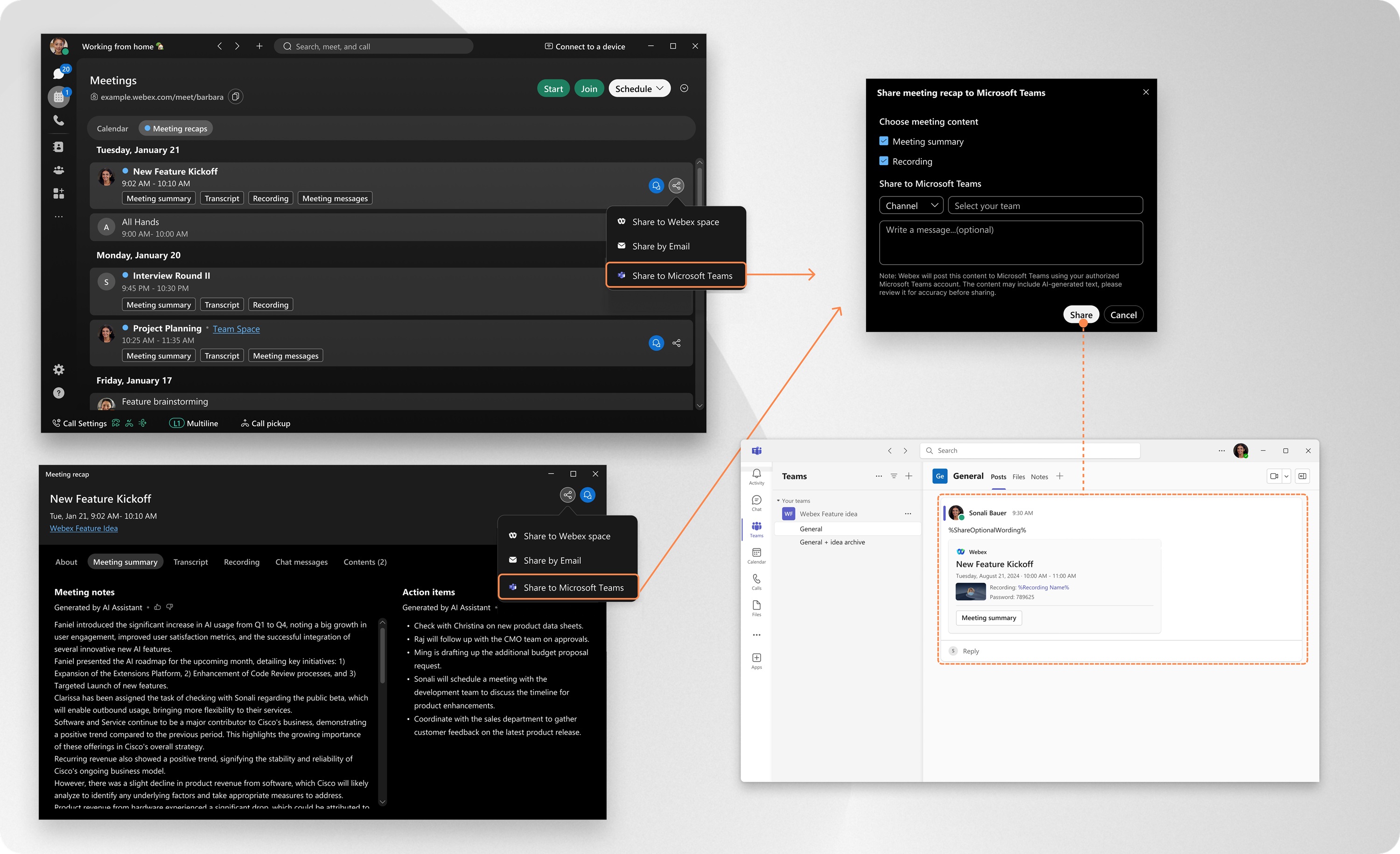
Com alguns cliques no aplicativo, você pode compartilhar instantaneamente o conteúdo da reunião, incluindo gravações e resumos, diretamente nos Canais ou Chats do Microsoft Teams. Chega de procurar em e-mails ou perseguir links. Sua equipe recebe tudo o que precisa, exatamente onde já trabalha.
O administrador da sua organização deve ativar esse recurso no Control Hub.
Recomenda-se que você utilize a versão mais recente do aplicativo Webex, pois ela inclui todos os novos recursos e atualizações disponíveis. Para obter mais informações, consulte Política de suporte do Webex App.
Gerencie sua conta do Microsoft Teams conectada.
Visualize e gerencie suas contas conectadas do Microsoft Teams no aplicativo Webex.
| 1 |
Abra o Webex e faça login. |
| 2 |
Clique em Configurações
|
 . Em seguida, acesse
 Compartilhar conteúdo da reunião
| 1 |
Abra o Webex e faça login. |
| 2 |
Acesse Reuniões |
| 3 |
Selecione o conteúdo da reunião que deseja compartilhar e clique em Se você já tiver o conteúdo da reunião aberto, clique em Na primeira vez que você compartilhar, o aplicativo solicitará que você entre no Microsoft Teams. Você também será solicitado a autorizar o Webex a publicar conteúdo em seu nome. |
| 4 |
Selecione o conteúdo da reunião que deseja compartilhar:
Em seguida, clique em Compartilhar. |
 e selecione
  , depois selecione
 Coleta e retenção de dados
Ao iniciar sessão na sua conta do Microsoft Teams , a aplicação Webex armazena as seguintes informações:
-
Informações da conta do Microsoft Teams, incluindo nomes de canais e endereços de e-mail das pessoas.
-
O token de usuário que você autorizou para uso com o aplicativo Webex.
Seus dados são criptografados e armazenados com segurança, sendo utilizados apenas para:
-
Exiba e gerencie sua conta do Microsoft Teams conectada .
-
Ative o compartilhamento do conteúdo da reunião do Webex App para Canais do Microsoft Teams e Chats.
Os dados são retidos por um período máximo de 90 dias a partir da data de autorização. Após 90 dias, você precisará entrar novamente com o Microsoft Teams e autorizar novamente com o aplicativo Webex.
Se você desconectar manualmente sua conta do Microsoft Teams , todos os dados relacionados serão excluídos imediata e permanentemente do aplicativo Webex.
Para obter mais informações, consulte Resumo da Declaração de Privacidade Online da Cisco.
usuários de contas Microsoft
Se a sua conta Microsoft pertence a um locatário onde as configurações de consentimento do usuário estão configuradas como Não permitir consentimento do usuário, você não poderá conceder permissão ao aplicativo Webex por conta própria.
Neste caso, ao tentar conectar sua conta Microsoft não administrativa no aplicativo Webex, você verá uma notificação Aprovação necessária. Você pode clicar em Solicitar aprovação, mas o aplicativo permanecerá inacessível até que seu administrador da Microsoft revise e aprove a solicitação.
Administradores da Microsoft
Recomenda-se que os administradores da Microsoft concluam proativamente o processo de consentimento com antecedência, para qualquer locatário que exija consentimento do administrador. Isso pode ser feito de uma das seguintes maneiras:
-
Aplicativo Webex — Ao entrar com uma conta de administrador da Microsoft, marque a caixa de seleção Consentimento em nome da sua organização antes de clicar em Aceitar para concluir o consentimento.
-
Centro de administração do Microsoft Entra— Abra Assistente de IA do Webex, acesse Permissõese clique em Conceder consentimento de administrador para [your [nome do inquilino] para aprovar as permissões necessárias.
Para obter mais detalhes sobre o consentimento do usuário e do administrador no Microsoft Entra ID, consulte: https://learn.microsoft.com/entra/identity/enterprise-apps/user-admin-consent-overview


