- Ana Sayfa
- /
- Makale

Geri bildiriminiz için teşekkürler.

Webex Uygulaması | Toplantı içeriğini Microsoft Teams'e paylaşın
 Bu makalede
 Geri Bildirim?
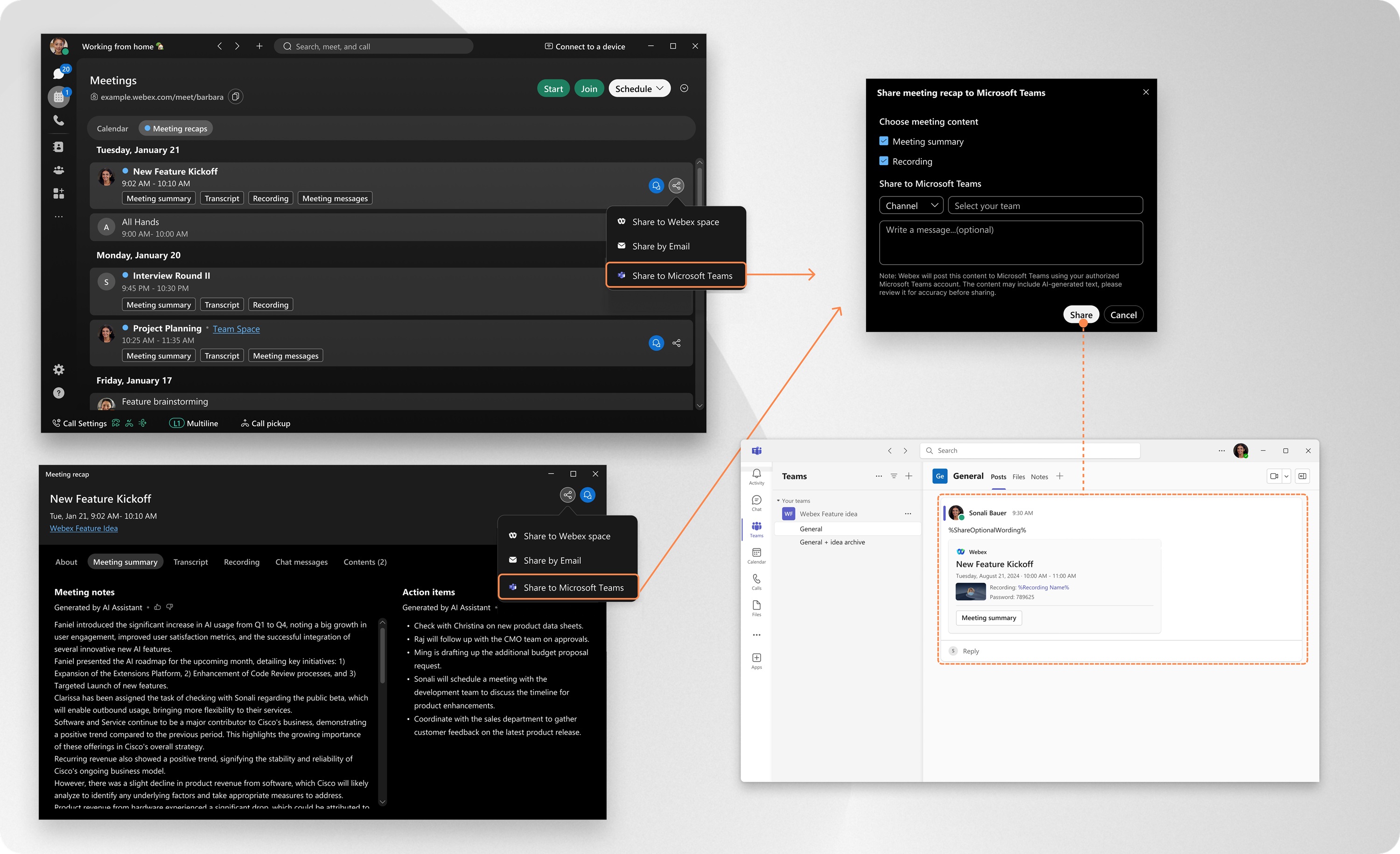
Uygulamada birkaç tıklamayla, toplantı içeriğini ( kayıtlar ve özetler dahil) anında Microsoft Teams Kanallarına veya Sohbetlerine doğrudan paylaşabilirsiniz. Artık e -postalar arasında arama yapmaya veya bağlantıların peşinden koşmaya gerek yok. Ekibiniz ihtiyaç duyduğu her şeye, zaten çalıştıkları yerde kavuşuyor.
Kuruluş yöneticinizin bu özelliği Control Hub'da etkinleştirmesi gerekmektedir.
Webex uygulamasının en son sürümünü kullanmanız önerilir, çünkü bu sürüm mevcut tüm yeni özellikler ve güncellemeleri içermektedir. Daha fazla bilgi için Webex Uygulama destek politikasıbölümüne bakın.
Bağlı Microsoft Teams hesabınızı yönetin
Webex Uygulamasında bağlı Microsoft Teams hesaplarınızı görüntüleyin ve yönetin.
| 1 |
Webex'i açın ve giriş yapın. |
| 2 |
Ayarlar seçeneğine tıklayın
|
 . Ardından
 Toplantı içeriğini paylaş
| 1 |
Webex'i açın ve giriş yapın. |
| 2 |
Toplantılar |
| 3 |
Paylaşmak istediğiniz toplantı içeriğini seçin ve Eğer toplantı içeriği zaten açıksa, toplantı ayrıntıları penceresinin üst kısmındaki İlk kez paylaşım yaptığınızda, uygulama sizden Microsoft Teams'e giriş yapmanızı ister. Ayrıca Webex'in sizin adınıza içerik yayınlamasına izin vermeniz istenecektir. |
| 4 |
Paylaşmak istediğiniz toplantı içeriğini seçin:
Ardından Paylaş'a tıklayın. |
 bölümüne gidin ve
  simgesine tıklayın, ardından açılır listeden
 Veri toplama ve saklama
Microsoft Teams hesabınıza giriş yaptığınızda, Webex Uygulaması aşağıdaki bilgileri saklar:
-
Microsoft Teams hesap bilgileri, kanal adları ve kişilerin e-posta adresleri dahil.
-
Webex uygulamasıyla kullanım için yetkilendirdiğiniz kullanıcı belirteci.
Verileriniz şifrelenir ve güvenli bir şekilde saklanır ve yalnızca şu amaçlarla kullanılır:
-
Bağlı Microsoft Teams hesabınızı görüntüleyin ve yönetin.
-
Webex Uygulaması toplantı içeriğinin Microsoft Teams Kanalları ve Sohbetleriile paylaşımını etkinleştirin.
Veriler, onay tarihinden itibaren en fazla 90 gün süreyle saklanır. 90 gün sonra, Microsoft Teams ile tekrar giriş yapmanız ve Webex Uygulaması ile yeniden yetkilendirmeniz gerekecektir.
Microsoft Teams hesabınızın bağlantısını manuel olarak keserseniz, ilgili tüm veriler Webex Uygulamasından anında ve kalıcı olarak silinir.
Daha fazla bilgi için Cisco Çevrimiçi Gizlilik Bildirimi Özetibölümüne bakın.
Microsoft hesabı kullanıcıları
Microsoft hesabınız, kullanıcı onay ayarlarının Kullanıcı onayına izin vermeşeklinde yapılandırıldığı bir kiracıya aitse, Webex Uygulamasına kendi başınıza izin veremezsiniz.
Bu durumda, Webex Uygulaması içinde yönetici olmayan Microsoft hesabınızı bağlamaya çalıştığınızda, Onay gerekli bildirimini göreceksiniz. Onay isteseçeneğine tıklayabilirsiniz, ancak Microsoft yöneticiniz isteği inceleyip onaylayana kadar uygulamaya erişemezsiniz.
Microsoft yöneticileri
Microsoft yöneticilerinin, yönetici onayı gerektiren tüm kiracılar için onay sürecini önceden tamamlamaları önerilir. Bu, aşağıdaki yöntemlerden biriyle yapılabilir:
-
Webex Uygulaması—Microsoft yönetici hesabıyla oturum açarken, onayı tamamlamak için Kabul Et [] düğmesine tıklamadan önce Kuruluşunuz adına onay verin ] onay kutusunu işaretleyin.
-
Microsoft Entra Yönetici Merkezi— Webex Yapay Zeka Asistanı'nı açın, İzinlerbölümüne gidin, ardından Yönetici onayı ver seçeneğine tıklayın. [your [Kiracı adı] gerekli izinleri onaylamak için.
Microsoft Entra ID'de kullanıcı ve yönetici onayıyla ilgili daha fazla bilgi için lütfen şuraya bakın: https://learn.microsoft.com/entra/identity/enterprise-apps/user-admin-consent-overview


