- Inicio
- /
- Artículo

Gracias por sus comentarios.

Aplicación Webex | Compartir contenido de reuniones en Microsoft Teams
 En este artículo
 ¿Comentarios?
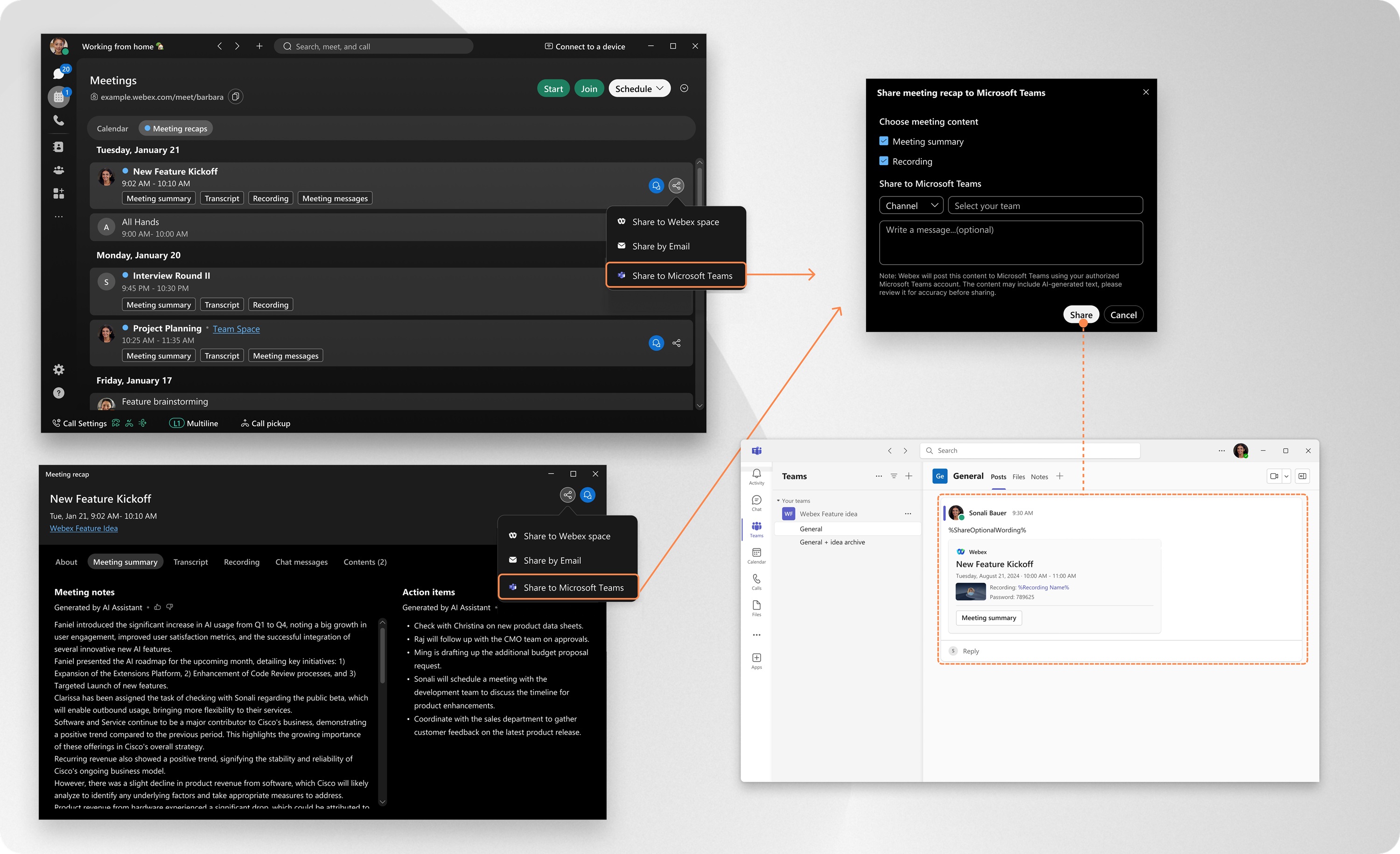
Con unos pocos clics en la aplicación, puedes compartir instantáneamente el contenido de las reuniones, incluidas las grabaciones y los resúmenes, directamente en los canales o chats de Microsoft Teams. Se acabó lo de buscar en correos electrónicos o perseguir enlaces. Tu equipo obtiene todo lo que necesita, justo donde ya trabaja .
El administrador de su organización debe habilitar esta función en Control Hub.
Se recomienda utilizar la última versión de la aplicación Webex, ya que incluye todas las nuevas funciones y actualizaciones disponibles. Para obtener más información, consulte la política de soporte de la aplicación Webex.
Administra tu cuenta conectada de Microsoft Teams
Visualiza y gestiona tus cuentas conectadas de Microsoft Teams en la aplicación Webex.
| 1 |
Abre Webex e inicia sesión. |
| 2 |
Haga clic en Configuración
|
 . Luego, vaya a
 Compartir el contenido de la reunión
| 1 |
Abre Webex e inicia sesión. |
| 2 |
Ve a Reuniones |
| 3 |
Seleccione el contenido de la reunión que desea compartir y haga clic en Si ya tiene abierto el contenido de la reunión, haga clic en La primera vez que compartas, la aplicación te pedirá que inicies sesión en Microsoft Teams. También se le pedirá que autorice a Webex a publicar contenido en su nombre. |
| 4 |
Seleccione el contenido de la reunión que desea compartir:
A continuación, haga clic en Compartir. |
 y selecciona
  , luego seleccione
 Recopilación y retención de datos
Cuando inicias sesión en tu cuenta de Microsoft Teams , la aplicación Webex almacena la siguiente información:
-
Información de la cuenta de Microsoft Teams, incluidos los nombres de los canales y las direcciones de correo electrónico de las personas.
-
El token de usuario que autorizaste para su uso con la aplicación Webex.
Sus datos están cifrados y almacenados de forma segura, y solo se utilizan para:
-
Visualiza y administra tu cuenta conectada de Microsoft Teams.
-
Habilitar el uso compartido del contenido de las reuniones de la aplicación Webex en Canales y Chats de Microsoft Teams.
Los datos se conservan durante un máximo de 90 días a partir del momento de la autorización. Después de 90 días, deberá iniciar sesión nuevamente con Microsoft Teams y volver a autorizar con la aplicación Webex.
Si desconecta manualmente su cuenta de Microsoft Teams, todos los datos relacionados se eliminarán de forma inmediata y permanente de la aplicación Webex.
Para obtener más información, consulte Resumen de la declaración de privacidad en línea de Cisco.
Usuarios de cuentas de Microsoft
Si su cuenta de Microsoft pertenece a un inquilino donde la configuración de consentimiento del usuario está configurada como No permitir el consentimiento del usuario, entonces no puede otorgar permisos a la aplicación Webex por su cuenta.
En este caso, cuando intente conectar su cuenta de Microsoft que no sea de administrador dentro de la aplicación Webex, verá una notificación Se requiere aprobación. Puedes hacer clic en Solicitar aprobación, pero la aplicación permanecerá inaccesible hasta que tu administrador de Microsoft revise y apruebe la solicitud.
administradores de Microsoft
Se recomienda que los administradores de Microsoft completen de forma proactiva el proceso de consentimiento con antelación para cualquier inquilino que requiera dicho consentimiento. Esto se puede hacer de una de las siguientes maneras:
-
Aplicación Webex: al iniciar sesión con una cuenta de administrador de Microsoft, marque la casilla Consentir en nombre de su organización antes de hacer clic en Aceptar para completar el consentimiento.
-
Centro de administración de Microsoft Entra— Abra Asistente de IA de Webex, vaya a Permisos, luego haga clic en Otorgar consentimiento de administrador para [your [nombre del inquilino] para aprobar los permisos requeridos.
Para obtener más detalles sobre el consentimiento del usuario y del administrador en Microsoft Entra ID, consulte: https://learn.microsoft.com/entra/identity/enterprise-apps/user-admin-consent-overview


