- Главная
- /
- Статья

Благодарим вас за обратную связь.

Приложение Webex | Делитесь содержимым собрания в Microsoft Teams
 В этой статье
 Отправить обратную связь?
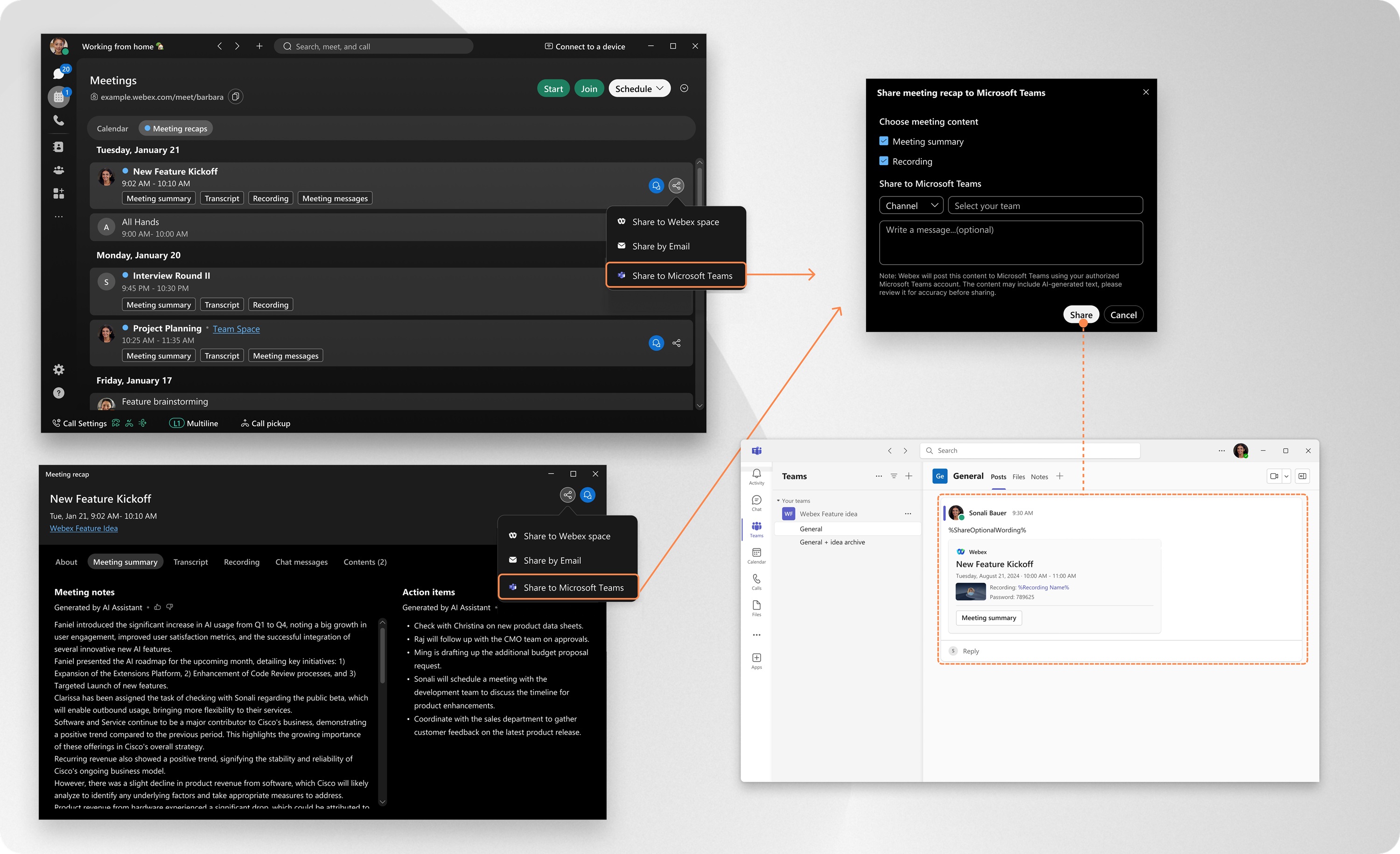
С помощью нескольких кликов в приложении вы можете мгновенно делиться содержимым совещаний, включая записи и резюме, непосредственно в каналах или чатах Microsoft Teams. Больше не нужно искать информацию в электронных письмах или выискивать ссылки. Ваша команда получает все необходимое прямо там, где она уже работает.
Администратор вашей организации должен включить эту функцию в Центре управления.
Рекомендуется использовать последнюю версию приложения Webex, поскольку она содержит все новые функции и доступные обновления. Для получения дополнительной информации см. Политику поддержки приложений Webex.
Управляйте подключенной учетной записью Microsoft Teams.
Просматривайте и управляйте подключенными учетными записями Microsoft Teams в приложении Webex.
| 1 |
Откройте Webex и войдите в систему. |
| 2 |
Нажмите Настройки
|
 . Затем перейдите в
 Совместный доступ к контенту совещания
| 1 |
Откройте Webex и войдите в систему. |
| 2 |
Перейдите в раздел Совещания |
| 3 |
Выберите содержимое собрания, которым хотите поделиться, и нажмите Если у вас уже открыто содержимое собрания, нажмите При первом использовании приложения вам будет предложено войти в Microsoft Teams. Вам также будет предложено разрешить Webex размещать контент от вашего имени. |
| 4 |
Выберите содержимое совещания, которым вы хотите поделиться:
Затем щелкните Совместный доступ. |
 и выберите
  , затем выберите
 Сбор и хранение данных
При входе в вашу учетную запись Microsoft Teams приложение Webex сохраняет следующую информацию:
-
Информация об учетной записи Microsoft Teams, включая названия каналов и адреса электронной почты пользователей.
-
Пользовательский токен, который вы авторизовали для использования с приложением Webex.
Ваши данные зашифрованы и надежно хранятся, и используются только для:
-
Отображение и управление подключенной учетной записью Microsoft Teams.
-
Разрешить совместное использование содержимого собраний Webex App в каналах Microsoft Teams и чатах.
Данные хранятся в течение 90 дней с момента получения разрешения. Через 90 дней вам потребуется снова войти в систему через Microsoft Teams и повторно авторизоваться через приложение Webex.
Если вы вручную отключите свою учетную запись Microsoft Teams, все связанные с ней данные будут немедленно и безвозвратно удалены из приложения Webex.
Для получения дополнительной информации см. Краткое изложение заявления Cisco о конфиденциальности в Интернете.
пользователи учетных записей Microsoft
Если ваша учетная запись Microsoft принадлежит клиенту, в настройках согласия пользователя указано Не разрешать согласие пользователя, то вы не можете самостоятельно предоставить разрешение приложению Webex.
В этом случае при попытке подключения вашей учетной записи Microsoft, не являющейся администраторской, в приложении Webex вы увидите уведомление Требуется подтверждение. Вы можете нажать Запросить одобрение, но приложение останется недоступным до тех пор, пока ваш администратор Microsoft не рассмотрит и не одобрит запрос.
Администраторы Microsoft
Рекомендуется, чтобы администраторы Microsoft заблаговременно завершали процесс получения согласия для любого клиента, которому требуется согласие администратора. Это можно сделать одним из следующих способов:
-
Приложение Webex — При входе в систему с учетной записью администратора Microsoft установите флажок Согласие от имени вашей организации перед тем, как нажать Принять для завершения согласия.
-
Центр администрирования Microsoft Entra— Откройте Webex AI Assistant, перейдите в Разрешения, затем нажмите Предоставить согласие администратора для [your [Имя арендатора] для утверждения необходимых разрешений.
Для получения более подробной информации о согласии пользователей и администраторов в Microsoft Entra ID см.: https://learn.microsoft.com/entra/identity/enterprise-apps/user-admin-consent-overview


