- ホーム
- /
- 投稿記事

コメントありがとうございます。

Webexアプリ | 会議コンテンツをMicrosoft Teamsに共有する
 この記事の内容
 フィードバックがある場合
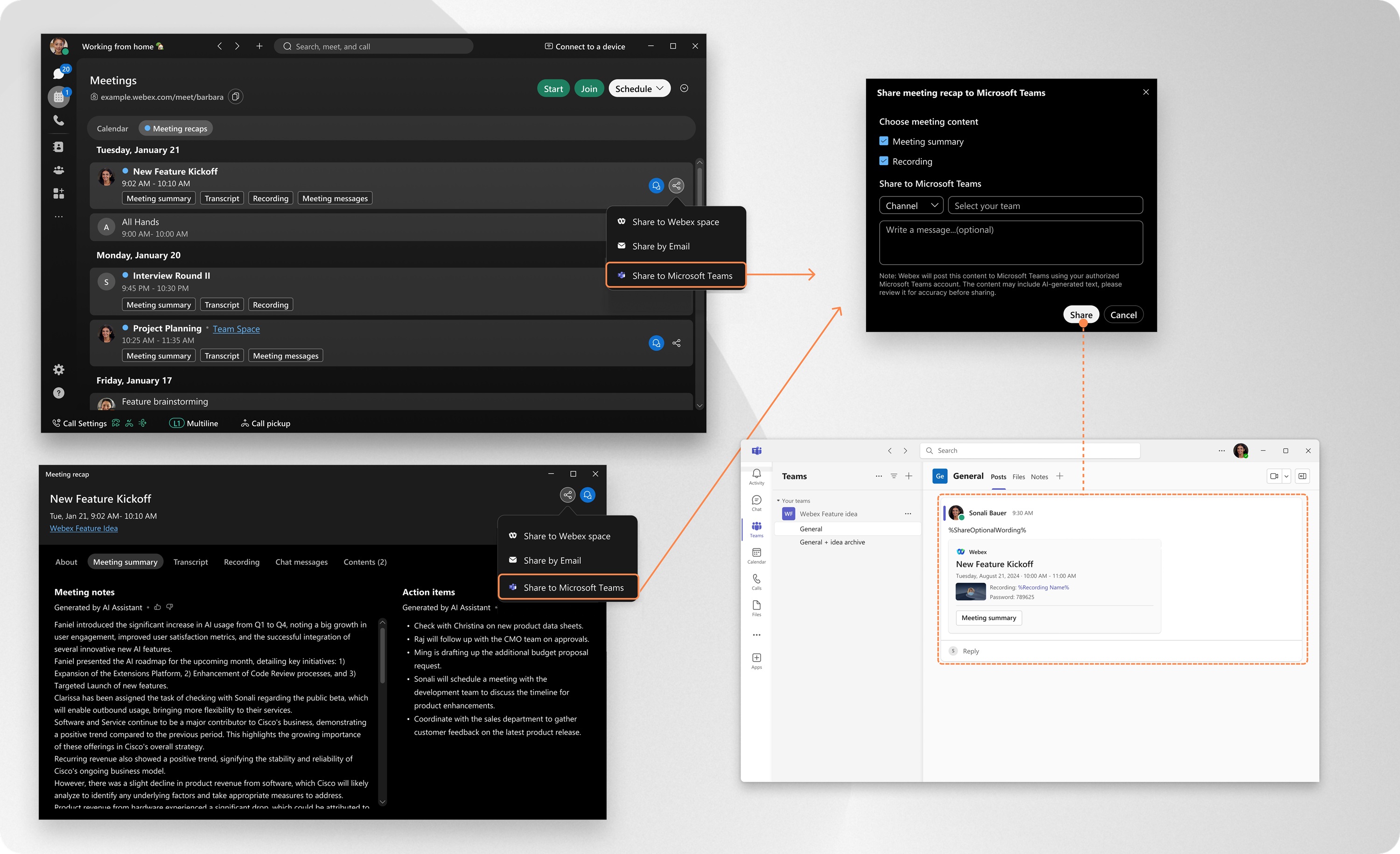
アプリで数回クリックするだけで、 会議の録画や要約などの会議コンテンツを、Microsoft Teams チャネルやチャットに直接即座に共有できます。メールを 検索したり、リンクを追いかけたりする必要はもうありません。あなたのチームは 、必要なものをすべて、すでに働いている場所で手に入れることができます。
組織管理者は、コントロールハブでこの機能を有効にする必要があります。
最新バージョンのWebexアプリを使用することをお勧めします。最新バージョンには、利用可能なすべての新機能とアップデートが含まれています。詳細については、 Webex アプリのサポート ポリシーを参照してください。
接続済みのMicrosoft Teamsアカウントを管理する
Webexアプリで、 接続されている Microsoft Teamsアカウントを表示および管理します。
| 1 |
Webexを開いてサインインしてください。 |
| 2 |
設定
|
 をクリックします。次に、
 ミーティング コンテンツを共有
| 1 |
Webexを開いてサインインしてください。 |
| 2 |
会議 |
| 3 |
共有したい会議コンテンツを選択し、 既に会議コンテンツが開いている場合は、会議の詳細ウィンドウの上部にある 初めて共有する際には、アプリは Microsoft Teamsへのサインインを促します。また、Webexがあなたに代わってコンテンツを投稿することを承認するよう求められます。 |
| 4 |
共有したい会議コンテンツを選択してください。
その後、[共有] をクリックします。 |
 に移動し、
に移動し、  をクリックしてから、ドロップダウンリストから
 データ収集と保持
Microsoft Teams アカウントにサインインすると、Webex アプリは次の情報を保存します。
-
Microsoft Teams アカウント情報(チャンネル名やユーザーのメールアドレスなど)。
-
Webexアプリで使用するために承認したユーザートークン。
お客様のデータは暗号化され、安全に保管され、以下の目的でのみ使用されます。
-
接続済み の Microsoft Teamsアカウントを表示および管理します。
-
Webex App の会議コンテンツを Microsoft Teams チャネル および チャットに共有できるようにします。
データは、承認時点から最大90日間保持されます。90日後には、再度 Microsoft Teamsにサインインし、 Webexアプリで再認証する必要があります。
Microsoft Teamsアカウントを手動で切断すると、関連するすべてのデータは Webex アプリから即座に完全に削除されます。
詳細については、 Ciscoオンラインプライバシーステートメントの概要を参照してください。
Microsoft アカウントユーザー
Microsoft アカウントが、ユーザー同意設定が ユーザー同意を許可しないに構成されているテナントに属している場合、Webex アプリに自分でアクセス許可を与えることはできません。
この場合、Webex アプリ内で管理者権限のない Microsoft アカウントに接続しようとすると、 「承認が必要です 」という通知が表示されます。 承認をリクエストをクリックすることはできますが、Microsoft 管理者がリクエストを確認して承認するまで、アプリにはアクセスできません。
Microsoft 管理者
Microsoft の管理者は、管理者の同意が必要なテナントについては、事前に同意プロセスを完了しておくことを推奨します。これは以下のいずれかの方法で行うことができます。
-
Webexアプリ—Microsoft管理者アカウントでサインインする場合は、 組織に代わって同意する チェックボックスをオンにしてから、 同意する をクリックして同意を完了してください。
-
Microsoft Entra 管理センター— Webex AI アシスタントを開き、 アクセス許可に移動して、 管理者の同意を付与をクリックします。 [your テナント名] 必要な権限を承認します。
Microsoft Entra ID におけるユーザーおよび管理者の同意に関する詳細については、以下を参照してください。 https://learn.microsoft.com/entra/identity/enterprise-apps/user-admin-consent-overview


