
شكرًا على ملاحظاتك.
نصائح تطبيق | Webex لإدارة الإشعارات
 هل لديك ملاحظات؟
قد يصبح يوم عملك مزدحماً، وتساعدك الإشعارات على البقاء على اطلاع. إليك بعض النصائح لمساعدتك على إنجاز المزيد، بغض النظر عن طريقة تعاونك.
قم بضبط الإشعارات للمساحات المهمة
يمكنك ضبط تفضيلات الإشعارات في التطبيق بطريقتين:
- جميع المساحات— تطبيق إعدادات الإشعارات بشكل عام على جميع مساحاتك.
- مساحات محددة— تطبيق إعدادات الإشعارات لمساحات فردية محددة.
تعمل هذه الإعدادات معًا حتى لا يفوتك أي شيء وحتى تتمكن من البقاء على اطلاع دائم بما يحدث.
ربما ترغب في معرفة الرسائل المرسلة إليك مباشرة أو إلى المساحات الأكثر أهمية بالنسبة لك. لذا، نوصيك بتحديد الخيارات التالية:
-
للتركيز على الرسائل المرسلة إليك مباشرةً، غيّر تفضيلات الإشعارات لجميع المساحات إلى @Mentions بالنسبة لي.
-
للتركيز على الرسائل في المساحات المهمة بالنسبة لك، قم بتغيير تفضيلات الإشعارات لجميع المساحات إلى @Mentions إلى الجميع.
-
راجع تعيين الإشعارات لجميع المساحات إذا كنت بحاجة إلى مساعدة في ضبط هذه الخيارات.
-
-
في المساحات المحددة التي لا يمكنك فيها تحمل تفويت أي رسائل، قم بتغيير تفضيل الإشعارات إلى جميع الرسائل.
-
راجع تعيين الإشعارات لمساحات محددة إذا كنت بحاجة إلى مساعدة في إعداد هذا.
-
يقوم تطبيق Webex بإيقاف الإشعارات الخاصة بالرسائل أو المكالمات الواردة عند مشاركة الشاشة أو التطبيق أثناء إجراء مكالمة أو اجتماع.
إدارة إعدادات الإشعارات - أمثلة
لقد جمعنا بعض الأمثلة لشرح كيفية عمل إعدادات الإشعارات المختلفة معًا، ولكن يمكنك دمج هذه الإعدادات بالطريقة التي تريدها.
|
نوع الإعلام |
جميع إعدادات المساحة |
إعداد مساحة محددة |
متى تستخدم | |
|---|---|---|---|---|
|
جميع الرسائل في جميع المساحات |
كل الرسائل |
عام |
هذا هو إعداد الإشعارات الافتراضي. | |
|
@ أنا |
@إشارات إليّ |
عام |
إذا كنت تهتم فقط بالرسائل التي تذكرك. | |
|
@ الجميع |
@إشارات إلى الكل |
عام |
إذا كنت تهتم بالرسائل التي تذكر جميع الأشخاص في مساحاتك | |
|
الكل باستثناء مساحات معينة |
كل الرسائل |
إيقاف التشغيل |
إذا لم تكن بحاجة إلى إشعارات من مساحات معينة. | |
|
فقط لمساحات معينة |
إيقاف التشغيل |
كل الرسائل |
إذا كان لديك عدد قليل من المساحات ذات الأولوية العالية، فقم بتعطيل الإشعارات لكل شيء آخر. ستظل تتلقى إشعارات من الأماكن التي تفصلك عن شخص آخر (الموضحة في فلتر الأشخاص الخاص بك) ما لم تقم بكتم صوتها. | |
|
بدون إشعارات |
إيقاف التشغيل |
عام |
يؤدي هذا المزيج إلى إيقاف كافة الإشعارات. | |
يدعم تطبيق Webex الإشعارات الذكية، لذا يمكنك الحصول على إشعارات وتنبيهات منبثقة خارج التطبيق عند تلقيك رسائل جديدة. راجع الإشعارات الذكية على أجهزة متعددة لمزيد من التفاصيل.
عدادات شارات الإشعارات، والفلاتر، والأيقونات
كما يعرض رمز تطبيق Webex على جهازك عدد المساحات غير المقروءة التي تتطابق مع معايير الإشعارات التي قمت بتعيينها.

سترى أيضًا عدادات بجوار المراسلة  و الفرق
 ، عندما يكون لديك رسائل غير مقروءة في مساحاتك أو فرقك. يعرض الرقم المجاور للمراسلة العدد الإجمالي للمساحات غير المقروءة .
تعرض الفلاتر أيضا عدد المساحات غير المقروءة أو الرسائل التي @mentioned شخص ما عليك مباشرة أو @ ذكر الجميع في مساحة.
انتقل إلى  وحدد فلتر الإشعارات لعرض المساحات التي تحتوي على نشاط جديد يطابق معايير الإشعارات الخاصة بك.
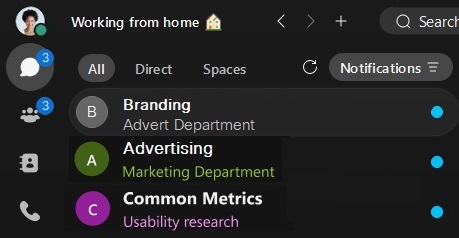
أيضا ، في لمحة سريعة ، تمنحك الرموز والنصوص الموجودة في قائمة المساحات الخاصة بك أيضا تفاصيل حول الرسائل التي تشاهدها.
|
|
النص الغامق فقط، يدل على أنك قمت بإيقاف تشغيل الإشعارات، وأن هناك رسالة غير مقروءة في المساحة. |
|
|
ال @ يشير الرمز إلى أن لديك إشعارات لـ @mentions تم تشغيله، وهناك رسالة غير مقروءة @me اكتب رسالة في هذا المكان. |
|
|
تشير هذه الأيقونة إلى أن لديك إشعارات لـ @mentions تم تشغيل كل شيء، وهناك رسالة غير مقروءة @all اكتب رسالة في هذا المكان. |
|
|
توضح النقطة الزرقاء أنك قمت بتشغيل الإشعارات، وهناك رسالة غير مقروءة تتطابق مع إعدادات الإشعارات في هذه المساحة. |
|
|
يوضح هذا الرمز أن شخصا ما أضافك إلى هذه المساحة. يظهر بجوار المساحة حتى تقوم بفتحه لأول مرة. |
|
|
يظهر رمز الجرس أنك قمت بتعيين إشعارات مخصصة لهذه المساحة. |
|
|
يظهر رمز الجرس الذي تم كتمه أنك قمت بتعطيل الإشعارات لهذه المساحة. |
|
|
تشير هذه الأيقونة إلى أن تطبيق Webex غير قادر على إرسال رسالتك. |
|
|
يوضح هذا الرمز أن لديك مسودة رسالة في المساحة. يظهر بجوار المساحة حتى ترسل مسودة الرسالة أو تحذفها. إذا قمت بتعيين إشعارات مخصصة في مساحة إلى جميع الرسائل، فلن ترى رمز المسودة في قائمة المساحات. |
|
| تظهر هذه الأيقونة عندما تخفي حالتك ومدى توافرك عن شخص ما. |










إعدادات التوفر والإشعارات
يوجد إعدادان للتوافر يعملان على كتم الإشعارات. ففي بعض الأحيان، لا ترغب في مقاطعة إشعارات الرسائل أو المكالمات، عندما تحتاج إلى إنجاز العمل، أو عندما تريد فقط بعض الوقت الهادئ دون تشتيت.
-
عدم الإزعاج (DND)— لن تتلقى أي إشعارات، ولكنك سترى مؤشرات الرسائل غير المقروءة في قائمة المساحات الخاصة بك، حتى تتمكن من رؤية الرسائل التي لم تشاهدها بعد.
-
جدول ساعات الهدوء— قم بتعيين جدول زمني لكتم جميع الإشعارات والمكالمات الواردة، خلال أوقات أو أيام محددة قمت بتحديدها. مفيد إذا كنت لا ترغب في تلقي أي إشعارات خارج ساعات العمل.
ستستمر في تلقي تذكيرات الاجتماعات المجدولة.
يمكن لمستخدمي Webex Go تجاوز إعدادات "عدم الإزعاج" و"ساعات الهدوء" لضمان عدم تفويت المكالمات. للمزيد من المعلومات، راجع خيار تجاوز وضع عدم الإزعاج في Webex Go.
إعدادات التنبيهات خارج المكتب
أخبر الآخرين من خلال حالة تطبيق Webex الخاص بك، عندما يتعين عليك مغادرة المكتب لحضور موعد أو الذهاب في إجازة. قم بتعيين ردودك التلقائية على رسائل "خارج المكتب" في برنامج مايكروسوفت أوتلوك، أو ردك على رسائل "خارج المكتب" أو "الإجازة" في تقويم جوجل.
ستظل تتلقى إشعاراتك، ولكن سيتم تحديث حالتك في التطبيق لإعلام الآخرين بأنك خارج المكتب.
راجع إظهار وقت خروجك من المكتب لمزيد من التفاصيل.
إعدادات الصوت للإشعارات
في بعض الأحيان، قد يفوتك ملاحظة الإشعارات لأن مستوى الصوت منخفض جدًا، أو ربما تعمل على تشتيت انتباهك لأن مستوى الصوت مرتفع جدًا. لقد أضفنا الآن رابطًا على شاشة الإشعارات ، لنقلك مباشرة إلى إعدادات الصوت الخاصة بك.
في شاشة الصوت ، انتقل إلى الرنين والتنبيهات حيث يمكنك زيادة أو تقليل مستوى صوت الإشعارات، بما يتناسب مع تفضيلاتك الشخصية.


