
Mulțumim pentru feedback.
Aplicația Webex | Sfaturi pentru gestionarea notificărilor
 Feedback?
Ziua dvs. de lucru poate fi ocupată, iar notificările vă ajută să rămâneți informat. Iată câteva sfaturi pentru a vă ajuta să realizați mai multe, indiferent de modul în care colaborați.
Configurați notificările pentru spații importante
În aplicație puteți seta preferințele de notificare în două moduri:
- Toate spațiile — aplicați setările de notificare la nivel global pentru toate spațiile dvs.
- Spații specifice - aplicați setările de notificare pentru spații individuale specifice.
Aceste setări funcționează împreună, astfel încât să nu pierdeți nimic și să fiți la curent cu ceea ce se întâmplă.
Probabil doriți să știți despre mesajele trimise direct către dvs. sau către spațiile care sunt cele mai importante pentru dvs. Deci, vă recomandăm să setați următoarele opțiuni:
-
Pentru a vă concentra asupra mesajelor trimise direct către dvs., schimbați preferințele de notificare pentru toate spațiile în @Mentions pentru mine.
-
Pentru a vă concentra asupra mesajelor din spații importante pentru dvs., modificați preferințele de notificare pentru toate spațiile în @Mentions pentru toate.
-
Consultați Setarea notificărilor pentru toate spațiile dacă aveți nevoie de ajutor pentru setarea acestor opțiuni.
-
-
În anumite spații în care nu vă puteți permite să pierdeți niciun mesaj, schimbați preferința de notificare la Toate mesajele.
-
Consultați Setarea notificărilor pentru anumite spații dacă aveți nevoie de ajutor pentru a seta acest lucru.
-
Aplicația Webex suprimă notificările pentru mesajele sau apelurile primite atunci când partajați ecranul sau aplicația în timpul unui apel sau al unei întâlniri.
Gestionarea setărilor de notificări — exemple
Am adunat câteva exemple pentru a explica modul în care diferitele setări de notificare funcționează împreună, dar puteți combina aceste setări oricum doriți.
|
Tipul notificării |
Toate setările spațiului |
Setarea spațiului specific |
Când să utilizați | |
|---|---|---|---|---|
|
Toate mesajele din toate spațiile |
Toate mesajele |
Globale |
Aceasta este setarea implicită de notificare. | |
|
@ Eu |
@Mentions pentru mine |
Globale |
Dacă vă pasă doar de mesajele care vă menționează. | |
|
@ Toate |
@Mentions pentru toți |
Globale |
Dacă vă pasă de mesajele care menționează toată lumea din spațiile dvs. | |
|
Toate, cu excepția anumitor spații |
Toate mesajele |
Dezactivat |
Dacă nu aveți nevoie de notificări din anumite spații. | |
|
Doar pentru anumite spații |
Dezactivat |
Toate mesajele |
Dacă aveți câteva spații cu prioritate ridicată, dezactivați notificările pentru orice altceva. Primiți în continuare notificări din spațiile dintre dvs. și o altă persoană (afișate în filtrul Perso ane), cu excepția cazului în care le dezactivați. | |
|
Fără notificări |
Dezactivat |
Globale |
Această combinație oprește toate notificările. | |
Aplicația Webex acceptă notificări inteligente, astfel încât să puteți primi notificări pop-up și alerte în afara aplicației atunci când primiți mesaje noi. Consultați Notificări inteligente pe mai multe dispozitive pentru mai multe detalii.
Contoare, filtre și pictograme pentru insigne de notificare
Pictograma aplicației Webex de pe dispozitiv arată, de asemenea, numărul de spații necitite care corespund criteriilor de notificare pe care le-ați setat.

Veți vedea, de asemenea, contoare lângă Mes agerie  și Echip
  ă, atunci când aveți mesaje necitite în spații sau echipe. Numărul de lângă Mes agerie arată numărul total de spații necitite.
Filtrele afișează, de asemenea, numărul de spații necitite sau mesajele în care cineva a menționat direct @mentioned dvs. sau @ a menționat pe toți într-un spațiu.
Accesați  și selectați filtrul No tificări pentru a vedea spații cu activitate nouă care corespund criteriilor dvs. de notificări.
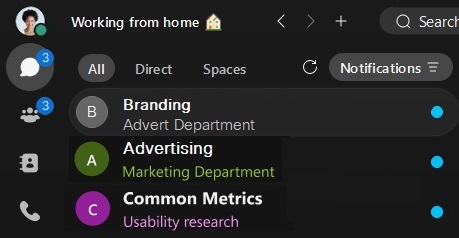
De asemenea, dintr-o privire, pictogramele și textul din lista de spații vă oferă, de asemenea, detalii despre mesajele pe care le vedeți.
|
|
Numai textul aldine, arată că aveți notificările dezactivate și există un mesaj necitit în spațiu. |
|
|
Simbolul @ arată că aveți notificări pentru @mentions activate și că există un mesaj @me necitit în acest spațiu. |
|
|
Această pictogramă arată că aveți notificări pentru @mentions la toate activate și că există un mesaj @all necitit în acest spațiu. |
|
|
Punctul albastru arată că ați activat notificările și există un mesaj necitit care se potrivește cu setările de notificare în acest spațiu. |
|
|
Această pictogramă arată că cineva te-a adăugat în acest spațiu. Apare lângă spațiu până când îl deschideți pentru prima dată. |
|
|
Pictograma clopot arată că ați setat notificări personalizate pentru acest spațiu. |
|
|
Pictograma clopotului dezactivat arată că ați dezactivat notificările pentru acest spațiu. |
|
|
Această pictogramă arată că aplicația Webex nu poate trimite mesajul. |
|
|
Această pictogramă arată că aveți o schiță de mesaj în spațiu. Apare lângă spațiu până când trimiteți sau ștergeți mesajul schiță. Dacă setați notificările particularizate într-un spațiu la Toate mesaj ele, nu veți vedea pictograma schiță în lista de spații. |
|
| Vedeți această pictogramă atunci când ascundeți starea și disponibilitatea de la cineva. |










Setări de disponibilitate și notificări
Există două setări de disponibilitate care dezactivează notificările. Ca uneori, nu doriți întreruperea mesajelor sau notificărilor de apel, atunci când trebuie să lucrați sau doriți doar un timp liniștit fără distragere.
-
Nu deranjați (DND) — nu veți primi notificări, dar veți vedea indicatorii de mesaje necitite în lista de spații, astfel încât să puteți vedea mesajele pe care nu le-ați vizualizat încă.
-
Programarea orelor de lini ște — setați un program care dezactivează toate notificările și apelurile primite, în anumite ore sau zile pe care le-ați selectat. Util, dacă nu doriți să primiți notificări în afara programului de lucru.
Veți primi în continuare mementouri programate pentru întâlniri.
Utilizatorii Webex Go pot suprascrie setările Nu deranjați (DND) și Ore liniștite pentru a se asigura că nu pierd apelurile. Pentru mai multe informații, consultați opțiunea de suprascriere DND pentru Webex Go.
Setări și notificări în afara biroului
Anunțați altora prin starea aplicației dvs. Webex, când trebuie să părăsiți biroul pentru o întâlnire sau să plecați în vacanță. Setați răspunsurile automate pentru intrarea în Microsoft Outlook afara biroului sau pentru răspunsul dvs. în afara biroului sau vacanței în Google Calendar.
Veți primi în continuare notificările, dar starea dvs. din aplicație se actualizează pentru a anunța alte persoane că nu sunteți la birou.
Consul tați Afișați când sunteți în afara biroului pentru mai multe detalii.
Setări audio pentru notificări
Uneori este posibil să pierdeți notificările, deoarece volumul este prea mic sau poate distrage atenția, deoarece volumul este prea mare. Am adăugat acum un link pe ecranul Notificări, pentru a vă aduce direct la setările audio.
Pe ecranul Audio, accesați Son erii și alerte unde puteți mări sau micșora volumul pentru sunetele de notificare, pentru a se potrivi preferințelor dvs. personale.


