
Geri bildiriminiz için teşekkürler.
Webex Uygulaması | Bildirimleri yönetme ipuçları
 Geri Bildirim?
İş gününüz meşgul olabilir ve bildirimler haberdar olmanıza yardımcı olur. Nasıl işbirliği yaparsanız yapın, daha fazlasını yapmanıza yardımcı olacak bazı ipuçları aşağıda verilmiştir.
Önemli alanlar için bildirimleri yapılandırın
Uygulamada bildirim tercihlerinizi iki şekilde ayarlayabilirsiniz:
- Tüm alanlar —bildirim ayarlarını tüm alanlarınıza global olarak uygulayın.
- Belirli alanlar —belirli ayrı alanlar için bildirim ayarlarını uygulayın.
Bu ayarlar birlikte çalışır, böylece hiçbir şeyi kaçırmazsınız ve neler olup bittiğinden haberdar olabilirsiniz.
Muhtemelen doğrudan size veya sizin için en önemli alanlara gönderilen mesajlar hakkında bilgi edinmek istersiniz. Bu nedenle, aşağıdaki seçenekleri ayarlamanızı öneririz:
-
Doğrudan size gönderilen iletilere odaklanmak için, tüm alanlar için bildirim tercihlerini @Mentions to me olarak değiştirin.
-
Sizin için önemli olan alanlardaki iletilere odaklanmak için tüm alanlar için bildirim tercihlerini @Mentions to all olarak değiştirin.
-
Bu seçenekleri ayarlama konusunda yardıma ihtiyacınız varsa bkz. Tüm alanlar için bildirimleri ayarlama.
-
-
Herhangi bir mesajı kaçırmayı göze alamayacağınız belirli alanlarda bildirim tercihini Tüm mesaj lar olarak değiştirin.
-
Bunu ayarlamak için yardıma ihtiyacınız varsa, belirli alanlar için bildirimleri ayarlama bölümüne bakın.
-
Webex Uygulaması, bir arama sırasında veya toplantıda ekranınızı veya uygulamanızı paylaşırken gelen mesajlar veya aramalar için bildirimleri bastırır.
Bildirim ayarlarını yönetme — örnekler
Farklı bildirim ayarlarının birlikte nasıl çalıştığını açıklamak için birkaç örnek bir araya getirdik, ancak bu ayarları istediğiniz gibi birleştirebilirsiniz.
|
Bildirim Türü |
Tüm Alan Ayarları |
Özel Alan Ayarı |
Ne Zaman Kullanılır | |
|---|---|---|---|---|
|
Tüm alanlardaki tüm mesajlar |
Tüm mesajlar |
Küresel |
Bu varsayılan bildirim ayarıdır. | |
|
@ Ben |
@Mentions bana |
Küresel |
Sadece senden bahseden mesajları önemsiyorsan. | |
|
@ Tümü |
@Mentions herkese |
Küresel |
Alanlarınızdaki herkesten bahseden mesajları önemsiyorsanız | |
|
Belirli boşluklar hariç hepsi |
Tüm mesajlar |
Kapalı |
Belirli alanlardan bildirimlere ihtiyacınız yoksa. | |
|
Sadece belirli alanlar için |
Kapalı |
Tüm mesajlar |
Birkaç yüksek öncelikli alanınız varsa, diğer her şey için bildirimleri devre dışı bırakın. Sessize almadığınız sürece sizinle başka bir kişi arasındaki boşluklardan (Kişiler filtres inde gösterilir) bildirim almaya devam edersiniz. | |
|
Bildirim Yok |
Kapalı |
Küresel |
Bu kombinasyon tüm bildirimleri durdurur. | |
Webex Uygulaması akıllı bildirimleri destekler, böylece yeni mesajlar aldığınızda uygulama dışında açılır bildirimler ve uyarılar alabilirsiniz. Daha fazla ayrıntı için Birden Fazla Cihazda Akıllı Bildirimler bölümüne bakın.
Bildirim rozeti sayaçları, filtreler ve simgeler
Cihazınızdaki Webex App simgesi, belirlediğiniz bildirim ölçütleriyle eşleşen okunmamış alanların sayısını da gösterir.

Alanlarınızda veya ekiplerinizde okunmamış iletiler  iniz olduğunda Mes
  ajlaşma ve Ekipler'in yanında sayaçlar da görürsünüz. Mesajlaşma'nın yan ındaki sayı, toplam okunmamış alan sayınızı gösterir.
Filtreleriniz ayrıca okunmamış boşlukların sayısını veya birisinin @mentioned you doğrudan veya @'ın bir alandaki herkesten bahsettiği mesajların sayısını da gösterir.
Bildirim kriterlerinize uy an yeni etkinliğe sahip alanları görmek için Bildirimler filtresine gidin  ve seçin.
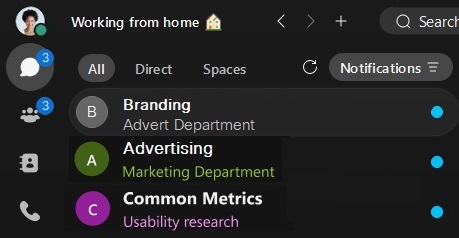
Ayrıca, bir bakışta, alanlar listenizdeki simgeler ve metinler de gördüğünüz mesajlar hakkında size bilgi verir.
|
|
Yalnızca kalın metin, bildirimlerin kapalı olduğunu ve alanda okunmamış bir mesaj olduğunu gösterir. |
|
|
@ sembolü, @mentions için bildirimlerin açık olduğunu ve bu alanda okunmamış bir @me mesajı olduğunu gösterir. |
|
|
Bu simge, @mentions için tüm bildirimlerin açık olduğunu ve bu alanda okunmamış bir @all mesajı olduğunu gösterir. |
|
|
Mavi nokta, bildirimleri açtığınızı gösterir ve bu alandaki bildirim ayarlarınızla eşleşen okunmamış bir mesaj vardır. |
|
|
Bu simge, birisinin sizi bu alana eklediğini gösterir. İlk kez açana kadar alanın yanında görünür. |
|
|
Zil simgesi, bu alan için özel bildirimler ayarladığınızı gösterir. |
|
|
Sessiz zil simgesi, bu alan için bildirimleri devre dışı bıraktığınızı gösterir. |
|
|
Bu simge, Webex Uygulamasının mesajınızı gönderemediğini gösterir. |
|
|
Bu simge, alanda taslak bir iletiye sahip olduğunuzu gösterir. Taslak iletiyi gönderene veya silene kadar alanın yanında görünür. Bir alanda özel bildirimleri Tüm ile tiler olarak ayarlarsanız boşluklar listesinde taslak simgesini görmezsiniz. |
|
| Durumunuzu ve kullanılabilirliğinizi birinden gizlerken bu simgeyi görürsünüz. |










Kullanılabilirlik ayarları ve bildirimleri
Bildirimlerinizi sessize alan iki kullanılabilirlik ayarı vardır. Bazen olduğu gibi, işi bitirmeniz gerektiğinde veya sadece dikkat dağıtmadan sessiz bir zaman geçirmek istediğinizde mesaj veya arama bildirimlerinin kesintiye uğramasını istemezsiniz.
-
Rahatsız etmeyin (DND) — herhangi bir bildirim almazsınız, ancak boşluklar listenizde okunmamış mesaj göstergelerini görürsünüz, böylece henüz görüntülemediğiniz iletileri görebilirsiniz.
-
Sessiz saatler programı - seçtiğiniz belirli saatlerde veya günlerde tüm bildirimleri ve gelen aramaları sessize alan bir program ayarlayın. Çalışma saatleriniz dışındayken herhangi bir bildirim almak istemiyorsanız kullanışlıdır.
Planlanmış toplantı hatırlatıcıları almaya devam edeceksiniz.
Webex Go kullanıcıları, aramaları kaçırmamalarını sağlamak için Rahatsız Etmeyin (DND) ve Sessiz Saatler ayarlarını geçersiz kılabilir. Daha fazla bilgi için bkz. Webex Go için DND geçersiz kılma seçeneği.
Ofis dışı ayarlar ve bildirimler
Bir randevu için ofisten ayrılmanız veya tatile gitmeniz gerektiğinde başkalarına Webex App durumunuz aracılığıyla bildirin. Otomatik yanıtlarınızı ofis dışında veya ofis Microsoft Outlook dışı veya tatil yanıtınız için Google Takvim'de ayarlayın.
Bildirimlerinizi almaya devam edersiniz, ancak uygulamadaki durumunuz başkalarının ofis dışında olduğunuzu bildirmek için güncellenir.
Daha fazla ayr ıntı için Ofis dışındayken göster bölümüne bakın.
Bildirimler için ses ayarları
Bazen ses seviyesi çok düşük olduğu için bildirimleri kaçırabilir veya ses seviyesi çok yüksek olduğu için dikkat dağıtıcı olabilir. Şimdi sizi doğrudan ses ayarlarınıza getirmek için Bil dirimler ekranına bir bağlantı ekledik.
Ses ekranında, kişisel tercihler inize uyacak şekilde bildirim seslerinin sesini artırabileceğiniz veya azaltabileceğiniz Zil ve uyar ılar bölümüne gidin.


