
Hvala na povratnim informacijama.
Webex App | Savjeti za upravljanje obavijestima
 Želite li poslati povratne informacije?
Vaš radni dan može biti zauzet, a obavijesti vam pomažu da ostanete informirani. Evo nekoliko savjeta koji će vam pomoći da učinite više, bez obzira na to kako surađujete.
Konfigurirajte obavijesti za važne prostore
U aplikaciji možete postaviti postavke obavijesti na dva načina:
- Svi razmaci — primijenite postavke obavijesti globalno na sve svoje prostore.
- Specifični razmaci — primijenite postavke obavijesti za određene pojedinačne prostore.
Ove postavke rade zajedno tako da ništa ne propustite i da možete biti u tijeku s onim što se događa.
Vjerojatno želite znati o porukama poslanim izravno vama ili na prostore koji su vam najvažniji. Stoga preporučujemo da postavite sljedeće opcije:
-
Da biste se usredotočili na poruke poslane izravno vama, promijenite postavke obavijesti za sve prostore u @Mentions to me.
-
Da biste se usredotočili na poruke u razmacima koji su vam važni, promijenite postavke obavijesti za sve razmake u @Mentions to all.
-
Pogledajte Postavljanje obavijesti za sve razmake ako vam je potrebna pomoć pri postavljanju ovih opcija.
-
-
U određenim prostorima u kojima si ne možete priuštiti da propustite nijednu poruku, promijenite postavku obavijesti na Sve poruke.
-
Pogledajte Postavljanje obavijesti za određene prostore ako vam je potrebna pomoć pri postavljanju ovoga.
-
Aplikacija Webex potiskuje obavijesti o dolaznim porukama ili pozivima kada dijelite zaslon ili aplikaciju dok ste na pozivu ili na sastanku.
Upravljanje postavkama obavijesti — primjeri
Sastavili smo nekoliko primjera kako bismo objasnili kako različite postavke obavijesti rade zajedno, ali ove postavke možete kombinirati kako god želite.
|
Vrsta obavijesti |
Sve postavke prostora |
Specifična postavka prostora |
Kada koristiti | |
|---|---|---|---|---|
|
Sve poruke u svim prostorima |
Sve poruke |
Globalno |
Ovo je zadana postavka obavijesti. | |
|
@ Ja |
@Mentions meni |
Globalno |
Ako vam je stalo samo do poruka koje vas spominju. | |
|
@ Sve |
@Mentions svima |
Globalno |
Ako vam je stalo do poruka koje spominju sve u vašim prostorima | |
|
Sve osim određenih prostora |
Sve poruke |
Isključeno |
Ako vam ne trebaju obavijesti iz određenih prostora. | |
|
Samo za određene prostore |
Isključeno |
Sve poruke |
Ako imate nekoliko prostora visokog prioriteta, onemogućite obavijesti za sve ostalo. I dalje dobivate obavijesti iz razmaka između vas i druge osobe (prikazanih u filtru Ljudi), osim ako ih isključite. | |
|
Nema obavijesti |
Isključeno |
Globalno |
Ova kombinacija zaustavlja sve obavijesti. | |
Webex aplikacija podržava pametne obavijesti, tako da možete primati skočne obavijesti i upozorenja izvan aplikacije kada dobijete nove poruke. Više detalja potražite u odjeljku Pametne obavijesti na više uređaja.
Brojači oznaka obavijesti, filtri i ikone
Ikona aplikacije Webex na uređaju također prikazuje broj nepročitanih razmaka koji odgovaraju kriterijima obavijesti koje ste postavili.

Također ćete vidjeti brojače pored Razmjene poruka  i Timovi kada imate nepročitane poruke u svojim prostorima ili timovima.
  Broj pored stavke Razm jena poruka prikazuje vaš ukupan broj nepročitanih razmaka.
Vaši filtri također pokazuju broj nepročitanih razmaka ili poruka u kojima netko izravno ima @mentioned vi ili @ spomenuo sve u razmaku.
Idite na filtar Obavi jesti  i odaberite ga da biste vidjeli razmake s novim aktivnostima koje odgovaraju vašim kriterijima obavijesti.
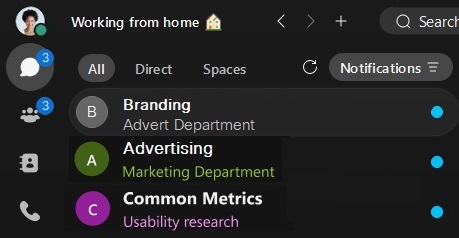
Također, na prvi pogled, ikone i tekst na popisu razmaka također vam daju detalje o porukama koje vidite.
|
|
Samo podebljani tekst pokazuje da su obavijesti isključene i da se u prostoru nalazi nepročitana poruka. |
|
|
Simbol @ pokazuje da imate uključene obavijesti za @mentions i da se u ovom prostoru nalazi nepročitana poruka @me. |
|
|
Ova ikona pokazuje da imate uključene obavijesti za @mentions svima i da se u ovom prostoru nalazi nepročitana poruka @all. |
|
|
Plava točka pokazuje da ste uključili obavijesti, a u tom se prostoru nalazi nepročitana poruka koja odgovara vašim postavkama obavijesti. |
|
|
Ova ikona pokazuje da vas je netko dodao u ovaj prostor. Pojavljuje se pored prostora dok ga prvi put ne otvorite. |
|
|
Ikona zvona pokazuje da ste postavili prilagođene obavijesti postavljene za ovaj prostor. |
|
|
Ikona prigušenog zvona pokazuje da ste onemogućili obavijesti za ovaj prostor. |
|
|
Ova ikona pokazuje da Webex App ne može poslati vašu poruku. |
|
|
Ova ikona pokazuje da imate nacrt poruke u prostoru. Pojavljuje se pored razmaka dok ne pošaljete ili izbrišete nacrt poruke. Ako postavite prilagođene obavijesti u razmaku na Sve poruke, ikona nacrta neće se vidjeti na popisu razmaka. |
|
| Ovu ikonu vidite kada skrivate svoj status i dostupnost od nekoga. |










Postavke dostupnosti i obavijesti
Postoje dvije postavke dostupnosti koje isključuju vaše obavijesti. Kao i ponekad, ne želite prekid obavijesti o porukama ili pozivima, kada trebate obaviti posao ili samo želite malo mirnog vremena bez ometanja.
-
Ne ometaj (DND) — nećete primati nikakve obavijesti, ali vidjet ćete indikatore nepročitanih poruka na popisu razmaka, tako da možete vidjeti poruke koje još niste pregledali.
-
Raspored tihih sati — postavite raspored koji isključuje sve obavijesti i dolazne pozive tijekom određenih vremena ili dana koje ste odabrali. Korisno, ako ne želite primati obavijesti izvan radnog vremena.
I dalje ćete primati planirane podsjetnike za sastanke.
Korisnici Webex Go-a mogu nadjačati postavke Ne ometaj (DND) i Tiho sati kako bi osigurali da ne propuste pozive. Više informacija potražite u odjeljku Opcija poništavanja DND -a za We bex Go.
Postavke i obavijesti izvan ureda
Obavijestite druge putem statusa aplikacije Webex kada morate napustiti ured na sastanak ili otići na odmor. Postavite automatske odgovore za odgovor izvan ureda Microsoft Outlook ili odgovor izvan ureda ili odgovor na godišnji odmor u Google kalendaru.
I dalje ćete primati obavijesti, ali se vaš status u aplikaciji ažurira kako bi drugi znali da niste u funkciji.
Više detal ja potražite u odjeljku Prikaži kada ste izvan ureda.
Audio postavke za obavijesti
Ponekad vam mogu propustiti obavijesti jer je glasnoća preniska ili možda ometaju jer je glasnoća previsoka. Sada smo dodali vezu na zaslonu Ob avijesti kako bismo vas izravno doveli do postavki zvuka.
Na audio zaslonu idite na Zvoni i upozorenja gdje možete povećati ili smanjiti glasnoću zvukova obavijesti, kako biste odgovarali vašim osobnim željama.


