- الرئيسية
- /
- المقال

شكرًا على ملاحظاتك.

دعوة من سيسكو لـ Microsoft Teams
 في هذه المقالة
 هل لديك ملاحظات؟
يمكنك إجراء مكالمات Cisco بسلاسة من Microsoft Teams دون مقاطعة سير عملك أو التبديل بين التطبيقات .
نظرة عامة
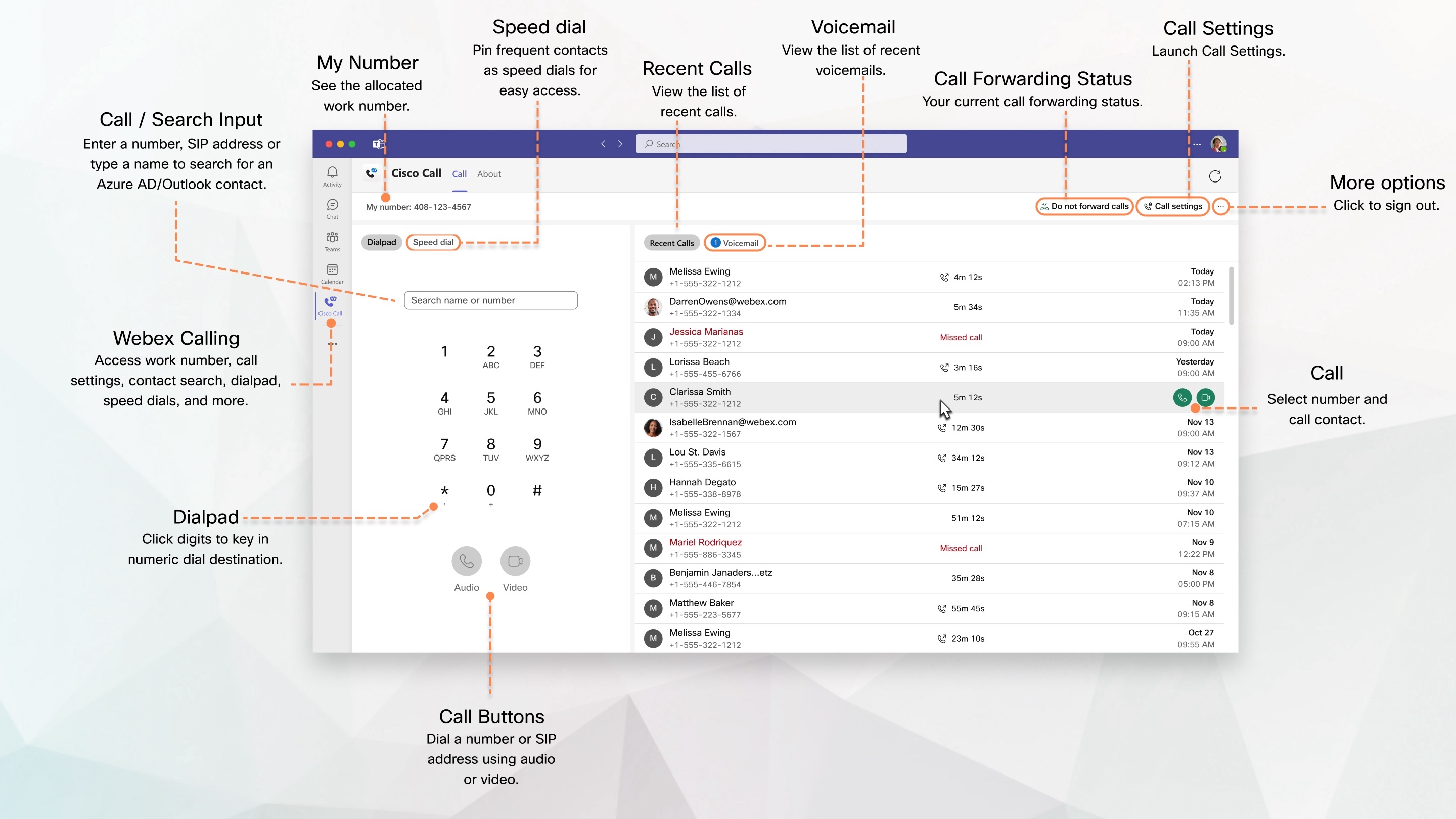
باستخدام Cisco Call for Microsoft Teams، يُمكن لمستخدمي Microsoft Teams الوصول إلى تجربة Cisco Call الاحترافية مباشرةً من تطبيق Microsoft Teams. بنقرة واحدة من واجهة Microsoft Teams، يُمكنك الوصول إلى مجموعة كاملة من ميزات الاتصال. تشمل الميزات البحث في الدليل، والاتصال عبر شبكة الهاتف العامة (PSTN)، والاتصال السريع، والبريد الصوتي، وسجل المكالمات، وإزالة الضوضاء الخلفية المدعومة بالذكاء الاصطناعي.
يعمل هذا التطبيق المتكامل مع حل التحكم في المكالمات Cisco Unified Communications Manager (UCM)، أو Webex Calling للنشر السحابي أو عرض Dedicated Instance.
المتطلبات المسبقة
- تأكد من تثبيت تطبيق Webex وتسجيل الدخول إليه على سطح المكتب والهاتف المحمول.
- يجب أن يكون مسؤول النظام قد منح المؤسسة حق الوصول إلى تكامل Cisco Call.
تسجيل الدخول
لبدء استخدام Cisco Call، عليك تسجيل الدخول إلى حساب Webex الخاص بك أولاً.
افتح تطبيق Webex، وسجّل الدخول إلى حسابك، ثم أغلق التطبيق. بمجرد تسجيل الدخول، ستكون جاهزًا لبدء استخدام تكامل Cisco Call في Microsoft Teams.
يُعد فتح تطبيق Webex لتسجيل الدخول عملية تتم لمرة واحدة. إذا لم يكن تطبيق Webex مرئيًا على سطح المكتب الخاص بك، فمن المحتمل أن يكون مسؤول النظام قد أخفاه لتحسين تجربة المستخدم. في هذه الحالة، ستحتاج إلى البحث عن تطبيق Webex في البداية لفتحه.
انتقل إلى Microsoft Teams، وانقر فوق Cisco Call  ، ثم انقر فوق متابعة إذا كنت تستخدم نفس حساب Microsoft Teams لـ Webex.
إذا كنت تستخدم حسابًا مختلفًا لـ Webex، فانقر فوق استخدام حساب مختلف وقم بتسجيل الدخول باستخدام عنوان بريدك الإلكتروني وكلمة مرور Webex.
بعد تسجيل الدخول، يمكنك العثور على جميع ميزات الاتصال ضمن خيار Cisco Call .

| 1 |
انتقل إلى Microsoft Teams، وانقر على أيقونة |
| 2 |
انقر على متابعة إذا كنت تستخدم نفس حساب Microsoft Teams لـ Webex. إذا كنت تستخدم حسابًا مختلفًا لـ Webex، فانقر على استخدم حسابًا مختلفًا وقم بتسجيل الدخول باستخدام عنوان بريدك الإلكتروني وكلمة مرور Webex. بعد تسجيل الدخول، يمكنك العثور على جميع ميزات الاتصال ضمن خيار Cisco Call |
 وانقر عليه.
إجراء مكالمة
يمكنك إجراء مكالمة مباشرة من تطبيق Microsoft Teams للهواتف المحمولة باستخدام لوحة الاتصال الخاصة بتطبيق Cisco Call أو باستخدام تطبيق Cisco Call كامتداد للمراسلة في الدردشة الفردية والدردشة الجماعية.
من لوحة الاتصال
| 1 |
انقر فوق Cisco Call |
| 2 |
حدد جهة الاتصال وانقر على |
 أو
أو  للاتصال.
من المحادثة
| 1 |
في المحادثة المباشرة، انقر فوق Cisco Call |
| 2 |
من بطاقة جهة الاتصال، حدد الرقم من القائمة المنسدلة. |
| 3 |
انقر على يفتح التطبيق في نافذة جديدة.
|
من القناة
استخدم Cisco Call للاتصال بعضو آخر في القناة دون إنشاء مساحة مباشرة.
| 1 |
في القناة، انقر فوق Cisco Call |
| 2 |
ابدأ بكتابة اسم العضو في حقل تحديد أو بحث ، ثم حدد اسمه. (اختياري) انقر على القائمة المنسدلة أسفل اسمهم لتغيير خيارات المكالمات الصادرة. |
| 3 |
انقر على |
من لوحة الاتصال
لإجراء مكالمة باستخدام لوحة الاتصال الخاصة بتطبيق Cisco Call:
| 1 |
في برنامج Microsoft Teams، انقر على أيقونة المزيد |
| 2 |
أدخل رقم الهاتف واضغط على يمكنك النقر على فتح Webex لفتح تطبيق Webex للعثور على المزيد من الخيارات مثل سجل المكالمات والبريد الصوتي وجهات الاتصال. |
من المحادثة
لإجراء مكالمة من الدردشة باستخدام تطبيق Cisco Call كامتداد للرسائل:
| 1 |
في برنامج مايكروسوفت تيمز، انتقل إلى الدردشة واختر دردشة. |
| 2 |
انقر على أيقونة
|
| 3 |
قم بتنفيذ أحد الإجراءات التالية:
|
 في الأسفل ثم انقر على تطبيق Cisco Call
إدارة الاتصال السريع
أضف ما يصل إلى 20 جهة اتصال داخل أو خارج Outlook أو Azure Active Directory كأرقام اتصال سريعة. يحفظ التطبيق أرقام الاتصال السريع الخاصة بك في ملف تعريف Microsoft 365 الخاص بك حتى تتمكن من الاتصال بجهات الاتصال الأكثر استخدامًا بسرعة وسهولة.
| 1 |
انقر فوق Cisco Call |
| 2 |
اكتب اسم جهة اتصال من الدليل، أو اسم جهة اتصال مخصصة.
يحتوي حقل الاسم على حد أقصى للأحرف يبلغ 100 حرف، ويحتوي حقل الهاتف على حد أقصى للأحرف يبلغ 50 حرفًا. |
| 3 |
انقر على إضافة. يمكنك أيضًا تعديل جهات الاتصال في قائمة الاتصال السريع وإعادة ترتيبها وحذفها. |
عرض المكالمات الأخيرة
يمكنك الاطلاع على ما يصل إلى 200 من المكالمات التي أجريتها واستقبلتها وفاتتك في آخر 30 يومًا في قسم "المكالمات الأخيرة". يمكنك أيضاً معاودة الاتصال بهم على نفس الرقم الذي اتصلوا بك منه. لا يتم عرض اسم جهة الاتصال ورقم الهاتف ونوع المكالمة للأرقام غير المعروفة.
يُظهر سجل المكالمات المكالمات التي أجريتها واستقبلتها وفاتتك على خطك الأساسي وعبر خطوط متعددة، مثل الخطوط المشتركة أو الافتراضية.
بالنسبة للخطوط المشتركة أو الافتراضية، يمكنك رؤية سجل المكالمات المتسق عبر عميلك أو أجهزتك، بغض النظر عن العميل أو الجهاز الذي تستخدمه. بالنسبة للمكالمات التي يتم التعامل معها من قبل شخص آخر غيرك على خط مشترك أو افتراضي، يعرض سجل تاريخ المكالمات الخاص بك تمت إدارتها بواسطة للإشارة إلى من قام بالتعامل مع المكالمة. إن قراءة أو حذف سجل تاريخ المكالمات يؤثر فقط على سجل مكالماتك الشخصي ولا يؤثر على سجلات تاريخ المكالمات للمستخدمين الآخرين الذين يشتركون في نفس الخط.
يجب على مسؤولي BroadWorks تفعيل سجل المكالمات الموحد لضمان عمل هذه الميزة بشكل صحيح. راجع دليل تكوين Webex لـ Cisco BroadWorks لمزيد من التفاصيل.
| 1 |
انقر فوق Cisco Call |
| 2 |
للاتصال بسرعة، مرر مؤشر الماوس فوق سجل المكالمات وانقر على |
| 3 |
لحذف سجل المكالمات، مرر مؤشر الماوس فوق سجل المكالمات، وانقر فوق يتم تحديث قائمة المكالمات الأخيرة تلقائيًا كل دقيقة لعرض أحدث سجلات المكالمات. بالنسبة لعملاء Unified CM المحليين، يتم سرد المكالمات الأخيرة فقط عند تمكين سجل المكالمات للمجموعة التي تم تسجيل الجهاز فيها. للمزيد من المعلومات، راجع لتمكين خدمة البريد الصوتي وسجل المكالمات ومزامنة حالة التواجد ثنائية الاتجاه لعملاء Unified CM المحليين قسم تكوين Microsoft Teams لـ Cisco Call. |
الاستماع إلى الرسائل الصوتية
يمكنك عرض الرسائل الصوتية والاستماع إليها مباشرة من خلال التكامل. تظهر شارة زرقاء بجوار الرسائل الصوتية غير المقروءة.
قبل البدء
-
يجب أن يكون مسؤول النظام قد فعّل ميزة البريد الصوتي حتى تتمكن من الوصول إليها.
-
تتوفر خدمة البريد الصوتي والنسخ الصوتي فقط لخطك الأساسي.
-
لن ترى نص البريد الصوتي إلا إذا كنت قد قمت بإعداد خدمة Webex Calling.
| 1 |
انقر فوق Cisco Call |
| 2 |
مرر مؤشر الماوس فوق البريد الصوتي وانقر على للتواصل بسرعة مع الشخص الذي أرسل لك البريد الصوتي، مرر مؤشر الماوس فوق البريد الصوتي وانقر على للاستماع إلى رسائلك الصوتية من بوابة البريد الصوتي، انقر فوق الاتصال بالبريد الصوتي يتم تحديث قائمة البريد الصوتي تلقائيًا كل دقيقة حتى تتمكن من رؤية أحدث سجلات البريد الصوتي. |
 للاستماع إلى الرسالة.
 في الزاوية اليمنى واتبع التعليمات.
ابحث عن رقم هاتف العمل الخاص بك وقم بالوصول إلى إعدادات المكالمات
انقر فوق Cisco Call وستجد رقمي في الزاوية العلوية اليسرى والذي يعرض رقم عملك.
يمكنك الوصول إلى إعدادات مكالمات تطبيق Webex وتحديثها مباشرة من خلال تكامل Cisco Call في Microsoft Teams، دون الحاجة إلى التفاعل مباشرة مع تطبيق Webex.
| 1 |
انقر فوق Cisco Call |
| 2 |
قم بتحديث إعداداتك وانقر على حفظ. |
إدارة جميع مكالماتك الهاتفية في مكان واحد
إدارة خطوط متعددة أو خط مشترك في نافذة واحدة. باستخدام نافذة الاتصال (نافذة المكالمات المتعددة)، يمكنك إجراء المكالمات والرد عليها، والحصول على نظرة سريعة على حالة خطك، والوصول بسهولة إلى بعض ميزات الاتصال الشائعة، مثل كتم الصوت، والتعليق، والمشاركة، والمؤتمرات، والإيقاف المؤقت، والمقاطعة، والتحويل، والتسجيل.
قبل البدء
-
يجب أن يكون المسؤول قد فعّل هذه الميزة لتتمكن من الوصول إليها.
-
هذه الميزة متوفرة حاليًا على نظام التشغيل ويندوز فقط.
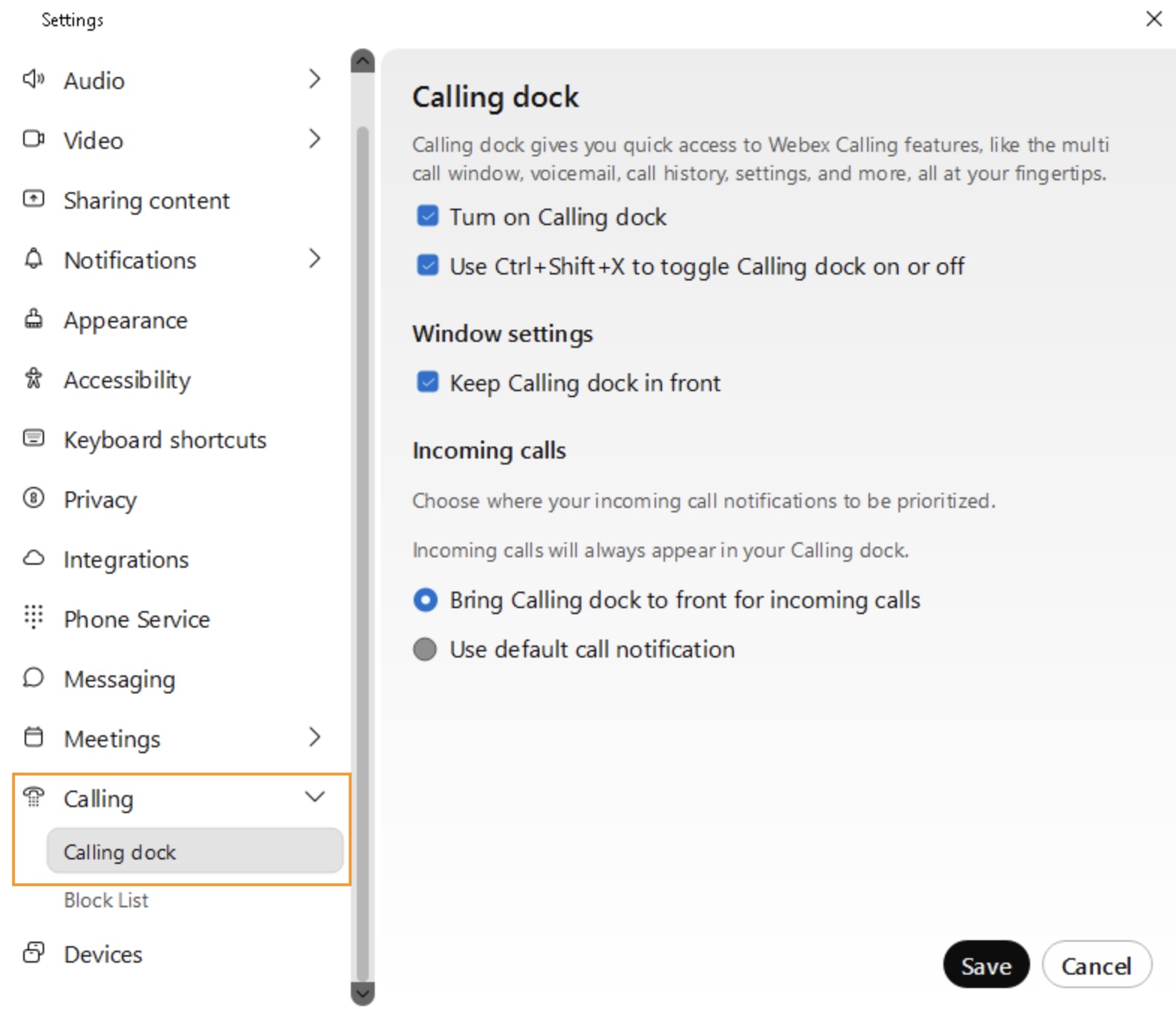
يمكنك تفعيل هذه الميزة مباشرة من صفحة التكامل الرئيسية أو من إعدادات المكالمات.
لتمكينه من صفحة التكامل الرئيسية، انقر فوق خيار المزيد  في الزاوية اليمنى ثم قم بتمكين أو تعطيل مفتاح التبديل Calling dock.
لتفعيل هذه الميزة من إعدادات المكالمات، اتبع الخطوات التالية:
| 1 |
انقر فوق Cisco Call |
| 2 |
انتقل إلى . |
| 3 |
اختر أحد الخيارين المتاحين أو كليهما لتشغيل قاعدة الاتصال:
|
| 4 |
انقر على حفظ.
للحصول على مزيد من المعلومات حول الوصول إلى بعض ميزات الاتصال الشائعة من نافذة الاتصال، راجع إدارة جميع مكالماتك الهاتفية في مكان واحد. |
قم بتحويل مكالماتك الهاتفية
إذا كنت ستغيب عن المنزل ولكنك لا تريد أن تفوتك مكالمة مهمة، يمكنك تحويل مكالماتك إلى رقم هاتف آخر. أو إذا كنت لا تريد أن تتم مقاطعتك، يمكنك إرسال جميع مكالماتك إلى البريد الصوتي بدلاً من ذلك.
| 1 |
انقر فوق Cisco Call |
| 2 |
ضمن تحويل المكالمات، انقر فوق بعد تفعيل خاصية تحويل المكالمات، ستظهر حالة تحويل المكالمات بجانب خيار إعدادات المكالمات في الصفحة الرئيسية.
تتوفر حالة تحويل المكالمات حاليًا فقط لخدمة Webex Calling. (Cloud/Multi-Tenant), مثيل مخصص، ومستخدمو UCM. |
 لإضافة رقم لتحويل المكالمات إليه أو اختر خيار
 مزامنة التواجد ثنائية الاتجاه
قبل أن تبدأ، يجب أن يكون مسؤول النظام قد فعّل هذه الميزة لك.
بصفتك مستخدمًا لبرنامج Microsoft Teams باستخدام تكامل Cisco Call، يمكنك الآن معرفة ما إذا كانت جهات اتصالك موجودة حاليًا في مكالمة Webex أو اجتماع أو في وضع عدم الإزعاج. تتيح هذه الميزة مزامنة ثنائية الاتجاه لحالة التواجد بين Microsoft Teams و Webex، مما يدعم مستأجري Microsoft Teams المتعددين في نفس مؤسسة Webex.
عند إجراء أو استقبال مكالمة Webex، يتم تغيير حالة Microsoft Teams الخاصة بك إلى في مكالمة. عند تمكين عدم الإزعاج في تطبيق Webex أو أي جهاز Webex، تتم مزامنة الحالة تلقائيًا مع Microsoft Teams. وبالمثل، فإن حالات في اجتماع و عرض تتم مزامنتها بين التطبيقات.
عند تفعيل وضع عدم الإزعاج على تطبيق Webex أو جهاز Webex، لن تتلقى أي إشعار بالمكالمات والرسائل الواردة في تطبيق Webex أو جهاز Webex أو Microsoft Teams.
يوضح الجدول التالي تمثيل مزامنة الحالة ثنائية الاتجاه بين Webex و Microsoft Teams.
|
حالة Webex |
حالة مايكروسوفت تيمز |
|---|---|
 يجري مكالمة يجري مكالمة |
 يجري مكالمة يجري مكالمة |
 في اجتماع (تتم مزامنة هذه الحالة فقط من Webex إلى Teams) في اجتماع (تتم مزامنة هذه الحالة فقط من Webex إلى Teams) |
يجري مكالمة |
 تقديم تقديم |
 تقديم تقديم |
 عدم الإزعاج عدم الإزعاج |
عدم الإزعاج |
تشغيل مشترك لوحدة تحكم المساعد وخدمة مساعدة العملاء عبر Webex Calling
يمكنك تشغيل وحدة تحكم المساعد ومساعدة العملاء مباشرةً من خلال تكامل مكالمات Cisco في Microsoft Teams.
لن ترى خيار وحدة تحكم المساعد إلا إذا كنت مستخدمًا لخدمة Webex Calling ولديك ترخيص وحدة تحكم المساعد. لن ترى خيار "مساعدة العملاء" إلا إذا كنت مستخدمًا حاصلًا على ترخيص "مساعدة العملاء".
للوصول إلى وحدة تحكم المساعد ومساعدة العملاء، انقر فوق خيار المزيد في الزاوية اليمنى من تكامل Cisco Call، ثم انقر فوق فتح وحدة تحكم المساعد أو فتح مساعدة العملاء.
بالنسبة لخدمة مساعدة العملاء، يتم فتح النافذة المناسبة بناءً على دورك كوكيل أو مشرف.
للحصول على مزيد من المعلومات حول ميزات وحدة التحكم الخاصة بالموظف، مثل البحث عن جهة اتصال، وإدارة المكالمات، وإيقاف المكالمة مؤقتًا، والوصول إلى لوحة قائمة الانتظار، والعرض المصغر، وتسجيل المكالمات، واختصارات لوحة المفاتيح، وما إلى ذلك، راجع البدء باستخدام وحدة التحكم الخاصة بالموظف.
للحصول على مزيد من المعلومات حول خدمة مساعدة العملاء، راجع بدء استخدام خدمة مساعدة العملاء عبر Webex للوكلاء و بدء استخدام خدمة مساعدة العملاء عبر Webex للمشرفين.
قم بكتم مكالمات سيسكو أثناء اجتماع أو مكالمة على Teams
يمكنك كتم الإشعارات الخاصة بمكالمات Cisco الواردة عندما تكون في اجتماع أو مكالمة على Microsoft Teams. يمكنك أيضاً ضبط الإعدادات لرفض المكالمات تلقائياً. تُدرج أي مكالمات لم يتم الرد عليها كمكالمات فائتة ضمن قسم المكالمات الأخيرة.
قبل البدء
لكتم الإشعارات عندما تكون في مكالمة أو اجتماع مع Microsoft Teams أو مكالمة أو اجتماع مع Cisco، يجب على المسؤول تمكين خيار Optimize Webex App for Microsoft Teams experience في مركز التحكم، ويجب عليك تمكين الإعدادات التالية.
إذا قام المسؤول بتعطيل هذه الميزة وقمت أنت بتمكينها، فإنها تقوم فقط بكتم الإشعارات عندما تكون في مكالمة أو اجتماع مع Cisco.
| 1 |
انقر فوق Cisco Call |
| 2 |
انتقل إلى . |
| 3 |
ضمن المكالمات المباشرة، اختر كتم الإشعارات فقط عندما أكون في اجتماع أو في مكالمة. إذا كنت ترغب في رفض المكالمة، فحدد رفض المكالمات الواردة تلقائياً. |
| 4 |
انقر على حفظ. |
قم بتحديث موقعك لخدمات الطوارئ
اعتمادًا على كيفية قيام المسؤول بإعداد حسابك وما إذا كانت الدولة التي تتواجد فيها تدعم تكامل خدمة الطوارئ المحسّنة 911 (E911)، قد يطلب منك تكامل Cisco Call تحديث موقعك.
تتم مطالبتك بتحديث موقعك عند الإعداد لأول مرة باستخدام خدمة E911 وفي كل مرة تقوم فيها بتغيير المواقع بعد ذلك.
يظهر تنبيه بجوار خيار "المزيد" في الزاوية اليمنى عندما يحتاج العنوان إلى التحديث.
| 1 |
انقر على خيار "المزيد" |
| 2 |
قم بتحديث عنوانك وانقر على حفظ. |
انقطاع خدمة الهاتف
يعرض تكامل Cisco Call لافتة تنبيه في حالة انقطاع خدمة الهاتف.
يمكن أن يحدث هذا في السيناريوهات التالية:
-
لقد قمت بتسجيل الدخول إلى تطبيق Webex على جهاز كمبيوتر مكتبي واحد، ثم قمت بتسجيل الدخول إلى تطبيق Webex على جهاز كمبيوتر مكتبي آخر باستخدام نفس اسم المستخدم.
-
تطبيق Webex لا يعمل في الخلفية، إما لأنه تم إغلاقه عن طريق الخطأ، أو لأنك قمت بتسجيل الخروج.
لاستعادة الخدمة، يمكنك النقر على الاقتراحات الموجودة في الشريط العلوي.
إشعارات آلية للمكالمات الفائتة والرسائل الصوتية الجديدة
يقوم برنامج Cisco Call bot بإخطارك إذا فاتتك مكالمة أو تلقيت بريدًا صوتيًا جديدًا.
في دردشة Microsoft Teams، تمنحك دردشة Cisco Call بطاقة إشعار لكل مكالمة فائتة ورسالة صوتية جديدة، مع خيارات مثل الانتقال إلى المكالمات الأخيرة، والانتقال إلى الرسائلالصوتية ، وإعادة الاتصال. يؤدي النقر على هذه الخيارات إلى توجيهك إلى صفحة التكامل لمزيد من التفاصيل.
يعرض رمز تكامل Cisco Call شارة إشعار بالرقم "1" عند وجود مكالمات فائتة أو رسائل صوتية. هذا الرقم هو تنبيه عام للنشاط الجديد ولا يزيد حتى إذا كان لديك أكثر من إشعار واحد.
قم بتشغيل الترجمة المصاحبة للمكالمات
تعرض الترجمة المصاحبة الكلمات المنطوقة كنص أثناء المكالمة المباشرة. يقوم نظام تحويل المكالمات الصوتية بتحويل الكلمات المنطوقة إلى نص مكتوب على الفور وفي الوقت الفعلي. يتم عرضها لك فقط في نافذة قابلة للتمرير، حيث تلتقط الحوار وليس الأصوات، ويتم تحديثها أثناء حديث المشاركين. عند تشغيل الترجمة المصاحبة، يبدأ النص المكتوب تلقائيًا.
قبل البدء
-
يجب على مسؤول النظام لديك تفعيل ميزة الترجمة المصاحبة ونسخ المكالمات حتى تتمكن من الوصول إليها.
-
هذه الميزة متاحة فقط إذا كنت قد قمت بإعداد خدمة Webex Calling.
| 1 |
أثناء المكالمة، انقر فوق إظهار الترجمة المصاحبة |
| 2 |
اختر من بين اللغات المتاحة: الإنجليزية (الافتراضية)، الألمانية، الإسبانية، الفرنسية، الإيطالية، واليابانية. تم حفظ إعدادات الترجمة المصاحبة. إذا قمت بتفعيله في مكالمتك السابقة، فسيتم تشغيله تلقائيًا في مكالمتك التالية. إذا قمت بتعطيله، فأنت بحاجة إلى تمكينه يدويًا. حالياً، هذه الميزة مدعومة فقط لتكامل Cisco Call على سطح المكتب وليست متاحة للمكالمات الواردة أو الصادرة على الخطوط المشتركة. |
 في الزاوية السفلية اليسرى من الشاشة.
مقاطع فيديو ذات صلة
تجربة قادمة - دمج Cisco Call مع Microsoft Teams


