- Ana Sayfa
- /
- Makale

Geri bildiriminiz için teşekkürler.

Microsoft Teams için Cisco Çağrısı
 Bu makalede
 Geri Bildirim?
İş akışınızı kesintiye uğratmadan veya uygulamalar arasında geçiş yapmadan Microsoft Teams'ten sorunsuz bir şekilde Cisco araması yapın.
Genel Bakış
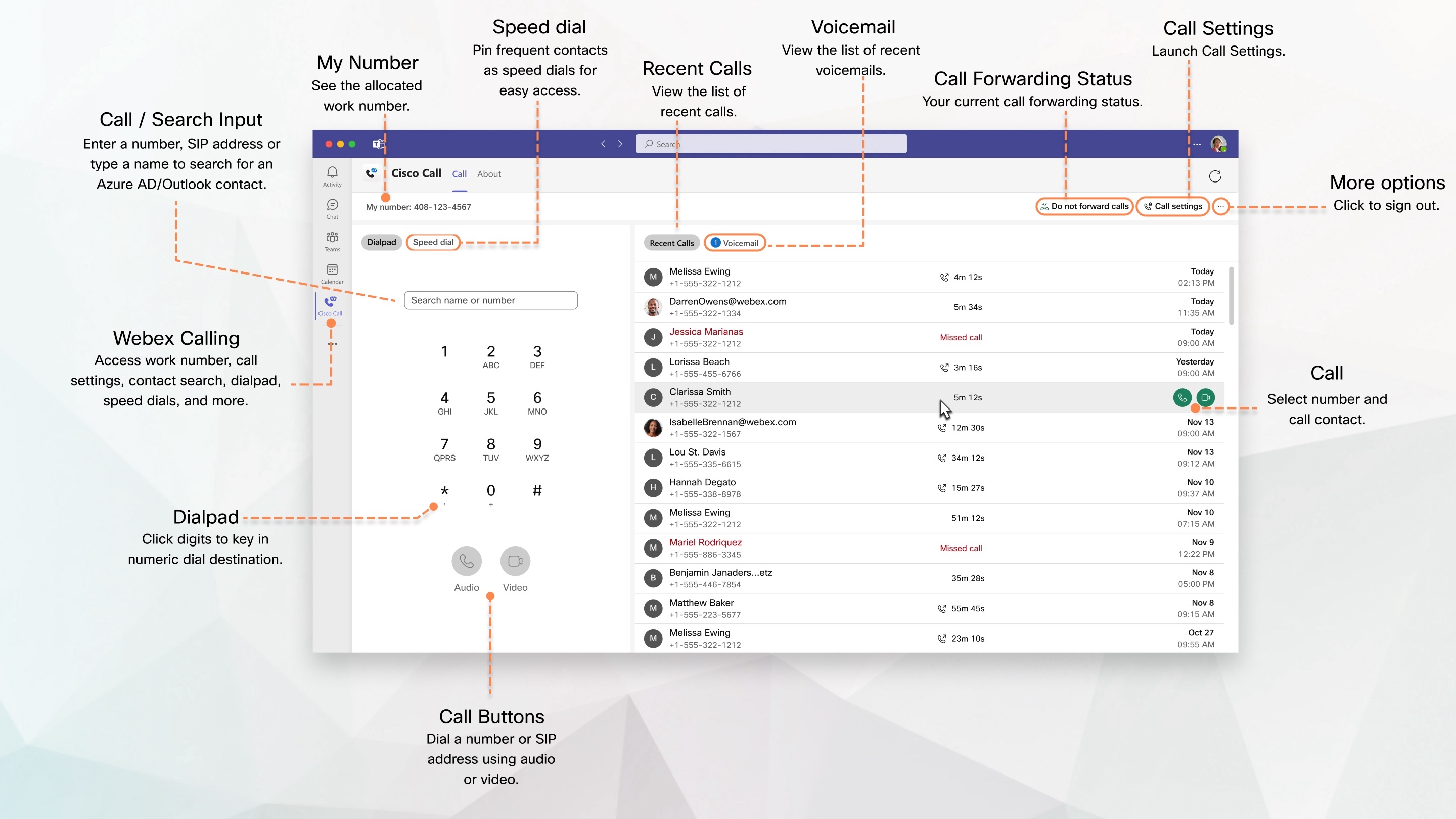
Microsoft Teams için Cisco Call ile Microsoft Teams kullanıcıları, kurumsal düzeydeki Cisco Call deneyimine doğrudan Microsoft Teams uygulamasından erişebilirler. Microsoft Teams arayüzünden tek bir tıklamayla, eksiksiz bir arama özellikleri paketine ulaşabilirsiniz. Özellikler arasında dizin arama, PSTN araması, hızlı arama, sesli mesaj, arama geçmişi ve yapay zeka destekli arka plan gürültüsü giderme yer almaktadır.
Bu entegre uygulama, Cisco Unified Communications Manager (UCM) çağrı kontrol çözümü, bulut tabanlı dağıtım için Webex Calling veya Dedicated Instance teklifi ile birlikte çalışır.
Ön koşul
- Webex uygulamasını masaüstü ve mobil cihazlarınıza yüklediğinizden ve oturum açtığınızdan emin olun.
- Yöneticinizin, kuruluşun Cisco Call entegrasyonuna erişebilmesi için erişim izni vermiş olması gerekir.
Oturum aç
Cisco Call'ı kullanmaya başlamak için öncelikle Webex hesabınıza giriş yapmanız gerekmektedir.
Webex uygulamasını açın, Webex hesabınıza giriş yapın ve ardından uygulamayı kapatın. Giriş yaptıktan sonra, Microsoft Teams'te Cisco Çağrı entegrasyonunu kullanmaya başlayabilirsiniz.
Webex uygulamasını açıp oturum açmak tek seferlik bir işlemdir. Webex uygulaması masaüstünüzde görünmüyorsa, büyük olasılıkla yöneticiniz kullanıcı deneyimini iyileştirmek için uygulamayı gizlemiştir. Bu durumda, öncelikle Webex uygulamasını arayıp bulmanız ve ardından açmanız gerekiyor.
Microsoft Teams'e gidin, Cisco Araması  öğesine tıklayın ve Webex için aynı Microsoft Teams hesabını kullanıyorsanız Devam öğesine tıklayın.
Webex için farklı bir hesap kullanıyorsanız, Farklı bir hesap kullan seçeneğine tıklayın ve Webex e-posta adresiniz ve şifrenizle giriş yapın.
Giriş yaptıktan sonra, tüm arama özelliklerini Cisco Call seçeneği altında bulabilirsiniz.

| 1 |
Microsoft Teams'e gidin, alttaki |
| 2 |
Webex için aynı Microsoft Teams hesabını kullanıyorsanız Devam öğesine dokunun. Webex için farklı bir hesap kullanıyorsanız, Farklı bir hesap kullan seçeneğine dokunun ve Webex e-posta adresiniz ve şifrenizle giriş yapın. Giriş yaptıktan sonra, tüm arama özelliklerini Cisco Call |
 öğesini arayın ve üzerine dokunun.
Çağrı yapın
Microsoft Teams mobil uygulamasından doğrudan arama yapmak için Cisco Call uygulamasının tuş takımını kullanabilir veya bire bir ve grup sohbetlerinde Cisco Call uygulamasını mesajlaşma uzantısı olarak kullanabilirsiniz.
Tuş takımından
| 1 |
Cisco Arama |
| 2 |
İlgili kişiyi seçin ve bağlantı kurmak için |
 veya
veya  simgesine tıklayın.
Sohbetten
| 1 |
Direkt sohbette, mesaj penceresinin altındaki Cisco Araması |
| 2 |
Kişi kartından, açılır listeden numarayı seçin. |
| 3 |
Bağlanmak Uygulama yeni bir pencerede açılır.
|
Kanaldan
Cisco Call özelliğini kullanarak, doğrudan alan oluşturmadan kanaldaki başka bir üyeyi arayabilirsiniz.
| 1 |
Bir kanalda, mesaj penceresinde Cisco Çağrısı |
| 2 |
Üyenin adını Seç veya arama alanına yazarak başlayın ve adını seçin. (İsteğe bağlı) Giden arama seçeneklerini değiştirmek için adlarının altındaki açılır menüyü tıklayın. |
| 3 |
Bağlanmak |
Tuş takımından
Cisco Call uygulamasının tuş takımını kullanarak arama yapmak için:
| 1 |
Microsoft Teams'te, alttaki Daha fazla |
| 2 |
Bir telefon numarası girin ve aramak için Webex'i Aç seçeneğine tıklayarak Webex Uygulamasını açabilir ve arama geçmişi, sesli mesaj ve kişiler gibi daha fazla seçeneğe ulaşabilirsiniz. |
Sohbetten
Cisco Call uygulamasını mesajlaşma uzantısı olarak kullanarak sohbetten arama yapmak için:
| 1 |
Microsoft Teams'te Sohbet bölümüne gidin ve bir sohbet seçin. |
| 2 |
Alttaki
|
| 3 |
Aşağıdaki işlemlerden birini gerçekleştirin:
|
 simgesine dokunun ve Cisco Call uygulamasına
Hızlı aramayı yönetin
Hızlı arama olarak Outlook veya Azure ağ dışnıza en fazla 20 Active Directory ekleyin. Uygulama, en sık kullanılan kişilerinizi hızlı ve kolay bir şekilde aramanızı yapmak için Microsoft 365 profilinize hızlı aramalarınızı kaydeder.
| 1 |
Cisco Arama |
| 2 |
Dizin kişisi veya özel bir kişinin adını yazın.
Ad alanı maksimum 100 karakter, Telefon alanı ise maksimum 50 karakter ile sınırlıdır. |
| 3 |
Ekle'ye tıklayın. Ayrıca hızlı arama kişisini düzenleyebilir, yeniden sıralayabilir ve silebilirsiniz. |
Son çağrılar görüntüle
Son aramalarınızda, son 30 gün içinde yaptığınız, aldığınız ve cevapsız bıraktığınız 200'e kadar aramayı görebilirsiniz. Ayrıca, sizi aradıkları numaradan onları geri arayabilirsiniz. Kişi adı, telefon numarası ve çağrı türü bilinmeyen numaralar için görüntülenmiyor.
Arama geçmişi, birincil hattınızda ve paylaşımlı veya sanal hatlar gibi birden fazla hatta yaptığınız, aldığınız ve cevapsız bıraktığınız aramaları gösterir.
Paylaşımlı veya sanal hatlar için, hangi istemciyi veya cihazı kullandığınızdan bağımsız olarak, istemciniz veya cihazlarınız arasında tutarlı bir arama geçmişi görürsünüz. Paylaşımlı veya sanal hat üzerinden sizin dışınızdaki biri tarafından gerçekleştirilen aramalar için, arama geçmişi kaydınızda aramayı kimin gerçekleştirdiğini belirtmek üzere Yöneten: ifadesi görüntülenir. Arama geçmişi kaydını okumak veya silmek yalnızca kişisel arama geçmişinizi etkiler ve aynı hattı paylaşan diğer kullanıcıların arama geçmişi kayıtlarını etkilemez.
BroadWorks yöneticileri, bu özelliğin çağrı geçmişi için unified ağ özelliğini etkinleştirmesi gerekir. Daha Webex için Bkz. Cisco BroadWorks Yapılandırma Kılavuzu .
| 1 |
Cisco Çağrısı |
| 2 |
Hızlı bağlantı kurmak için, arama kaydının üzerine gelin ve |
| 3 |
Bir arama kaydını silmek için, arama kaydının üzerine gelin, Son aramalar listesi, en son arama kayıtlarını göstermek için her dakika otomatik olarak yenilenir. Şirket içi Unified CM müşterileri için, son aramalar yalnızca cihazın kayıtlı olduğu küme için arama geçmişi etkinleştirildiğinde listelenir. Daha fazla bilgi için, Şirket içi Unified CM müşterileri için sesli posta, arama geçmişi ve çift yönlü durum senkronizasyon hizmetini etkinleştirme bölümüne bakın. Cisco Call için Microsoft Teams'i yapılandırma. |
Sesli mesajları dinleyin
Sesli mesajları entegrasyon üzerinden doğrudan görüntüleyebilir ve dinleyebilirsiniz. Okunmamış sesli mesajların yanında mavi bir rozet belirir.
Başlamadan önce
-
Sesli mesaj özelliğine erişebilmeniz için yöneticinizin bu özelliği etkinleştirmiş olması gerekir.
-
Sesli mesaj ve transkripsiyon hizmetleri yalnızca birincil hattınız için geçerlidir.
-
Sesli mesaj dökümünü yalnızca Webex Arama özelliğini etkinleştirdiyseniz görebilirsiniz.
| 1 |
Cisco Çağrı |
| 2 |
Sesli mesajın üzerine gelin ve mesajı dinlemek için Size sesli mesaj gönderen kişiyle hızlıca bağlantı kurmak için, sesli mesajın üzerine gelin ve Sesli mesajlarınızı sesli posta portalından dinlemek için sağ köşedeki Sesli Mesajı Ara Sesli mesaj listesi her bir dakikada bir otomatik olarak yenilenir, böylece en son sesli mesaj kayıtlarını görebilirsiniz. |
 simgesine tıklayın.
 seçeneğine tıklayın ve yönergeleri izleyin.
İş telefon numaranızı bulun ve arama ayarlarınıza erişin.
Cisco Çağrı seçeneğine tıklayın ve sol üst köşede Numaram bölümünde iş numaranızı görebilirsiniz.
Webex uygulamasıyla doğrudan etkileşim kurmanıza gerek kalmadan, Microsoft Teams'deki Cisco Çağrı entegrasyonu üzerinden Webex uygulaması çağrı ayarlarını doğrudan erişebilir ve güncelleyebilirsiniz.
| 1 |
Cisco Çağrı |
| 2 |
Ayarlarınızı güncelleyin ve Kaydetdüğmesine tıklayın. |
Tüm telefon görüşmelerinizi tek bir yerden yönetin.
Tek bir pencerede birden fazla satırı veya paylaşılan satırı yönetin. Arama penceresi (çoklu arama penceresi) ile arama yapabilir ve yanıtlayabilir, hat durumunuzu hızlıca görüntüleyebilir ve sessize alma, bekletme, paylaşma, konferans görüşmesi, park etme, araya girme, aktarma ve kayıt gibi bazı yaygın arama özelliklerine kolayca erişebilirsiniz.
Başlamadan önce
-
Bu özelliğe erişebilmeniz için yöneticinin bunu etkinleştirmiş olması gerekir.
-
Bu özellik şu anda yalnızca Windows'ta mevcuttur.
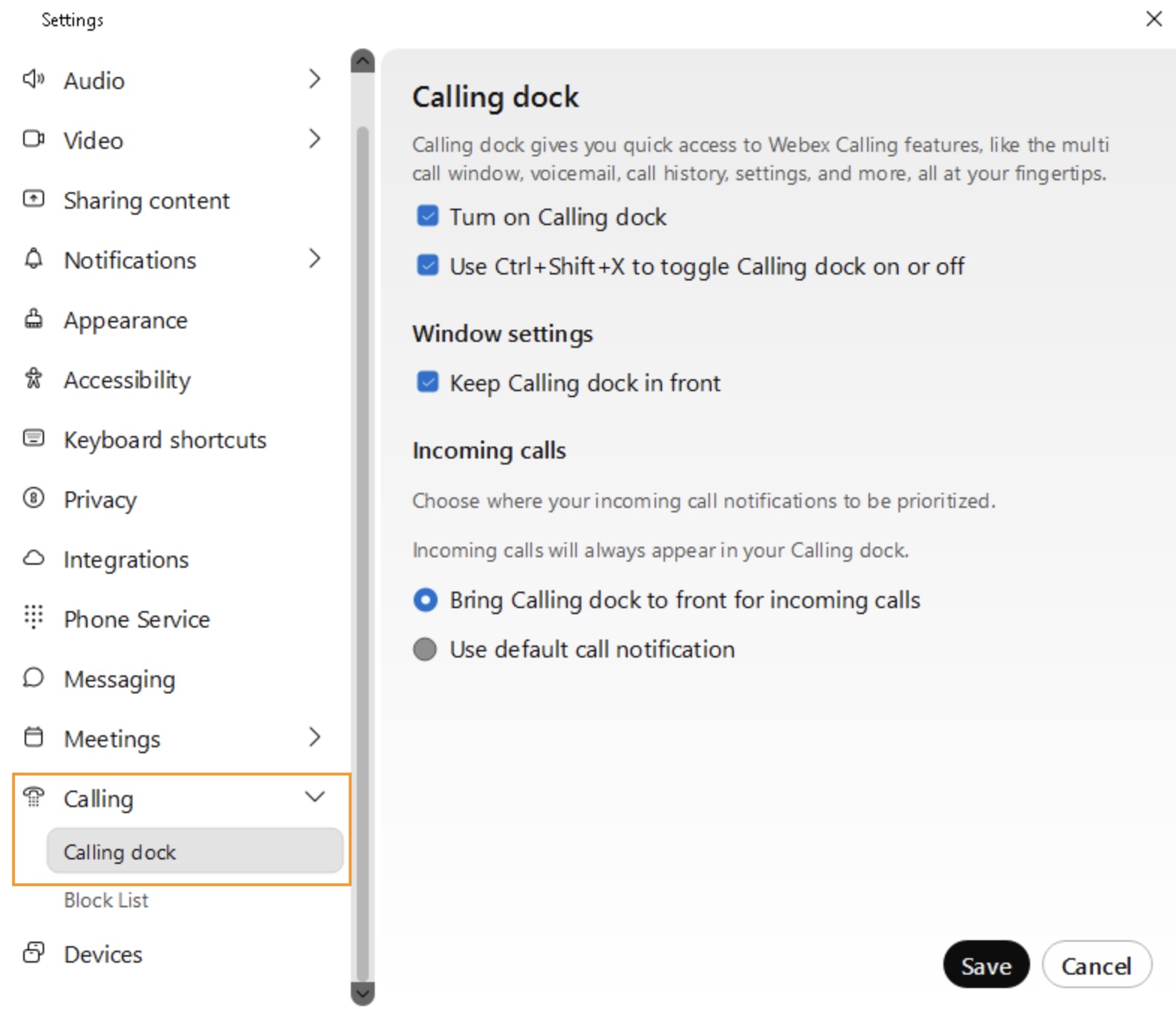
Bu özelliği doğrudan entegrasyon açılış sayfasından veya çağrı ayarlarından etkinleştirebilirsiniz.
Entegrasyon açılış sayfasından etkinleştirmek için, sağ köşedeki Daha fazla seçeneğine  tıklayın ve ardından Arama paneli düğmesini etkinleştirin veya devre dışı bırakın.
Bu özelliği arama ayarlarından etkinleştirmek için aşağıdaki adımları uygulayın:
| 1 |
Cisco Çağrı |
| 2 |
. |
| 3 |
Arama yuvasını açmak için mevcut seçeneklerden birini veya her ikisini seçin:
|
| 4 |
Kaydet’e tıklayın.
Arama paneli penceresinden bazı yaygın arama özelliklerine erişim hakkında daha fazla bilgi için Tüm telefon görüşmelerinizi tek bir yerden yönetinbölümüne bakın. |
Telefon aramalarınızı yönlendirin
Eğer uzakta olacaksınız ama önemli bir aramayı kaçırmak istemiyorsanız, aramalarınızı başka bir telefon numarasına yönlendirebilirsiniz. Veya kesintiye uğramak istemiyorsanız tüm çağrılarınızı bunun yerine sesli mesaja göndersiniz.
| 1 |
Cisco Çağrı |
| 2 |
Çağrı Yönlendirmealtında, aramaları yönlendirmek istediğiniz numarayı eklemek için Çağrı yönlendirmeyi etkinleştirdikten sonra, açılış sayfasındaki Çağrı ayarları seçeneğinin yanında çağrı yönlendirme durumu görünür.
Şu anda çağrı yönlendirme durumu yalnızca Webex aramaları için geçerlidir. (Cloud/Multi-Tenant), Özel sunucu ve UCM kullanıcıları. |
 seçeneğine tıklayın veya aramaları sesli mesaja yönlendirmek için
 Çift yönlü varlık senkronizasyonu
Başlamadan önce, yöneticinizin bu özelliği sizin için etkinleştirmiş olması gerekir.
Cisco Çağrı entegrasyonunu kullanan bir Microsoft Teams kullanıcısı olarak, artık kişilerinizin şu anda bir Webex görüşmesinde, toplantısında veya Rahatsız Etmeyin modunda olup olmadığını görebilirsiniz. Bu özellik, Microsoft Teams ve Webex arasında durum verilerinin çift yönlü senkronizasyonunu sağlayarak aynı Webex organizasyonundaki birden fazla Microsoft Teams kullanıcısını destekler.
Webex üzerinden arama yaptığınızda veya aldığınızda, Microsoft Teams durumunuz Aramadaolarak değişir. Webex uygulamasında veya herhangi bir Webex cihazında Rahatsız Etme özelliğini etkinleştirdiğinizde, durum otomatik olarak Microsoft Teams ile senkronize edilir. Benzer şekilde, Toplantıda ve Sunum yapılıyor durumları uygulamalar arasında senkronize edilir.
Webex uygulamasında veya Webex cihazında Rahatsız Etme özelliği etkinleştirildiğinde, Webex uygulamasında, Webex cihazında veya Microsoft Teams'te gelen aramalar ve mesajlar hakkında hiçbir bildirim almazsınız.
Aşağıdaki tabloda Webex ve Microsoft Teams arasındaki çift yönlü durum senkronizasyonunun gösterimi yer almaktadır.
|
Webex durumu |
Microsoft Teams durumu |
|---|---|
 Çağrıda Çağrıda |
 Çağrıda Çağrıda |
 Toplantıda (Bu durum yalnızca Webex'ten Teams'e senkronize edilir) Toplantıda (Bu durum yalnızca Webex'ten Teams'e senkronize edilir) |
Çağrıda |
 Sunum yapıyor Sunum yapıyor |
 Sunum yapıyor Sunum yapıyor |
 Rahatsız etme Rahatsız etme |
Rahatsız etme |
Müşteri Destek Sistemi ve Santral Konsolu'nun Çapraz Lansmanı
Microsoft Teams'deki Cisco Çağrı entegrasyonundan Attendant Console ve Customer Assist'i doğrudan çapraz olarak başlatabilirsiniz.
Sadece Webex Calling kullanıcısıysanız ve Attendant Console lisansına sahipseniz Attendant Console seçeneğini görebilirsiniz. Müşteri Desteği seçeneğini yalnızca Müşteri Desteği lisansına sahip bir kullanıcıysanız görebilirsiniz.
Santral Konsoluna ve Müşteri Desteğine erişmek için, Cisco Çağrı entegrasyonunun sağ köşesindeki Daha Fazla seçeneğine tıklayın ve ardından Santral Konsolunu Aç veya Müşteri Desteğini Açseçeneğine tıklayın.
Müşteri Destek hizmeti için, temsilci veya süpervizör olarak rolünüze bağlı olarak ilgili pencere açılır.
Çağrı Merkezi Konsolu özellikleriyle ilgili daha fazla bilgi için (örneğin, kişi arama, çağrı yönetimi, çağrı beklemeye alma, kuyruk paneline erişim, kompakt görünüm, çağrı kaydı, klavye kısayolları vb.) bkz. Çağrı Merkezi Konsolunu Kullanmaya Başlayın.
Müşteri Desteği hakkında daha fazla bilgi için Temsilciler için Webex Calling Müşteri Desteği'ne başlama ve Yöneticiler için Webex Calling Müşteri Desteği'ne başlamabölümlerine bakın.
Teams toplantısı veya görüşmesi sırasında Cisco aramalarını sessize alın.
Microsoft Teams toplantısında veya görüşmesindeyken gelen Cisco aramaları için bildirimleri sessize alabilirsiniz. Ayrıca gelen aramaları otomatik olarak reddetmeyi de ayarlayabilirsiniz. Cevaplanmayan tüm aramalar, Son Aramalar başlığı altında cevapsız aramalar olarak listelenir.
Başlamadan önce
Microsoft Teams araması veya toplantısında ya da Cisco araması veya toplantısındayken bildirimleri sessize almak için yöneticinizin Denetim Merkezi'nde Webex Uygulamasını Microsoft Teams deneyimi için optimize et seçeneğini etkinleştirmesi ve sizin de aşağıdaki ayarları etkinleştirmeniz gerekir.
Eğer yöneticiniz bu özelliği devre dışı bırakmışsa ve siz etkinleştirdiyseniz, bu özellik yalnızca Cisco araması veya toplantısı sırasında bildirimleri susturur.
| 1 |
Cisco Çağrı |
| 2 |
. |
| 3 |
Doğrudan aramalaraltında, Yalnızca toplantıdayken veya aramadayken bildirimleri sessize alseçeneğini belirleyin. Gelen aramayı reddetmek istiyorsanız, Gelen aramaları otomatik olarak reddetseçeneğini işaretleyin. |
| 4 |
Kaydet’e tıklayın. |
Acil servisler için konumunuzu güncelleyin.
Yöneticinizin hesabınızı nasıl yapılandırdığına ve bulunduğunuz ülkenin Gelişmiş 911 (E911) entegrasyonunu destekleyip desteklemediğine bağlı olarak, Cisco Çağrı entegrasyonu konumunuzu güncellemenizi isteyebilir.
E911 hizmetiyle ilk kez ayar olduğunda ve bu hizmetten sonra konumları her değiştirdikten sonra konumunu güncellemeniz istenir.
Adresin güncellenmesi gerektiğinde, sağ köşedeki Daha fazla seçeneğinin yanında bir uyarı belirir.
| 1 |
Daha fazla seçeneğine |
| 2 |
Adresinizi güncelleyin ve Kaydetseçeneğine tıklayın. |
Telefon hizmeti kesintisi
Cisco Call entegrasyonu, telefon hizmetiniz kesildiğinde bir uyarı afişi görüntüler.
Bu durum aşağıdaki senaryolarda ortaya çıkabilir:
-
Bir masaüstü bilgisayarda Webex uygulamasına giriş yapıyorsunuz ve ardından aynı kullanıcı adını kullanarak başka bir masaüstü bilgisayarda Webex uygulamasına giriş yapıyorsunuz.
-
Webex uygulaması arka planda çalışmıyor; bunun nedeni ya yanlışlıkla kapatılmış olması ya da oturumunuzun kapatılmış olması olabilir.
Hizmeti geri yüklemek için banner'daki önerilere tıklayabilirsiniz.
Cevapsız aramalar ve yeni sesli mesajlar için bot bildirimleri
Cisco Çağrı Botu, cevapsız bir arama olduğunda veya yeni bir sesli mesaj aldığınızda sizi bilgilendirir.
Microsoft Teams sohbetinde, Cisco Çağrı sohbeti, her cevapsız çağrı ve yeni sesli mesaj için Son aramalara git, Sesli mesajlara gitve Geri aragibi seçenekler içeren bir bildirim kartı sunar. Bu seçeneklere tıkladığınızda, daha fazla ayrıntı için entegrasyon sayfasına yönlendirileceksiniz.
Cisco Çağrı entegrasyonu simgesi, cevapsız aramalar veya sesli mesajlar olduğunda "1" rakamını içeren bir bildirim rozeti görüntüler. Bu sayı, yeni etkinlikler için genel bir uyarıdır ve birden fazla bildiriminiz olsa bile artmaz.
Aramalar için altyazıları açın.
Canlı görüşme sırasında altyazılar konuşulan kelimeleri metin olarak görüntüler. Çağrı transkripsiyonu, konuşulan kelimeleri anında ve gerçek zamanlı olarak yazılı metne dönüştürür. Bu özellik, yalnızca sizin için kaydırılabilir bir pencerede görüntülenir, sesleri değil diyalogları kaydeder ve katılımcılar konuştukça güncellenir. Altyazıları açtığınızda, transkripsiyon otomatik olarak başlar.
Başlamadan önce
-
Bu özelliğe erişebilmeniz için yöneticinizin kapalı altyazılar ve çağrı transkriptleri özelliğini etkinleştirmiş olması gerekir.
-
Bu özellik yalnızca Webex Arama hizmetini etkinleştirdiyseniz kullanılabilir.
| 1 |
Görüşme sırasında, ekranın sol alt köşesindeki Altyazıları göster |
| 2 |
Mevcut diller arasından seçim yapın: İngilizce (varsayılan), Almanca, İspanyolca, Fransızca, İtalyanca ve Japonca. Altyazı ayarlarınız kaydedildi. Önceki görüşmenizde etkinleştirdiyseniz, bir sonraki görüşmenizde otomatik olarak açılır. Eğer devre dışı bıraktıysanız, manuel olarak etkinleştirmeniz gerekir. Şu anda bu özellik yalnızca masaüstü Cisco Çağrı Entegrasyonu için desteklenmektedir ve paylaşımlı hatlar üzerinden alınan veya yapılan aramalar için kullanılamamaktadır. |
 seçeneğine tıklayın.
İlgili videolar
Yaklaşan Deneyim - Cisco Çağrı sisteminin Microsoft Teams ile entegrasyonu


