
شكرًا على ملاحظاتك.
تطبيق Webex | تعيين حالة مخصصة
 هل لديك ملاحظات؟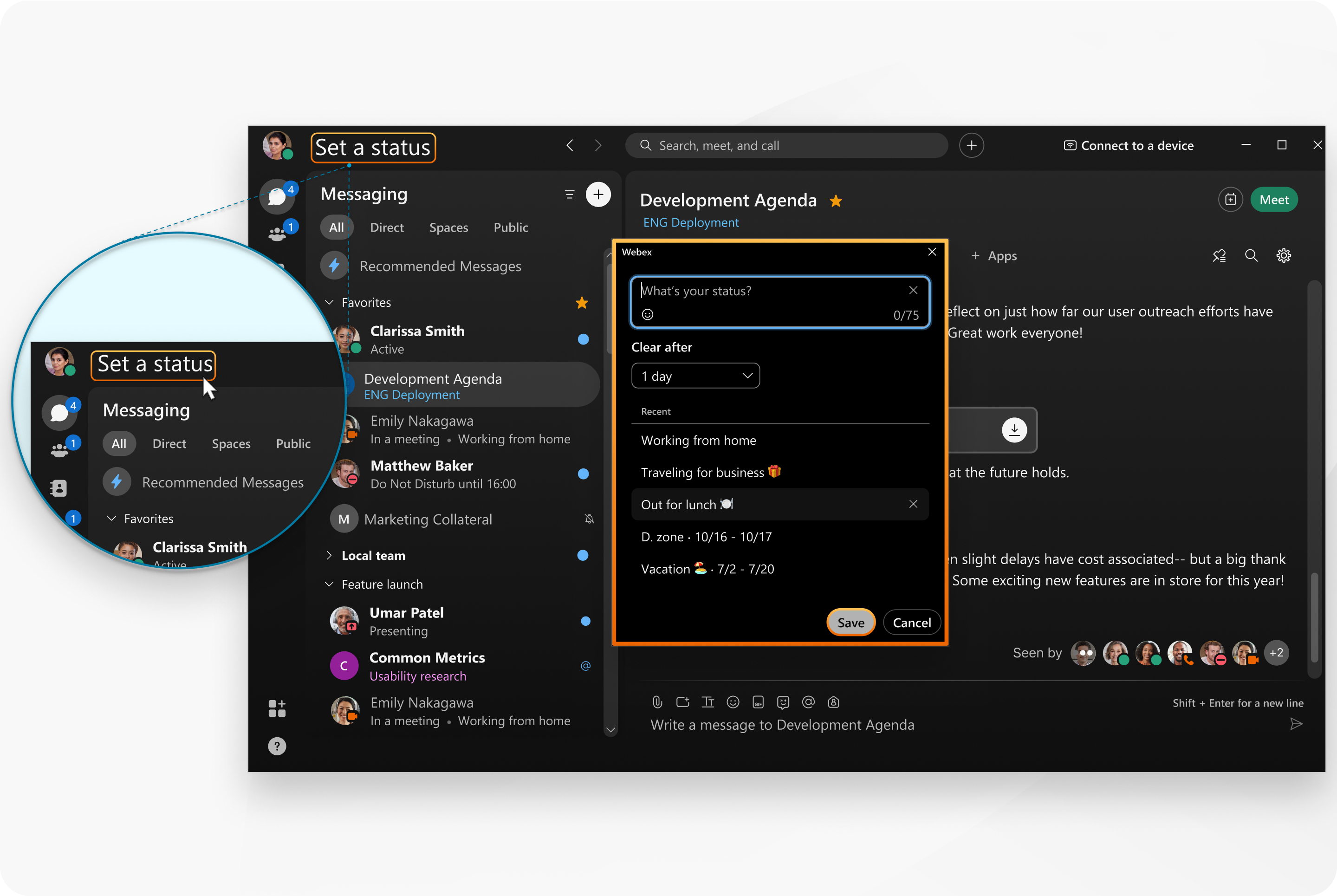
| 1 |
في عنوان التطبيق، انقر فوق تعيين الحالة. |
| 2 |
حدد حالة من القائمة، أو أدخل حالتك في قسم ما حالتك؟ نافذة. يمكنك إضافة ما يصل إلى خمسة خيارات للحالة إلى القائمة حتى تكون متاحة بسرعة. يبلغ الحد الأقصى لطول كل حالة 75 حرفًا ويمكن أن تتضمن أيضًا الرموز التعبيرية. |
| 3 |
في القائمة المنسدلة Clear after، اختر ما يلي:
|
| 4 |
انقر فوق حفظ. لإزالة حالة محددة، انقر فوق مسح. |
| 1 |
انقر فوق صورة ملف التعريف الخاص بك، ثم انقر فوق تعيين الحالة. |
| 2 |
حدد حالة من القائمة، أو انقر فوق مربع النص لإنشاء حالة جديدة. يمكنك إضافة ما يصل إلى 5 خيارات للحالة إلى القائمة، بحيث تكون متاحة بسرعة. يبلغ الحد الأقصى لطول كل حالة 75 حرفًا ويمكن أن تتضمن أيضًا رمزًا تعبيريًا. |
| 3 |
انقر فوق مسح بعد لتعيين وقت لمسح حالتك، اختر مما يلي:
يمكنك تعيين الحالة لمدة أقصاها 30 يومًا، أو 30 دقيقة كحد أدنى. |
| 4 |
ثم اضغط على «تم». |
| 1 |
انقر فوق صورة ملف التعريف الخاص بك، ثم انقر فوق تعيين الحالة. |
| 2 |
حدد حالة من القائمة، أو انقر فوق مربع النص لإنشاء حالة جديدة. يمكنك إضافة ما يصل إلى 5 خيارات للحالة إلى القائمة، بحيث تكون متاحة بسرعة. يبلغ الحد الأقصى لطول كل حالة 75 حرفًا ويمكن أن تتضمن أيضًا رمزًا تعبيريًا. |
| 3 |
انقر فوق مسح بعد لتعيين وقت لمسح حالتك، اختر مما يلي:
يمكنك تعيين الحالة لمدة أقصاها 30 يومًا، أو 30 دقيقة كحد أدنى. |
| 4 |
ثم انقر |
 .
.


