
Ďakujeme za vašu spätnú väzbu.
Webex App | Nastavenie vlastného stavu
 Spätná väzba?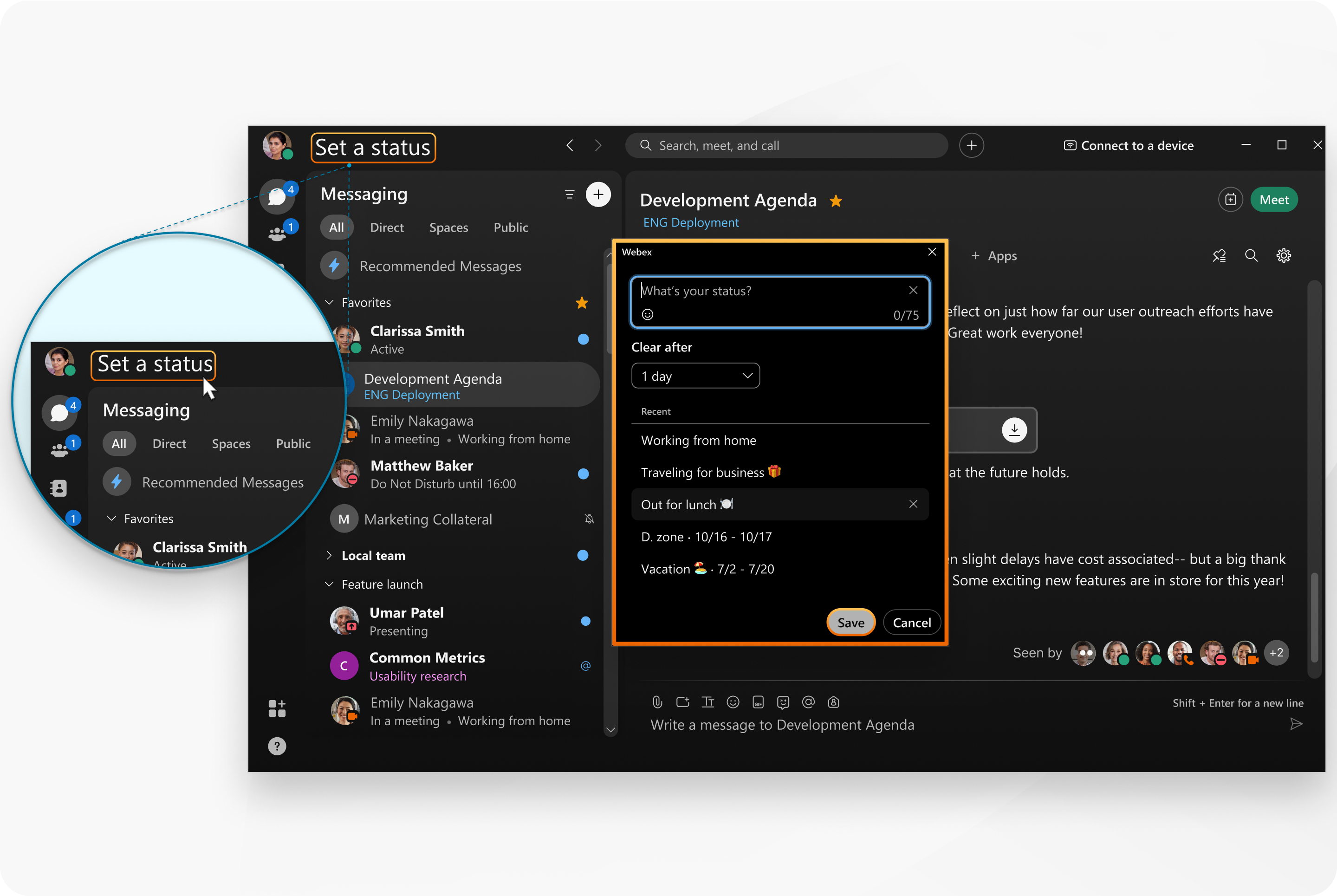
| 1 |
V hlavičke aplikácie kliknite na polož ku Nastaviť stav. |
| 2 |
Vyberte stav zo zoznamu alebo zadajte svoj stav v časti Aký je váš stav? okno. Do zoznamu môžete pridať až päť možností stavu, aby boli rýchlo dostupné. Každý stav má maximálnu dĺžku 75 znakov a môže obsahovať aj emodži. |
| 3 |
V rozbaľovacej ponuke Vyma zať po vyberte z nasledujúcich možností:
|
| 4 |
Kliknite na polož ku Uložiť. Ak chcete odstrániť vybratý stav, kliknite na položku Vy mazať. |
| 1 |
Klepnite na svoj profilový obráz ok a potom klepnite na položku Nast aviť stav. |
| 2 |
Vyberte stav zo zoznamu alebo klepnutím na textové pole vytvorte nový stav. Do zoznamu môžete pridať až 5 možností stavu, aby boli rýchlo dostupné. Každý stav má maximálnu dĺžku 75 znakov a môže obsahovať aj emoji. |
| 3 |
Klep nutím na polož ku Vymazať potom nastavíte čas vymazania stavu. Vyberte si z nasledujúcich možností:
Stav môžete nastaviť na maximálne 30 dní alebo minimálne 30 minút. |
| 4 |
Potom klepnite na položku Hotovo. |
| 1 |
Klepnite na svoj profilový obráz ok a potom klepnite na položku Nast aviť stav. |
| 2 |
Vyberte stav zo zoznamu alebo klepnutím na textové pole vytvorte nový stav. Do zoznamu môžete pridať až 5 možností stavu, aby boli rýchlo dostupné. Každý stav má maximálnu dĺžku 75 znakov a môže obsahovať aj emoji. |
| 3 |
Klep nutím na polož ku Vymazať potom nastavíte čas vymazania stavu. Vyberte si z nasledujúcich možností:
Stav môžete nastaviť na maximálne 30 dní alebo minimálne 30 minút. |
| 4 |
Potom klepnite na |
 .
.


