
Tak for din feedback.
Webex-app | Indstil en brugerdefineret status
 Har du feedback?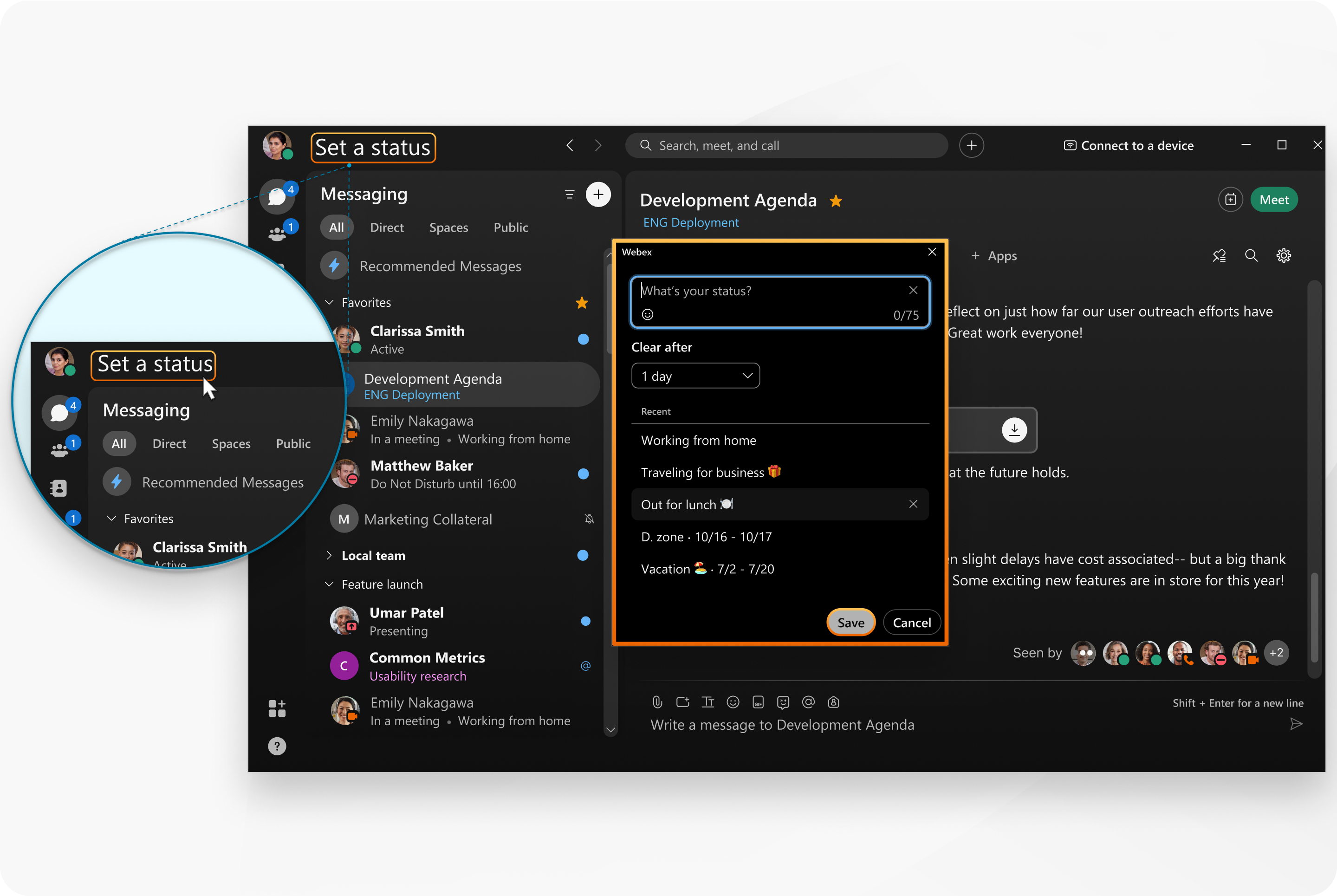
| 1 |
Klik på An giv en status i app-overskriften. |
| 2 |
Vælg en status på listen, eller indtast din status i feltet Hvad er din status? vindue. Du kan føje op til fem statusindstillinger til listen, så de hurtigt er tilgængelige. Hver status har en maksimal længde på 75 tegn og kan også omfatte emojier. |
| 3 |
Vælg mellem følgende i rullemenuen Ryd efter:
|
| 4 |
Klik på Gem. Klik på Ryd for at fjerne en valgt status. |
| 1 |
Tryk på dit profilbillede, og tryk derefter på Angiv en status. |
| 2 |
Vælg en status på listen, eller tryk på tekstfeltet for at oprette en ny status. Du kan tilføje op til 5 statusindstillinger til listen, så de er hurtigt tilgængelige. Hver status har en maksimal længde på 75 tegn og kan også indeholde en emoji. |
| 3 |
Tryk på Ryd efter for at indstille et tidspunkt, hvor din status skal ryddes. Vælg mellem følgende:
Du kan angive en status for maksimalt 30 dage eller mindst 30 minutter. |
| 4 |
Tryk derefter på Udført. |
| 1 |
Tryk på dit profilbillede, og tryk derefter på Angiv en status. |
| 2 |
Vælg en status på listen, eller tryk på tekstfeltet for at oprette en ny status. Du kan tilføje op til 5 statusindstillinger til listen, så de er hurtigt tilgængelige. Hver status har en maksimal længde på 75 tegn og kan også indeholde en emoji. |
| 3 |
Tryk på Ryd efter for at indstille et tidspunkt, hvor din status skal ryddes. Vælg mellem følgende:
Du kan angive en status for maksimalt 30 dage eller mindst 30 minutter. |
| 4 |
Tryk derefter på |
 .
.


