
Takk for tilbakemeldingen.
Webex-appen | Angi en egendefinert status
 Tilbakemelding?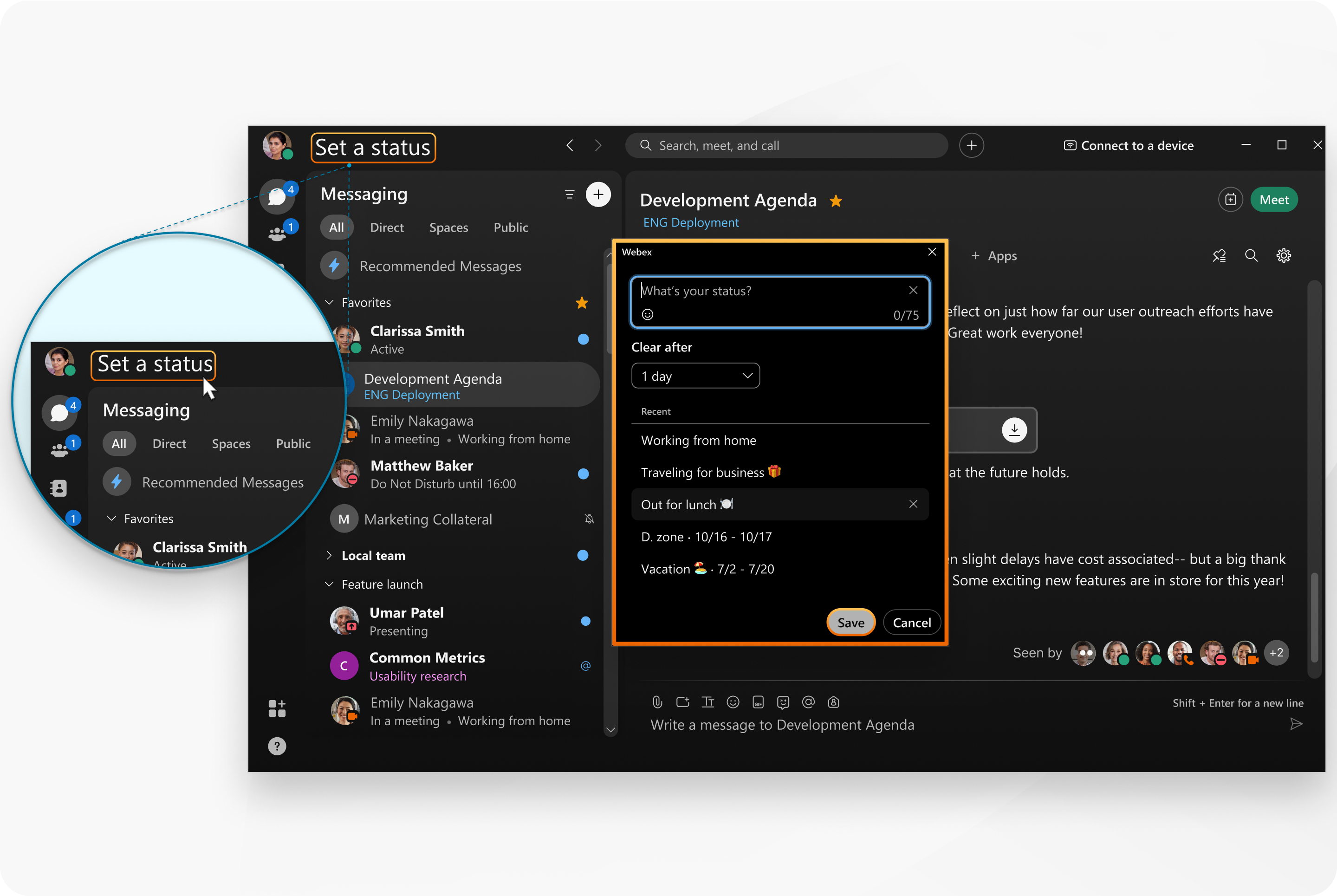
| 1 |
Klikk Angi status i app-overskriften. |
| 2 |
Velg en status fra listen, eller skriv inn statusen din i Hva er statusen din? vindu. Du kan legge til opptil fem statusalternativer i listen slik at de raskt blir tilgjengelige. Hver status har en maksimal lengde på 75 tegn og kan også inkludere emojier. |
| 3 |
Velg mellom følgende i Slett etter -rullegardinmenyen:
|
| 4 |
Klikk på Lagre. Hvis du vil fjerne en valgt status, klikker du Fjern. |
| 1 |
Trykk på profilbildet ditt, og trykk deretter på Angi status. |
| 2 |
Velg en status fra listen, eller trykk på tekstboksen for å opprette en ny status. Du kan legge til opptil 5 statusalternativer i listen, slik at de er raskt tilgjengelige. Hver status har en maksimal lengde på 75 tegn og kan også inneholde en emoji. |
| 3 |
Trykk på Fjern etter for å angi et tidspunkt for å slette statusen din, velg blant følgende:
Du kan angi en status for maksimalt 30 dager, eller minimum 30 minutter. |
| 4 |
Trykk deretter på Ferdig. |
| 1 |
Trykk på profilbildet ditt, og trykk deretter på Angi status. |
| 2 |
Velg en status fra listen, eller trykk på tekstboksen for å opprette en ny status. Du kan legge til opptil 5 statusalternativer i listen, slik at de er raskt tilgjengelige. Hver status har en maksimal lengde på 75 tegn og kan også inneholde en emoji. |
| 3 |
Trykk på Fjern etter for å angi et tidspunkt for å slette statusen din, velg blant følgende:
Du kan angi en status for maksimalt 30 dager, eller minimum 30 minutter. |
| 4 |
Trykk deretter |
 .
.


