
Tack för din feedback.
Webex-appen | Ange en anpassad status
 Har du feedback?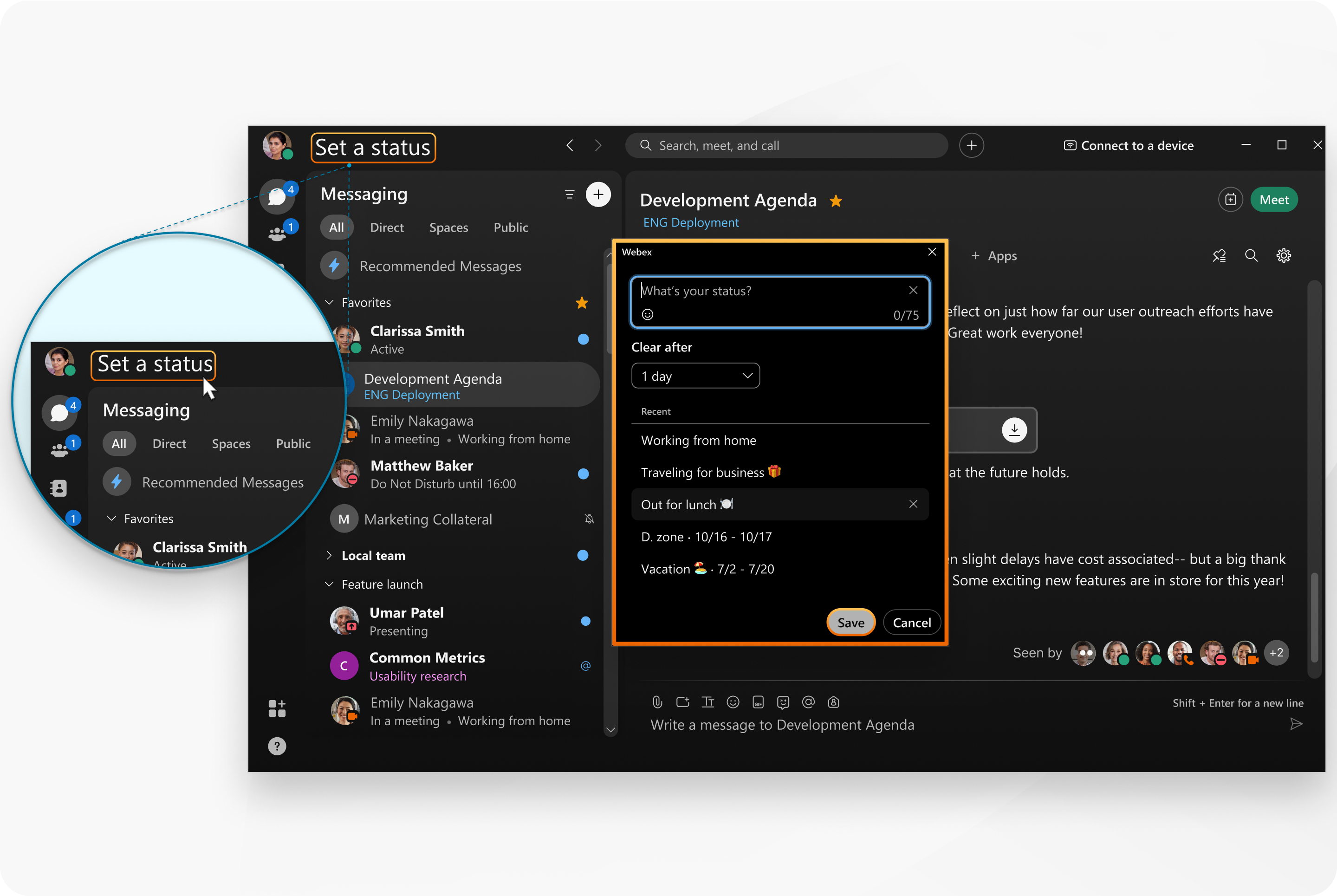
| 1 |
Klicka på Ange en status i apphuvu det. |
| 2 |
Välj en status i listan, eller ange din status i Vad är din status? fönster. Du kan lägga till upp till fem statusalternativ i listan så att de snabbt blir tillgängliga. Varje status har en maximal längd på 75 tecken och kan också innehålla emojis. |
| 3 |
I rullgardinsmenyn Rensa efter väljer du något av följande:
|
| 4 |
Klicka på Spara. Om du vill ta bort en markerad status klickar du på Rensa. |
| 1 |
Tryck på din profilbild och tryck sedan på Ange en status. |
| 2 |
Välj en status i listan eller tryck på textrutan för att skapa en ny status. Du kan lägga till upp till 5 statusalternativ i listan så att de snabbt är tillgängliga. Varje status har en maximal längd på 75 tecken och kan också innehålla en emoji. |
| 3 |
Tryck på Rensa efter för att ställa in en tid för att rensa din status, välj bland följande:
Du kan ställa in en status för högst 30 dagar eller minst 30 minuter. |
| 4 |
Tryck sedan på K lar. |
| 1 |
Tryck på din profilbild och tryck sedan på Ange en status. |
| 2 |
Välj en status i listan eller tryck på textrutan för att skapa en ny status. Du kan lägga till upp till 5 statusalternativ i listan så att de snabbt är tillgängliga. Varje status har en maximal längd på 75 tecken och kan också innehålla en emoji. |
| 3 |
Tryck på Rensa efter för att ställa in en tid för att rensa din status, välj bland följande:
Du kan ställa in en status för högst 30 dagar eller minst 30 minuter. |
| 4 |
Tryck sedan på |
 .
.


