
Kiitos palautteestasi.
Webex-sovellus | Mukautetun tilan määrittäminen
 Onko sinulla palautetta?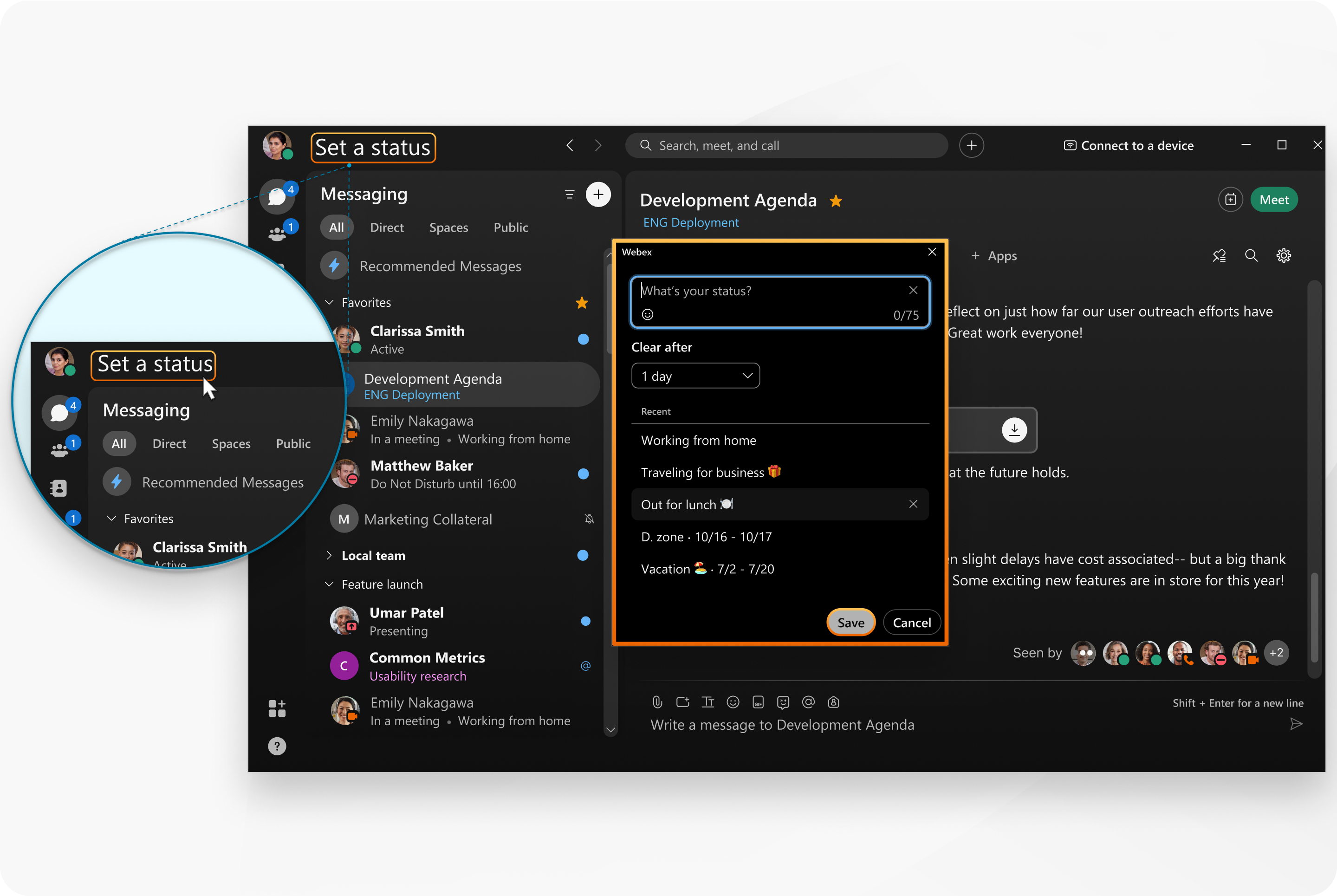
| 1 |
Valitse sovelluksen otsikossa Aseta tila. |
| 2 |
Valitse tila luettelosta tai kirjoita tilasi kohtaan Mikä on tilasi? ikkuna. Voit lisätä luetteloon enintään viisi tilavaihtoehtoa, jotta ne ovat nopeasti käytettävissä. Jokaisen tilan pituus on enintään 75 merkkiä, ja se voi sisältää myös hymiöitä. |
| 3 |
Valitse Tyhj ennä jälkeen -avattavasta valikosta jokin seuraavista:
|
| 4 |
Valitse Tallenna. Voit poistaa valitun tilan valitsemalla Ty hjennä. |
| 1 |
Napauta profiiliku vaasi ja napauta sitten Aseta tila. |
| 2 |
Valitse tila luettelosta tai luo uusi tila napauttamalla tekstiruutua. Voit lisätä luetteloon enintään viisi tilavaihtoehtoa, joten ne ovat nopeasti käytettävissä. Jokaisen tilan pituus on enintään 75 merkkiä, ja se voi sisältää myös hymiön. |
| 3 |
Napauta Tyhjennä jälkeen asettaaksesi tilan tyhjennysajan. Valitse seuraavista vaihtoehdoista:
Voit asettaa tilan enintään 30 päiväksi tai vähintään 30 minuutiksi. |
| 4 |
Napauta sitten Val mis. |
| 1 |
Napauta profiiliku vaasi ja napauta sitten Aseta tila. |
| 2 |
Valitse tila luettelosta tai luo uusi tila napauttamalla tekstiruutua. Voit lisätä luetteloon enintään viisi tilavaihtoehtoa, joten ne ovat nopeasti käytettävissä. Jokaisen tilan pituus on enintään 75 merkkiä, ja se voi sisältää myös hymiön. |
| 3 |
Napauta Tyhjennä jälkeen asettaaksesi tilan tyhjennysajan. Valitse seuraavista vaihtoehdoista:
Voit asettaa tilan enintään 30 päiväksi tai vähintään 30 minuutiksi. |
| 4 |
Napauta sitten |
 .
.


