- الرئيسية
- /
- المقال

شكرًا على ملاحظاتك.

 في هذه المقالة
 هل لديك ملاحظات؟
يمكن لمسؤولي العملاء تخصيص كيفية ظهور تطبيق Webex للمستخدمين في مؤسستهم. يمكنك إضافة ألوان وشعارات مخصصة تعكس علامتك التجارية وهوية شركتك.
تخصيص العلامة التجارية لـ Webex
قبل أن تبدأ
| 1 |
قم بتسجيل الدخول إلى مركز التحكم. |
| 2 |
انتقل إلى |
| 3 |
حدد |
| 4 |
للتخصيص الأساسي، أضف شعار شركتك واللون الأساسي وانقر فوق حفظ. |
| 5 |
للتخصيص المتقدم، انقر فوق عرض العلامة التجارية وقم بتحرير الإعدادات التالية: |
 بجانب
بجانب إعدادات ألوان العلامة التجارية المتقدمة
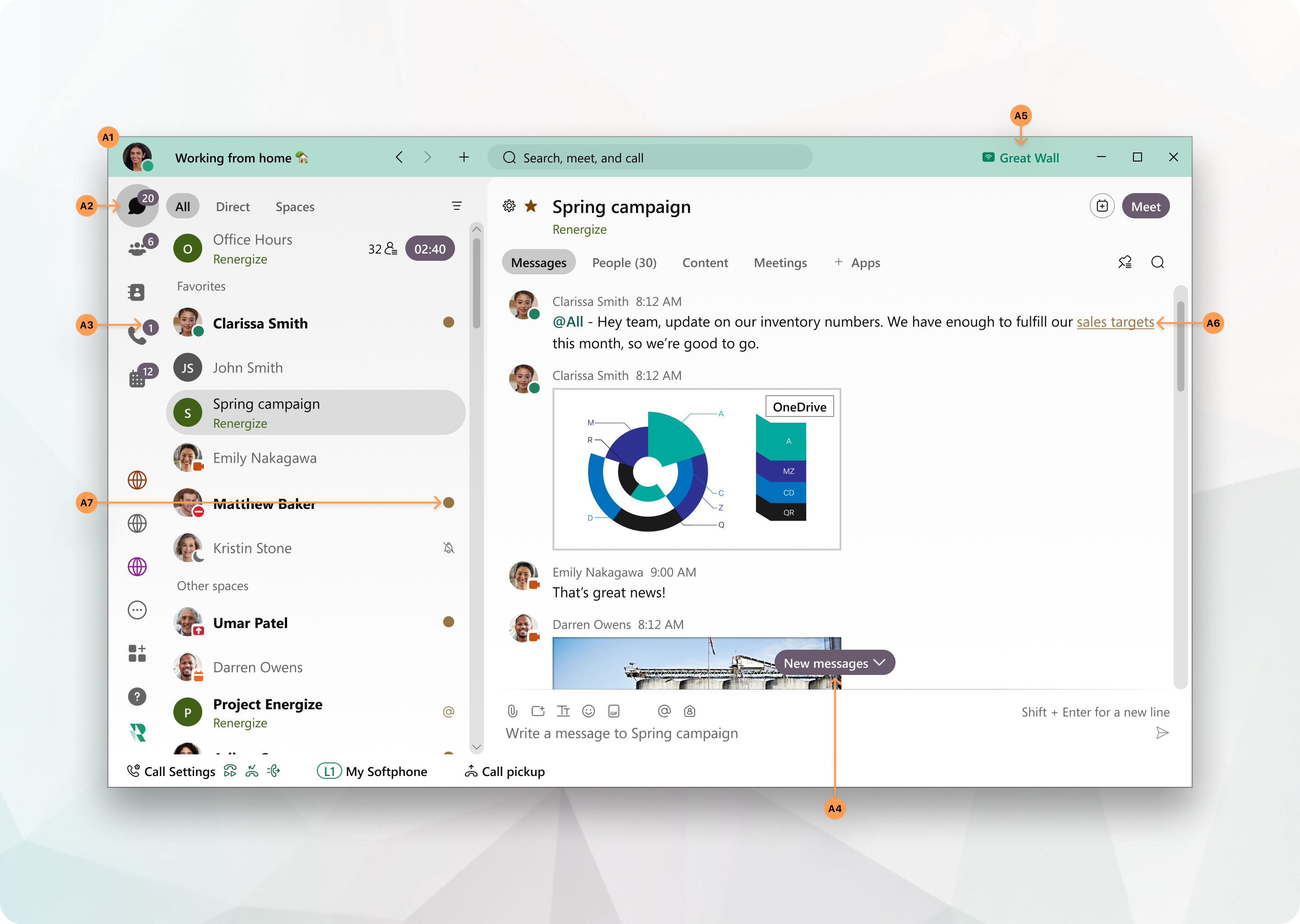
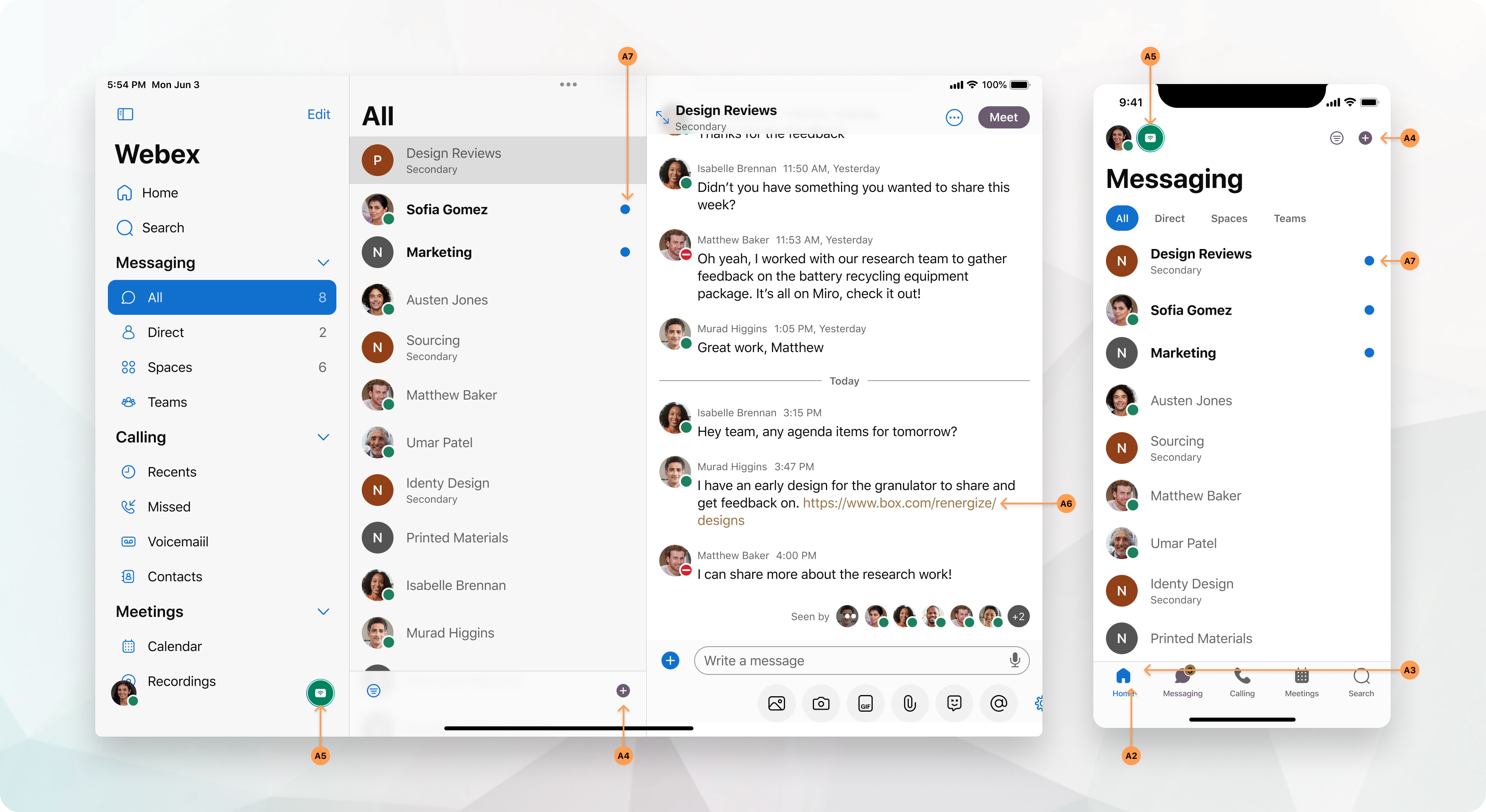
يلخص الجدول التالي إعدادات الألوان من نماذج لوحات الألوان. راجع نماذج لوحات الألوان لرؤية هذه الإعدادات على تطبيق Webex.
|
مرجع الصورة |
الإعداد |
|---|---|
|
A1 |
اللون الأساسي |
|
A2 |
الأزرار لا ينطبق عنصر التحكم هذا إلا على الأزرار الأساسية، مثل الإضافة والحفظ. |
|
A3 |
رموز التنقل (نشطة) |
|
A4 |
شارات التنقل |
|
A5 |
الاتصال بجهاز |
|
A6 |
روابط تشعبية |
|
A7 |
المؤشرات |
إضافة معلومات المساعدة والدعم
| 1 |
قم بتسجيل الدخول إلى مركز التحكم. |
| 2 |
انتقل إلى ، ثم انتقل إلى معلومات التعليمات والدعم. |
| 3 |
لتوفير دعم مباشر للمستخدمين من خلال فريق دعم مؤسستك، قم بتشغيل إعادة توجيه دعم المستخدم.
|
| 4 |
في قسم دعم الاتصال، يمكنك تغيير: يظهر عنوان URL والوصف في
خيار الدعم على موقع Webex الخاص بك.
|
| 5 |
في قسم موقع المساعدة، أدخل عنوان URL لقاعدة معارف شركتك، حيث يمكن للمستخدمين الوصول إلى موارد المساعدة الذاتية. إذا كنت تستخدم روابط داخلية لدعم جهات الاتصال و/أو موقع المساعدة، فيجب أن يكون مستخدمو Webex App على الشبكة (أو VPN) لاستخدام هذه الموارد. |
| 6 |
انقر فوق حفظ. |


