- Hjem
- /
- Artikkel

Takk for tilbakemeldingen.

 I denne artikkelen
 Tilbakemelding?
Kundeadministratorer kan tilpasse hvordan Webex-appen ser ut for brukere i organisasjonen. Du kan legge til tilpassede farger og logoer som gjenspeiler merkevaren og bedriftens identitet.
Tilpass merkevarebygging for Webex
Før du begynner
| 1 |
Logg på Control Hub. |
| 2 |
Gå til |
| 3 |
Velg |
| 4 |
For grunnleggende tilpasning legger du til firmalogoen og primærfargen og klikker Lagre. |
| 5 |
Hvis du vil ha Avansert tilpasning, klikker du Vis merkevarebygging og redigerer følgende innstillinger: |
 ved siden av
 Avanserte fargeinnstillinger for merkevarebygging
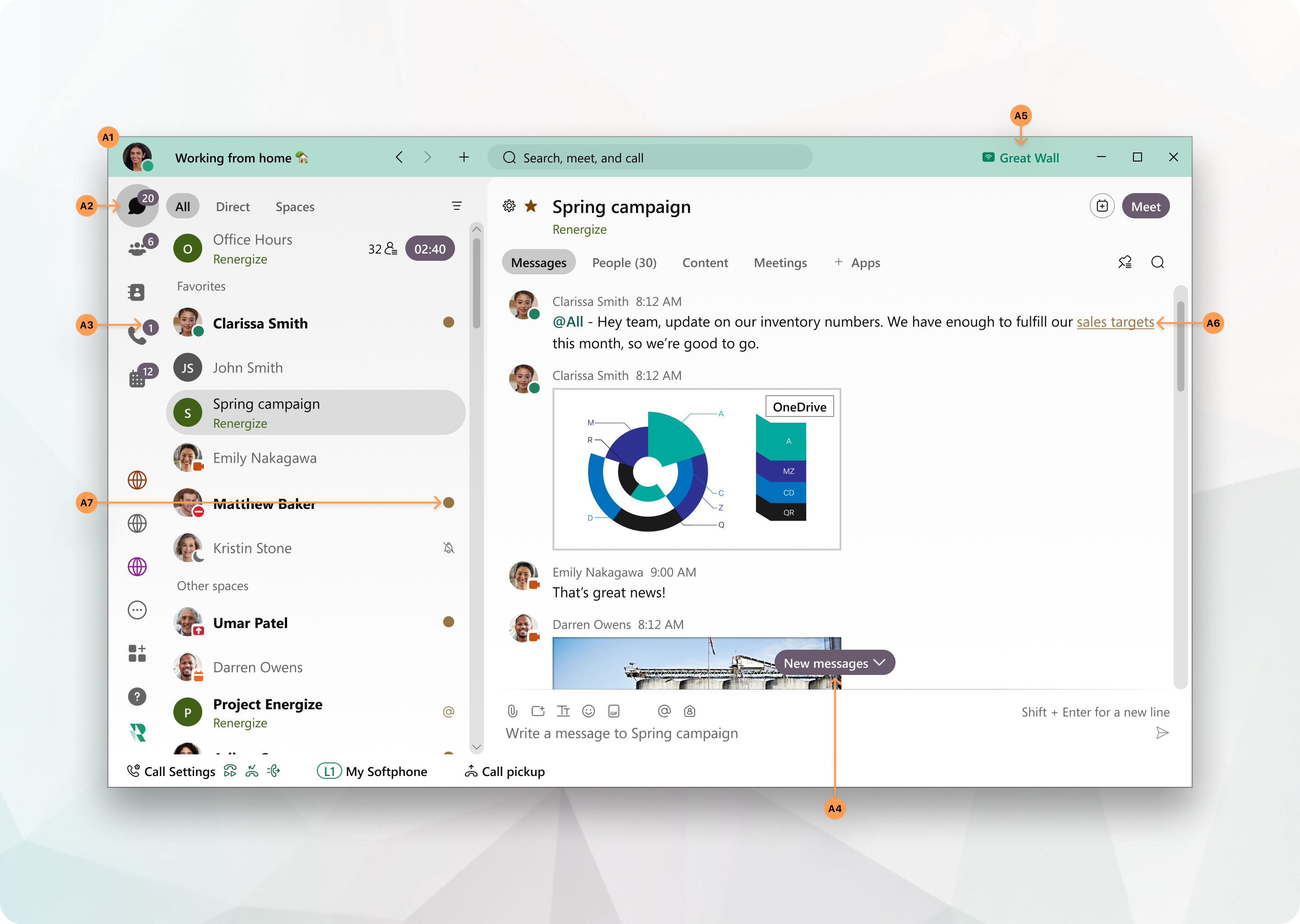
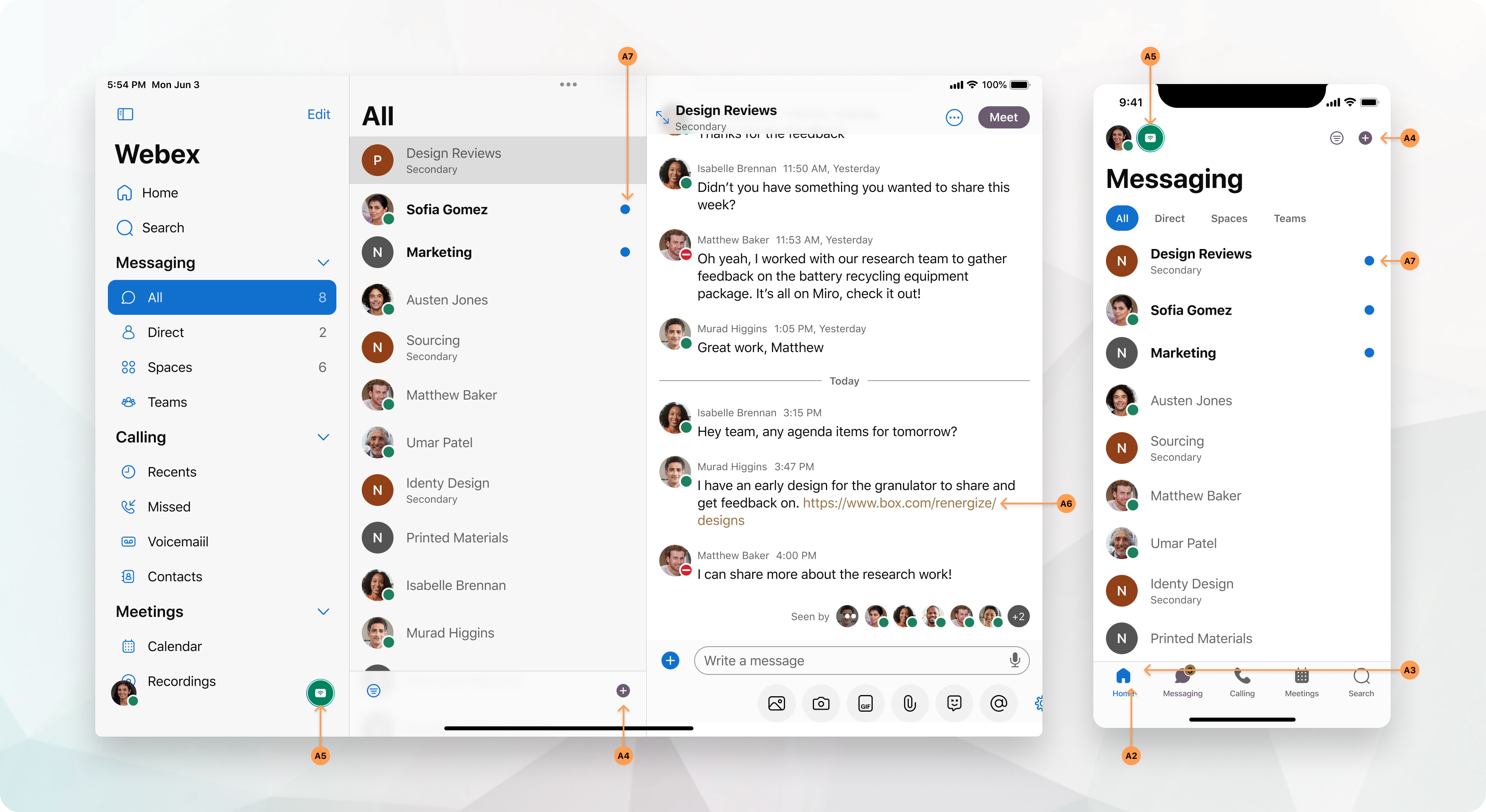
Tabellen nedenfor oppsummerer fargeinnstillingene fra eksempelfargepalettene. Se eksempelfargepaletter for å se disse innstillingene på Webex-appen.
|
Bildereferanse |
Innstilling |
|---|---|
|
A1 |
Primær farge |
|
A2 |
Knapper Denne kontrollen gjelder bare for primære knapper, for eksempel Legg til og Lagre. |
|
A3 |
Navigasjonsikoner (aktiv) |
|
A4 |
Navigasjonsmerker |
|
A5 |
Koble til en enhet |
|
A6 |
Hyperkoblinger |
|
A7 |
Indikatorer |
Legg til informasjon om hjelp og støtte
| 1 |
Logg på Control Hub. |
| 2 |
Gå til , og bla til Hjelp- og støtteinformasjon. |
| 3 |
Hvis du vil gi direkte støtte til brukerne gjennom organisasjonens støtteteam, slår du på Om dirigere brukerstøtte.
|
| 4 |
I delen Kontakt support kan du endre: URL-adressen og beskrivelsen din vises i støtte
alternativet på Webex-nettstedet ditt.
|
| 5 |
Skriv inn URL-adressen til bedriftens kunnskapsbase, der brukerne kan få tilgang til selv hjel psressurser i delen Hjelpeområde. Hvis du bruker interne koblinger for kontaktstøtte og/eller hjelpeside, må Webex App-brukere være på nettverket (eller VPN) for å bruke disse ressursene. |
| 6 |
Klikk på Lagre. |


