- الرئيسية
- /
- المقال

شكرًا على ملاحظاتك.


Webex تكامل الفيديو ل Microsoft مرجع تكامل الفرق
 في هذه المقالة
 هل لديك ملاحظات؟
ملخص
يتيح تكامل الفيديو Webex ل Microsoft Teams لأجهزة الفيديو التي تدعم Cisco وSIP الانضمام إلى اجتماعات Microsoft Teams.
إليك كيفية تحسين التكامل لتجربة مستخدم الجهاز عند الانضمام إلى اجتماعات Microsoft Teams المستضافة في مؤسستك:
-
Webex تجربة الاجتماع - شاشات متعددة مع خيارات تخطيط مرنة
-
قائمة المشاركين تعرض كلا من Microsoft والمشاركين في تكامل الفيديو
-
مشاركة المحتوى ثنائية الاتجاه بين الجهاز و Microsoft Teams
-
مؤشرات حالة الاجتماع على الجهاز، بما في ذلك التسجيل والنسخ وانتظار المشاركين في ساحة الانتظار
عند نشر تكامل الفيديو مع خدمة التقويم المختلط Webex، تحصل أجهزة الفيديو أيضا على تجربة الانضمام إلى اجتماع مبسطة بزر واحد للدفع (OBTP).
نظرة عامة على الهندسة المعمارية
يتيح برنامج Microsoft Cloud Video Interop (CVI) للشركاء مثل Cisco تقديم الخدمات التي تنضم إلى أجهزة الفيديو إلى اجتماعات Microsoft Teams.
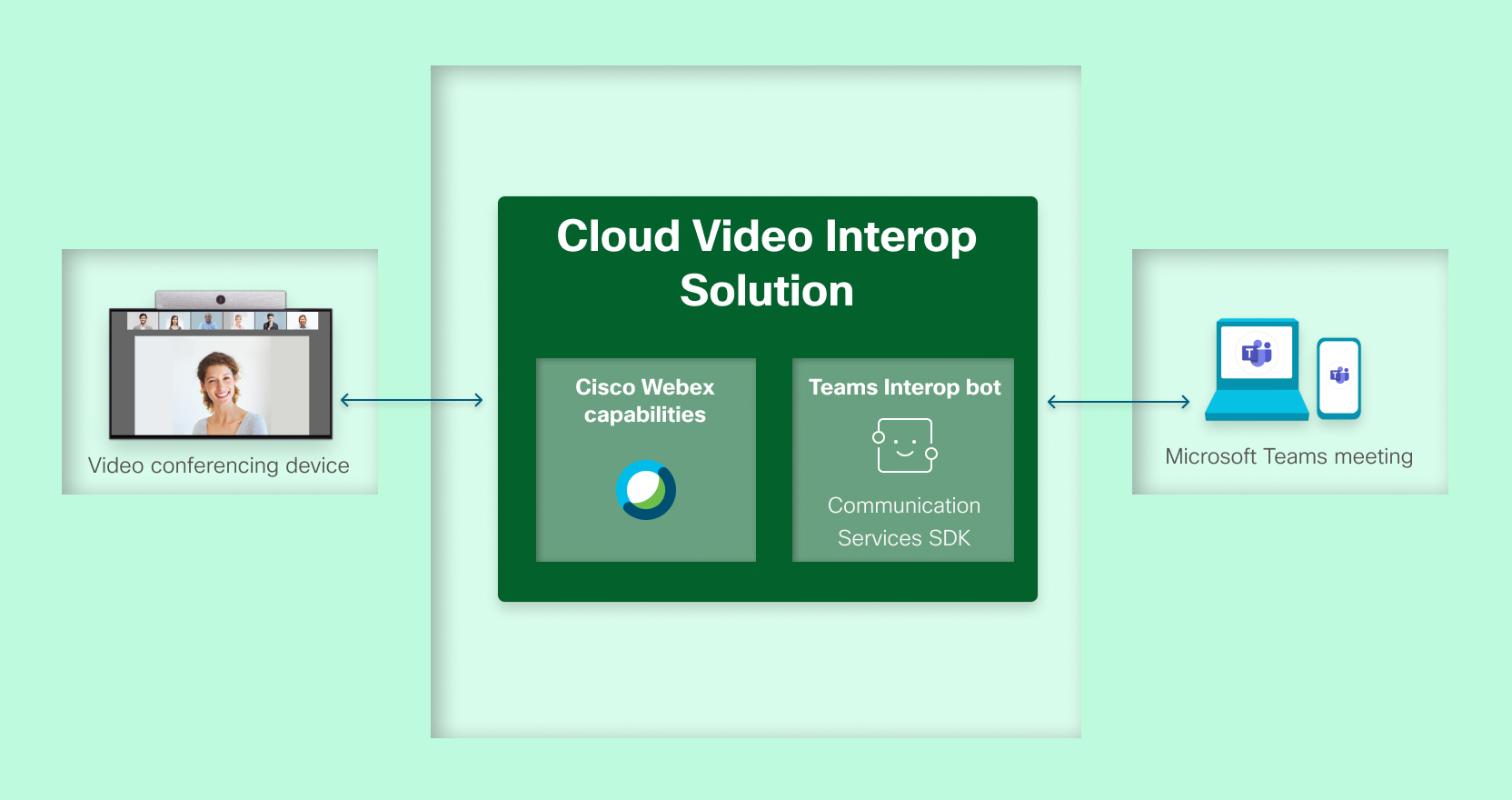
Webex تكامل الفيديو ل Microsoft Teams هو حل Microsoft مؤهل لطرف ثالث لمزامنة الفيديو السحابي مبني على النظام الأساسي السحابي Webex. تتوفر إمكانات شريك CVI في سحابة Webex Anywhere يمكن للمتصلين إجراء مكالمات بين الشركات إلى الإنترنت العام. توفر خدمات Webex الشائعة الإدارة والبنية التحتية للاتصال وأنظمة Interactive Voice Response وجماعات الضغط. توفر مجموعات الوسائط Webex الموجودة حول العالم تحويل الترميز وترجمات البروتوكول وأدوار Teams Bot.
باستخدام هذه البنية ، تقوم أجهزة الفيديو بإجراء مكالمات إلى عناوين URI محددة SIP تستضيفها Webex. تقوم خدمات Webex بالرد على المكالمات وتعيينها إلى مجموعات الوسائط ذات الصلة جغرافيا والتي تعمل في Microsoft Azure. يجمع IVR تفاصيل الاجتماع إذا لزم الأمر، ويقوم روبوت وسائط CVI الخاص ب Microsoft Teams في مجموعة الوسائط Webex بإجراء الاتصال بالبنية التحتية لاجتماع Microsoft Teams. توفر مجموعات الوسائط الاتصال المتتالي بين المشارك المتصل من خلال Webex وبقية المؤتمر المستضاف على Microsoft Teams. يعمل الحل بأكمله كخدمة سحابية.
يتيح تكامل الفيديو للأجهزة الانضمام إلى اجتماعات Teams على النحو التالي:
-
إذا تم تمكين الاجتماع ل CVI، فيمكن للجهاز الانضمام باستخدام الفيديو ID ومفتاح المستأجر.
-
إذا لم يتم تمكين الاجتماع ل CVI، فيمكن للجهاز الانضمام كضيف (انضمام عبر المستأجرين) باستخدام الاجتماع ID ورمز المرور.
يمكنك تحسين تجربة المستخدم عن طريق إضافة خدمات Webex أخرى. على سبيل المثال، تدفع "خدمة التقويم المختلط" تلقائيا تفاصيل الاجتماع وأزرار "الانضمام" المبسطة إلى أجهزة الفيديو عندما يحين وقت الانضمام إلى الاجتماع.
معالجة البيانات
يستخدم تكامل الفيديو البيانات التالية لتوصيل الأجهزة باجتماعات Microsoft Teams وتوفير ميزات داخل الاجتماع:
-
تسجيل تطبيق المؤسسة: أثناء التوفير، يستخدم المسؤول تطبيق Webex Video Integration لمنح أذونات للوصول إلى مستأجر Microsoft للمؤسسة عند استخدام Microsoft Graph API. لمزيد من المعلومات، راجع Webex تكامل الفيديو في Microsoft مركز إدارة Entra.
-
"مفتاح المستأجر" الذي توفره Webex: هذه قيمة لكل عميل يتم استخدامها في عناوين SIP عندما يتصل الجهاز بخدمة VIMT.
-
اجتماع ID: Microsoft يقوم Teams بتعيين هذا المعرف عند إنشاء الاجتماع ، ويدرجه في دعوة الاجتماع.
يحتاج المستخدمون إلى الاجتماع ID للانضمام إلى الاجتماعات من عملاء Teams ، أو عن طريق انضمام الضيف المباشر ، أو عن طريق الانضمام عبر المستأجرين مع خدمة VIMT.
يستخدم تكامل الفيديو ID هذا لتحديد اجتماع Microsoft Teams المستهدف أثناء الانضمام عبر المستأجرين.
-
رمز مرور الاجتماع: يقوم Microsoft Teams بتعيين رمز مرور حساس لحالة الأحرف عند إنشاء الاجتماع ، ويدرجه في دعوة الاجتماع. يحتاج المستخدمون إلى رمز المرور للانضمام إلى اجتماع مع Meeting ID.
يستخدم تكامل الفيديو رمز المرور هذا للوصول إلى اجتماع Microsoft Teams المستهدف أثناء الانضمام عبر المستأجرين.
-
يقوم Video ID: Microsoft Teams بتعيين هذا المعرف إلى اجتماع عندما يتم إنشاؤه بواسطة مستخدم ممكن ل CVI. يتضمن Microsoft Teams الفيديو ID في دعوة الاجتماع.
يستخدم تكامل الفيديو الفيديو ID ومستأجر Microsoft ID الخاص بالعميل للحصول على عنوان URL للانضمام إلى الاجتماع من Microsoft Graph API.
(قام Microsoft بتحديث التسمية إلى "فيديو ID" من "مؤتمر VTC ID".)
-
مستأجر Microsoft ID الخاص بالعميل: يستخدم لتحديد المؤسسة Microsoft المستهدفة عند الاتصال بالرسم البياني API Microsoft. يستخدم أيضا في الواجهة الإدارية للخدمة لتحديد مستأجر Microsoft المتوفر.
-
Microsoft أسماء نطاقات تم التحقق منها من قبل المستأجر: تستخدم كتسميات في الواجهة الإدارية للخدمة لتحديد مستأجر Microsoft المتوفر.
-
معلومات الاجتماع: عندما يطلب أحد المشاركين الانضمام إلى اجتماع Microsoft Teams من خلال تكامل الفيديو ، تسترد الخدمة تفاصيل هذا الاجتماع بما في ذلك موضوع الاجتماع والمنظم والتاريخ / الوقت وتفاصيل الاتصال. بمجرد الاتصال ، تسترجع الخدمة المعلومات في الوقت الفعلي مثل تسميات المشاركين والإمكانات وحالة المشاركين المتصلين باجتماع Teams من Microsoft Graph API وتستخدمها لتسهيل الاجتماع المباشر.
عند تمكين خدمة التقويم المختلط لعلبة بريد، تستخدم خدمة التقويم ارتباط مزيد من المعلومات ، الموجود في النص الأساسي لإدخالات التقويم التي تتضمنه، لتعريف "مفتاح المستأجر" للاجتماع والفيديو ID.
-
الوسائط والمحتوى في الوقت الفعلي: عندما ينضم أحد المشاركين إلى اجتماع Microsoft Teams من خلال تكامل الفيديو ، يتبادل Webex و Microsoft Teams محتوى الصوت والفيديو ومعدل الإطارات العالي المشفر لتمكين تجربة الصوت والفيديو ثنائية الاتجاه بينهما.
إذا قمت بنشر تكامل الفيديو مع خدمة التقويم المختلط، فراجع أيضا Webex خدمة التقويم المختلط مع مرجع التكامل Microsoft 365.
المصادقة والتخويل
يتفاعل Webex مع بيئة Microsoft Teams باستخدام Microsoft Graph API. يتولى موفر الهوية (IdP) المستند إلى السحابة الإلكترونية Microsoft مصادقة Microsoft Graph API. تتم الموافقة على الطلبات المقدمة إلى الرسم البياني Microsoft API من خلال تقديم الرموز المميزة لحاملها الصادرة عن Microsoft موفر الهوية. تستخدم جميع الاتصالات إلى Microsoft IdP وGraph API اتصالات الويب المؤمنة بواسطة TLS.
للتفاعل مع وسائط Microsoft Teams كخدمة، يمكنك تسجيل تكامل الفيديو Webex كروبوت وسائط مستضاف على التطبيق موجود في مستأجر Microsoft 365 يديره Cisco. تتطلب روبوتات Teams إذنا مسبقا لتتمكن من التواصل مع مستأجر Microsoft 365 الخاص بالمؤسسة.
أثناء التكوين الأولي، تطلب الخدمة تخويل لمجموعة محددة مسبقا من الأذونات. يمنح المسؤول أذونات التطبيق هذه باتباع تدفق الموافقة الموضح أدناه.
بمجرد الموافقة، يمكن لخدمة Webex طلب الرموز المميزة لحاملها، مع الأذونات الصحيحة ونطاق العميل الصحيحين، من Microsoft OAuth v2.0 IdP. تستخدم الخدمة الرموز المميزة لحاملها لتفويض الطلبات إلى Microsoft Graph API لتوفير التفاصيل والفحوصات الصحية وتشغيل روبوت Teams.
التفويض وموافقة المسؤول Microsoft
يمكن لمسؤولي المؤسسة الذين يتمتعون بدور المسؤول الكامل استخدام مركز التحكم لإعداد خدمة تكامل الفيديو لمؤسستهم.
تتطلب عملية التوفير مصادقة وموافقة مسؤول عمومي لمستأجر Microsoft 365 الذي ينتمي إليه المستخدمون. لا يمكن منح أذونات التطبيق المطلوبة لتشغيل روبوت Teams إلا من قبل مسؤول عمومي للمستأجر Microsoft باستخدام تدفق موافقة المسؤول التالي.
يتضمن التدفق الخطوات التالية عالية المستوى:
-
قم بتسجيل الدخول إلى Control Hub ، ثم ابحث عن إعداد تكامل الفيديو وابدأه.
للحصول على خطوات الإعداد التفصيلية، راجع نشر Webex تكامل الفيديو ل Microsoft Teams).
أثناء عملية الإعداد ، يعيد متصفحك التوجيه إلى سحابة Microsoft للمصادقة والموافقة.
-
قم بتسجيل الدخول كمسؤول عمومي للمستأجر Microsoft.
يطالبك التطبيق للحصول على إذن للقيام بما يلي:
- تسجيل دخولك وقراءة ملفك الشخصي
- قراءة إعدادات RBAC للدليل
وذلك حتى يتمكن التطبيق من التحقق من أن حسابك مخول داخل المستأجر الخاص بك لمنح الأذونات اللازمة.
-
راجع الأذونات المطلوبة وانقر فوق قبول. لست بحاجة إلى التحقق من الموافقة نيابة عن مؤسستك، لأنها غير مطلوبة.
يقوم التطبيق بتسجيل دخولك والتحقق من أذوناتك.
بعد أن يتم تفويضك بنجاح، يطالبك التطبيق مرة أخرى. هذه المرة ، تعرض لك المطالبة الأذونات التي يحتاجها التطبيق لتوصيل أجهزة الفيديو بنجاح باجتماعات Microsoft Teams.
تعرض المطالبة اسم التطبيق ومجال المورد والأذونات المطلوبة.
-
انقر على قبول لمنح هذه الأذونات لتطبيق Webex Video Integration.
تتم إعادة توجيهك مرة أخرى إلى Control Hub ، حيث يمكنك رؤية أوامر PowerShell المخصصة التي تحتاجها لإكمال تكوين Microsoft Teams.
-
استخدم PowerShell لإنهاء تكوين Microsoft Teams، ثم أغلق لوحة التحكم Hub.
تختبر عملية الإعداد استدعاء Microsoft Graph API للمؤسسة. في حالة النجاح، يكون الإعداد قد اكتمل. إذا لم يكن الأمر كذلك ، فيمكن للمسؤول محاولة عملية التفويض مرة أخرى.
الأذونات الممنوحة
يتطلب تكامل الفيديو Webex ل Microsoft Teams أذونات صريحة في مستأجر Microsoft الخاص بك. هذه الأذونات غير قابلة للتخصيص ويتم تكوينها تلقائيا من خلال عملية الإعداد في Control Hub.
هناك مجموعتان منفصلتان من الأذونات المستخدمة:
-
مجموعة من الأذونات المعتمدة من المستخدم المستخدمة أثناء الإعداد للتحقق من معلومات المستأجر الهدف
-
مجموعة من الأذونات الممنوحة بموافقة المسؤول لتطبيق المؤسسة في دليل Entra الخاص بك. تتيح هذه المجموعة للخدمة الوصول إلى بيئة Microsoft Teams الخاصة بك
الأذونات التي يوافق عليها المستخدم
أثناء إعداد الخدمة، نطلب الأذونات التالية من المستخدم الذي قام بتسجيل الدخول. وهي تسمح بالوصول إلى المستأجر Microsoft للتحقق من المعلومات حول المستأجر المستهدف. نحن نستخدم هذه الأذونات فقط أثناء قيامك بإعداد التكامل ؛ لا يتم تخزينها.
يمكنك مراجعة هذه الأذونات التي وافق عليها المستخدم في صفحة أذونات التطبيق في دليل Entra الخاص بك.
| الإذن مطلوب | الغرض |
|---|---|
| "تسجيل الدخول وقراءة ملف تعريف المستخدم" (User.read) | يستخدم لقراءة ملف تعريف المستخدم الذي قام بتسجيل الدخول لتحديد مستأجر المستخدم. |
| "قراءة إعدادات RBAC للدليل" (RoleManagement.Read.Directory) | يستخدم للتحقق مما إذا كان المستخدم الذي قام بتسجيل الدخول عضوا في مجموعات أمان المسؤول المعروفة في Entra ID. |
| "الحفاظ على الوصول إلى البيانات التي منحتها حق الوصول إليها" (offline_access) | يسمح للخدمة برؤية البيانات التي منحتها حق الوصول إليها دون تسجيل دخول المستخدمين. |
أذونات الخدمة
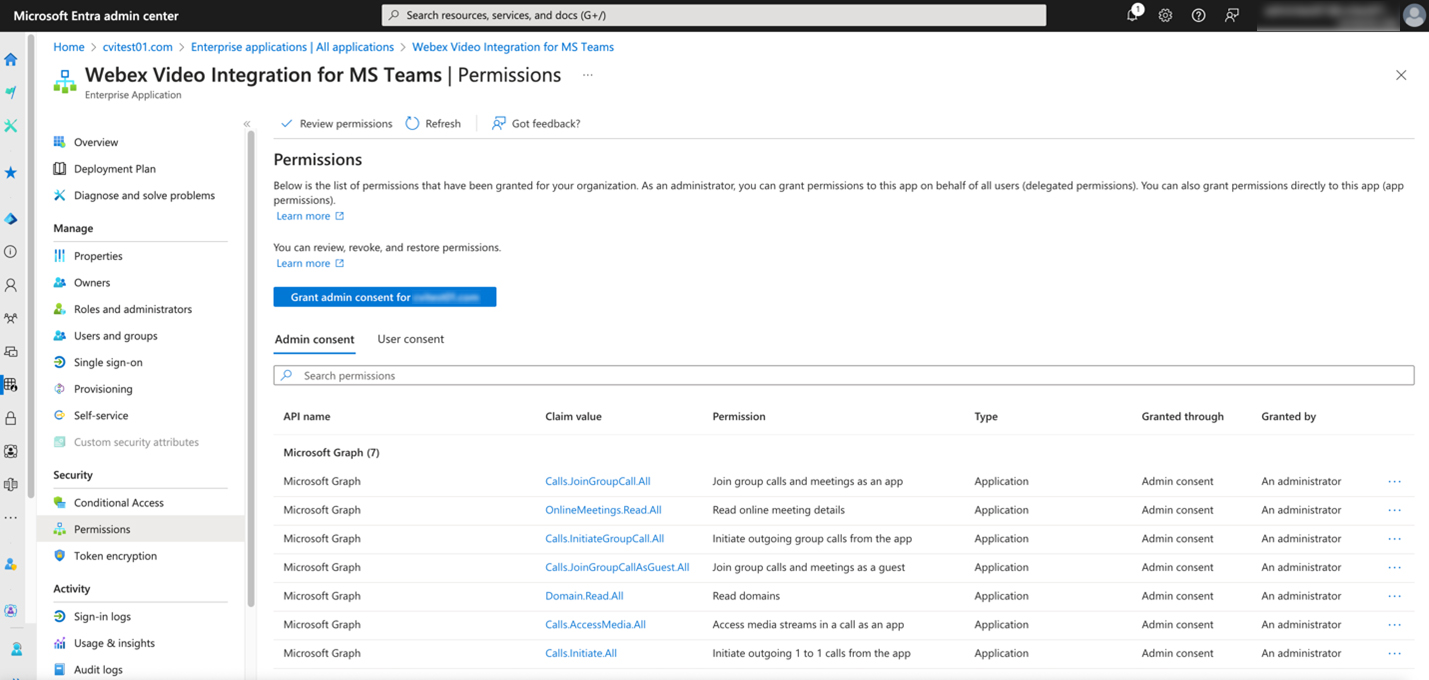
يمنح تدفق موافقة المسؤول Microsoft الأذونات التالية إلى "Cisco Webex Video Integration لتطبيق MS Teams Enterprise" في المستأجر الخاص بك. تمكن هذه الأذونات خدمة Webex من الوصول إلى بيئة Teams الخاصة بك.
تستمر الأذونات مع التطبيق في دليل Entra الخاص بك حتى تقوم بإزالة خدمة Webex، التي تقوم أيضا بإزالة التطبيق.
|
اذن |
استخدام |
|---|---|
|
قراءة المجالات (Domain.Read.All) |
للسماح للخدمة بقراءة أسماء النطاقات التي تم التحقق منها للمستأجر. يستخدم Control Hub أسماء المجالات لتعريف المستأجر الذي ترتبط به الخدمة. |
|
بدء مكالمات صادرة 1 إلى 1 من التطبيق (Calls.Initiate.All) |
يسمح بإنشاء مكالمات بواسطة الروبوت لمستخدمي Microsoft Teams. (محجوز للاستخدام في المستقبل.) |
|
بدء مكالمات جماعية صادرة من التطبيق (Calls.InitiateGroupCall.All) |
يسمح بإنشاء مكالمات بواسطة الروبوت لمجموعة من مستخدمي Microsoft Teams. (محجوز للاستخدام في المستقبل.) |
|
الانضمام إلى مكالمات المجموعة والاجتماعات كتطبيق (Calls.JoinGroupCall.All) |
يسمح للبوت بالانضمام إلى المكالمات الجماعية والاجتماعات المجدولة في مؤسستك بامتيازات مستخدم الدليل. يستخدم للانضمام إلى المشاركين المصرح لهم بتجاوز ردهة Microsoft Teams. |
|
الانضمام إلى مكالمات المجموعة والاجتماعات كضيف (Calls.JoinGroupCallAsGuest.All) |
يسمح للروبوت بالانضمام إلى المكالمات الجماعية والاجتماعات المجدولة في مؤسستك كضيف. يستخدم للانضمام إلى المشاركين غير المصرح لهم بتجاوز ردهة Microsoft Teams. |
|
الوصول إلى تدفقات الوسائط في مكالمة كتطبيق (Calls.AccessMedia.All) |
يسمح للروبوت بالوصول المباشر إلى تدفقات الوسائط في مكالمة ، دون تسجيل دخول المستخدم. |
|
قراءة تفاصيل الاجتماع عبر الإنترنت (OnlineMeetings.Read.All) |
يسمح للخدمة بقراءة تفاصيل الاجتماع عبر الإنترنت في مؤسستك. يستخدم للبحث عن معرفات مؤتمرات VTC وحلها لاجتماعات Microsoft Teams. |
|
تسجيل الدخول وقراءة ملف تعريف المستخدم (User.read) |
مطلوب للأذونات الأخرى المدرجة. التكامل لا يستخدمه مباشرة. |
Microsoft مرجع أذونات الرسم البياني: https://docs.microsoft.com/en-us/graph/permissions-reference
Microsoft نظرة عامة على روبوتات الاجتماع: https://docs.microsoft.com/en-us/microsoftteams/platform/bots/calls-and-meetings/calls-meetings-bots-overview
الوصول إلى الاجتماعات
عادة ما يتم التعامل مع المشاركين الذين يتصلون من خلال تكامل الفيديو كمستخدمين ضيوف لاجتماعات Microsoft Teams ويمكن وضعهم في ردهة (غرفة انتظار). يجب على مستخدم Microsoft Teams قبول مشارك موجود في ساحة الانتظار يدويا قبل أن يتمكن المشارك من سماع المشاركين الآخرين أو رؤيتهم.
يمكنك التحكم في سلوك ردهة Microsoft Teams من خلال نهج الاجتماع التي يضعها المسؤول في Microsoft Teams ومن خلال خيارات الاجتماع التي يحددها منظم الاجتماع. بشكل افتراضي ، يجب على المستخدمين الضيوف Microsoft Teams استخدام الردهة. لمزيد من المعلومات حول نهج اجتماعات Teams، راجع إدارة نهج الاجتماعات في Teams.
في حالة إيقاف تشغيل المستخدمين المجهولين للانضمام إلى اجتماع ، يمكن فقط للمشاركين الموثوق بهم الذين يسمح لهم بتجاوز ساحة الانتظار الانضمام إلى الاجتماع باستخدام تكامل الفيديو Webex.
المشاركون الذين يستخدمون الانضمام عبر المستأجرين (بما في ذلك استخدام الاجتماع ID ورمز المرور) ينضمون دائما كضيوف. تفشل محاولات الانضمام هذه إذا قامت المؤسسة المضيفة للاجتماع بتعطيل يمكن للمستخدمين المجهولين الانضمام إلى اجتماع.
تجاوز الردهة للمشاركين الموثوق بهم
يتم التعامل مع المشاركين الذين يتصلون بتكامل الفيديو باستخدام الطرق التالية كمشاركين موثوق بهم وينضمون إلى اجتماعات Microsoft Teams دون وضعهم في ردهة:
-
الأجهزة المسجلة في مؤسستك Webex كأجهزة مسجلة في Webex
-
الاتصال من نطاقات SIP التي تمت إضافتها والتحقق من ملكيتها لمؤسستك في مركز التحكم
يتم التعامل مع المشاركين الموثوق بهم كمشاركين داخل مؤسستك. يمكن للمشاركين الذين يتصلون من خلال هذه المسارات الموثوقة تجاوز ساحة الانتظار إذا قام المنظم بتقييد إعدادات ردهة اجتماع Teams. إذا كان من يمكنه تجاوز الردهة؟ يتم تعيين خيار الاجتماع على "المنظمون وأنا" أو "الأشخاص الذين أدعوهم" ، ويتم تجاهل المشاركين الموثوق بهم الذين يحاولون الانضمام ويتم وضع جميع متصلي VIMT في ردهة اجتماع Teams عند الانضمام إلى اجتماع.
المشاركون الذين يستخدمون الانضمام عبر المستأجرين (بما في ذلك استخدام الاجتماع ID ورمز المرور) ينضمون دائما كضيوف. هذا يعني أنه حتى المشاركين الموثوق بهم الذين ينضمون بهذه الطريقة يجب أن ينتظروا في الردهة حتى يتم قبولهم من قبل المضيف.
لمزيد من المعلومات حول إضافة نطاقات SIP والتحقق منها، راجع عملية التحقق من النطاق لأجهزة الفيديو SIP.
Webex تكامل الفيديو في Microsoft مركز إدارة إنترا
لا توجد متطلبات صيانة للتطبيق بعد أن سمحت لخدمة تكامل الفيديو بالوصول إلى مستأجر Microsoft 365. يمكنك التحقق من وجودها ونطاقها في قائمة تطبيقات المؤسسة في Microsoft مركز إدارة Entra.
لا يتم تشغيل أي تطبيق مادي أو برنامج في المستأجر كجزء من هذا التكامل. يعمل إدخال تطبيق المؤسسة كتعريف وعنصر نائب للتخويل الممنوح لهوية التطبيق Webex.
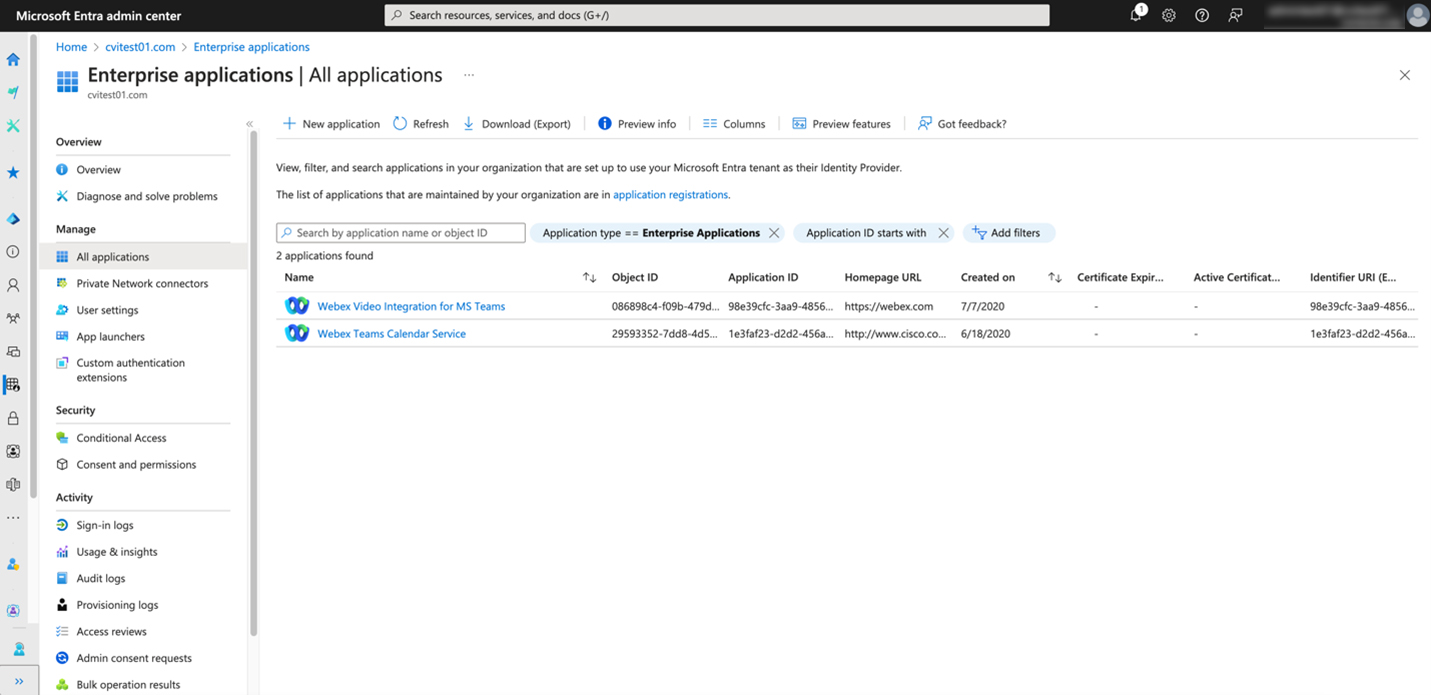
انقر فوق اسم التطبيق، ثم انقر فوق أذونات لرؤية الأذونات التي يمتلكها التطبيق في المستأجر.