- Početak
- /
- Članak

Hvala na povratnim informacijama.


Webex Video integracija za Microsoft Teams integracija reference
 U ovom članku
 Povratne informacije?
Rezime
Webex Video integracija za Microsoft Teams omogućava video uređajima koji podržavaju Cisco i SIP da se pridruže sastancima Microsoft Teams-a.
Evo kako integracija poboljšava korisničko iskustvo uređaja kada se pridruže Microsoft Teams sastancima koji se nalaze u vašoj organizaciji:
-
Webex iskustvo sastanka – više ekrana sa fleksibilnim opcijama rasporeda
-
Lista učesnika koja prikazuje i Microsoft i učesnike video integracije
-
Dvosmerno deljenje sadržaja između uređaja i Microsoft timova
-
Indikatori statusa sastanka na uređaju, uključujući snimanje, transkripciju i učesnika koji čekaju u predvorju
Kada primenite video integraciju sa Webex Hibrid Calendar Service, vaši video uređaji takođe dobijaju One Button to Push (OBTP) pojednostavljeno iskustvo pridruživanja sastanku.
Pregled arhitekture
Program Microsoft Cloud Video Interop (CVI) omogućava partnerima kao što je Cisco da isporuče usluge koje pridružuju video uređaje sastancima Microsoft Teams-a.
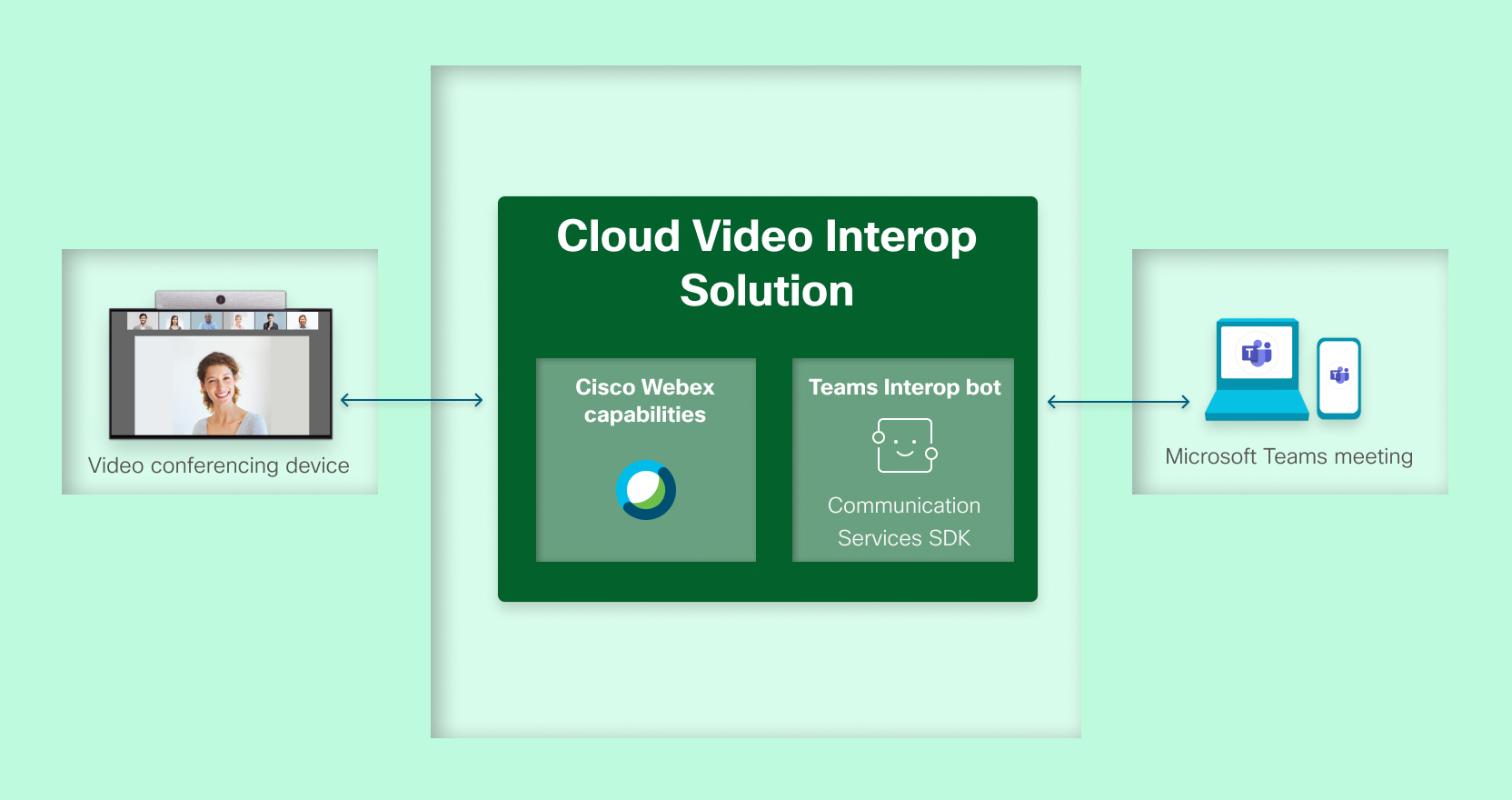
Webex Video integracija za Microsoft Teams je Microsoft kvalifikovano rešenje treće strane Cloud Video Interop izgrađeno na Webex cloud platformi. Dostupne su mogućnosti CVI partnera u oblaku Webex Anywhere pozivaoci mogu upućivati poslovne pozive na javni Internet. Uobičajeni Webex servisi pružaju administraciju, pozivanje infrastrukture, Interactive Voice Response sisteme i lobije. Webex medijski klasteri koji se nalaze širom sveta obezbeđuju transkodiranje, prevode protokola i uloge Teams Bot-a.
Sa ovom arhitekturom, video uređaji postavljaju pozive na određene SIP URI-je koje hostuje Webex. Webex usluge odgovaraju na pozive i dodeljuju ih geografski relevantnim medijskim klasterima koji rade u Microsoft Azure. IVR prikuplja detalje o sastanku ako je potrebno, a Microsoft Teams' Media CVI bot u Webex medijskom klasteru uspostavlja vezu sa Microsoft Teams infrastrukturom za sastanke. Medijski klasteri obezbeđuju back-to-back povezivanje između učesnika povezanog preko Webex i ostatka konferencije koja se nalazi na Microsoft Teams. Čitavo rešenje funkcioniše kao usluga u oblaku.
Video integracija omogućava uređajima da se pridruže sastancima Teamsa na sledeći način:
-
Ako je sastanak omogućen za CVI, uređaj se može pridružiti pomoću Video ID i ključa stanara.
-
Ako sastanak nije omogućen za CVI, uređaj se može pridružiti kao gost (pridruživanje više stanara) koristeći sastanak ID i lozinku.
Možete poboljšati korisničko iskustvo dodavanjem drugih Webex usluga. Na primer, usluga hibridnog kalendara automatski gura detalje sastanka i pojednostavljena dugmad za pridruživanje video uređajima kada dođe vreme da se pridružite sastanku.
Rukovanje podacima
Video integracija koristi sledeće podatke za povezivanje uređaja sa sastancima Microsoft Teams i pružanje funkcija na sastanku:
-
Registracija aplikacije preduzeća: Tokom obezbeđivanja, administrator koristi aplikaciju Webex Video Integration da bi odobrio dozvole za pristup Microsoft klijentu organizacije kada koristi Microsoft Graph API. Za više informacija, pogledajte Webex Video integracija u Microsoft Entra admin centru.
-
"Ključ stanara" koji je obezbeđen od strane Vebeksa: Ovo je vrednost po kupcu koja se koristi u SIP adresama kada uređaj poziva u VIMT uslugu.
-
Sastanak ID: Microsoft Teams dodeljuje ovaj identifikator prilikom kreiranja sastanka i uključuje ga u poziv za sastanak.
Korisnicima je potreban sastanak ID da bi se pridružili sastancima sa klijenata Teams-a, ili direktnim pridruživanjem gostiju, ili pridruživanjem preko stanara sa VIMT uslugom.
Video integracija koristi ovaj ID da odredi ciljni Microsoft Teams sastanak tokom pridruživanja Cross-Tenant-u.
-
Šifra za sastanak: Microsoft Teams dodeljuje lozinku koja razlikuje velika i mala slova prilikom kreiranja sastanka i uključuje je u pozivnicu za sastanak. Korisnicima je potrebna šifra da bi se pridružili sastanku sa sastankom ID.
Video integracija koristi ovu lozinku za pristup ciljnom Microsoft Teams sastanku tokom pridruživanja Cross-Tenant-u.
-
Video ID: Microsoft Teams dodeljuje ovaj identifikator sastanku kada ga kreira CVI korisnik. Microsoft Teams uključuje video ID u pozivnici za sastanak.
Video integracija koristi Video ID i klijentov Microsoft tenant ID, da bi se URL adresa za pridruživanje sastanku dobila sa Microsoft Graph API.
(Microsoft ažurirao oznaku na "Video ID" iz "VTC konferencija ID".)
-
Klijentov Microsoft stanar ID: Koristi se za identifikaciju ciljne Microsoft organizacije prilikom komunikacije sa Microsoft Graph API. Takođe se koristi u administrativnom interfejsu servisa za identifikaciju obezbeđenog Microsoft stanara.
-
Microsoft imena domena verifikovana od strane stanara: Koriste se kao oznake u administrativnom interfejsu usluge za identifikaciju obezbeđenog Microsoft stanara.
-
Informacije o sastanku: Kada učesnik zatraži da se pridruži sastanku Microsoft Teams putem video integracije, usluga preuzima detalje za taj sastanak, uključujući temu sastanka, organizatora, datum / vreme i detalje o vezi. Kada se poveže, usluga preuzima informacije u realnom vremenu kao što su oznake učesnika, mogućnosti i status učesnika povezanih sa sastankom timova iz Microsoft Graph API i koristi ih za olakšavanje sastanka uživo.
Kada omogućite uslugu hibridnog kalendara za poštansko sanduče, usluga kalendara koristi vezu Više informacija , koja se nalazi u telu unosa kalendara koji ga uključuju, da identifikuje sastanak "ključ stanara" i Video ID.
-
Mediji i sadržaj u realnom vremenu: Kada se učesnik pridruži sastanku Microsoft Teams putem video integracije, Webex i Microsoft Teams razmenjuju kodirani audio, video i sadržaj sa velikom brzinom kadrova kako bi omogućili dvosmerno audio i video iskustvo između njih.
Ako primenite video integraciju sa uslugom hibridnog kalendara, pogledajte i Webex Hibridni kalendarski servis sa Microsoft 365 Integration Reference.
Autentifikacija i ovlašćenje
Webex stupa u interakciju sa vašim okruženjem Microsoft Teams koristeći Microsoft Graph API. Provajder identiteta Microsoft zasnovan na oblaku (IdP) obrađuje autentifikaciju za Microsoft Graph API. Zahtevi za Microsoft Graph API su ovlašćeni predstavljanjem nosioca tokena izdatih od strane Microsoft IdP. Sva komunikacija sa Microsoft IdP i Graph API koristi TLS-osigurane veb veze.
Da biste komunicirali sa Microsoft Teams medijima kao uslugom, registrujete Webex video integraciju kao medijski bot koji se nalazi u Microsoft 365 tenantu kojim upravlja Cisco. Teams botovi zahtevaju prethodnu autorizaciju da bi mogli da komuniciraju sa Microsoft KSNUMKS stanarom organizacije.
Tokom početne konfiguracije, servis zahteva autorizaciju za unapred definisani skup dozvola. Administrator dodeljuje ove dozvole za aplikacije prateći tok saglasnosti opisan u nastavku.
Nakon odobrenja, Webex usluga može zatražiti nosioce tokena, sa ispravnim dozvolama i opsegom korisnika, od Microsoft OAuth v2.0 IdP. Usluga koristi tokene nosioca za autorizaciju zahteva za Microsoft Graph API za detalje o obezbeđivanju, zdravstvene provere i rad Teams bota.
Ovlašćenje i Microsoft saglasnost administratora
Administratori organizacije sa ulogom punog administratora mogu koristiti Control Hub za postavljanje usluge integracije video zapisa za svoju organizaciju.
Proces obezbeđivanja zahteva autentifikaciju i saglasnost od globalnog administratora Microsoft 365 stanara kojem pripadaju vaši korisnici. Dozvole aplikacije potrebne za rad Teams bota može odobriti samo globalni administrator Microsoft stanara koristeći sledeći tok saglasnosti administratora.
Protok uključuje sledeće korake na visokom nivou:
-
Prijavite se na Control Hub, a zatim pronađite i pokrenite podešavanje video integracije.
Za detaljne korake podešavanja, pogledajte Primena Webex Video integracija za Microsoft Teams).
Tokom procesa podešavanja, vaš pretraživač preusmerava na oblak Microsoft radi autentifikacije i saglasnosti.
-
Prijavite se kao globalni administrator za Microsoft stanara.
Aplikacija traži vašu dozvolu da:
- Prijavite se i pročitajte svoj profil
- Pročitajte RBAC podešavanja direktorijuma
Ovo je tako da aplikacija može da potvrdi da li je vaš nalog ovlašćen u okviru vašeg stanara da odobri potrebne dozvole.
-
Pregledajte tražene dozvole i kliknite na dugme Prihvati. Ne morate da proveravate saglasnost u ime vaše organizacije, jer to nije potrebno.
Aplikacija vas prijavljuje i proverava vaše dozvole.
Nakon što ste uspešno ovlašćeni, aplikacija će vas ponovo pitati. Ovog puta, prompt vam pokazuje dozvole koje su aplikaciji potrebne za uspešno povezivanje video uređaja sa vašim Microsoft Teams sastancima.
Prompt prikazuje ime aplikacije, domen dobavljača i tražene dozvole.
-
Kliknite na dugme Prihvati da biste odobrili te dozvole aplikaciji Webex Video Integration.
Preusmereni ste nazad na Control Hub, gde možete videti prilagođene PoverShell komande koje su vam potrebne da biste dovršili konfiguraciju Microsoft Teams.
-
Koristite PoverShell da završite konfiguraciju Microsoft Teams, a zatim zatvorite panel Control Hub-a.
Proces podešavanja testira Microsoft Graph API poziv za organizaciju. Ako je uspešna, podešavanje je završeno. Ako ne, administrator može ponovo pokušati proces autorizacije.
Dozvole odobrene
Webex Video integracija za Microsoft Teams zahteva eksplicitne dozvole u vašem Microsoft tenantu. Ove dozvole nisu prilagodljive i automatski se konfigurišu od strane procesa podešavanja u Control Hub-u.
Postoje dva odvojena skupa dozvola koje se koriste:
-
Skup dozvola sa saglasnošću korisnika koji se koriste tokom podešavanja za verifikaciju informacija o ciljnom stanaru
-
Skup dozvola koje je odobrio pristanak administratora za Enterprise aplikaciju u vašem Entra direktorijumu. Ovaj set omogućava servisu da pristupi vašem okruženju Microsoft Teams
Dozvole sa saglasnošću korisnika
Tokom podešavanja usluge, tražimo sledeće dozvole od prijavljenog korisnika. Oni omogućavaju pristup Microsoft stanaru da proveri informacije o ciljnom stanaru. Ove dozvole koristimo samo dok podešavate integraciju; oni se ne čuvaju.
Možete pregledati ove dozvole sa saglasnošću korisnika na stranici Dozvole aplikacije u vašem Entra direktorijumu.
| Potrebna dozvola | Cilj |
|---|---|
| "prijavite se i pročitajte korisnički profil" (User.read) | Koristi se za čitanje prijavljenog korisničkog profila kako bi se identifikovao korisnikov stanar. |
| "Čitanje postavki RBAC direktorijuma" (RoleManagement.Read.Directori) | Koristi se za proveru da li je prijavljeni korisnik član dobro poznatih administratorskih bezbednosnih grupa u Entra ID. |
| "Održavajte pristup podacima kojima ste mu dali pristup" (offline_access) | Omogućava servisu da vidi podatke koje ste mu dali pristup bez prijavljenih korisnika. |
Servisne dozvole
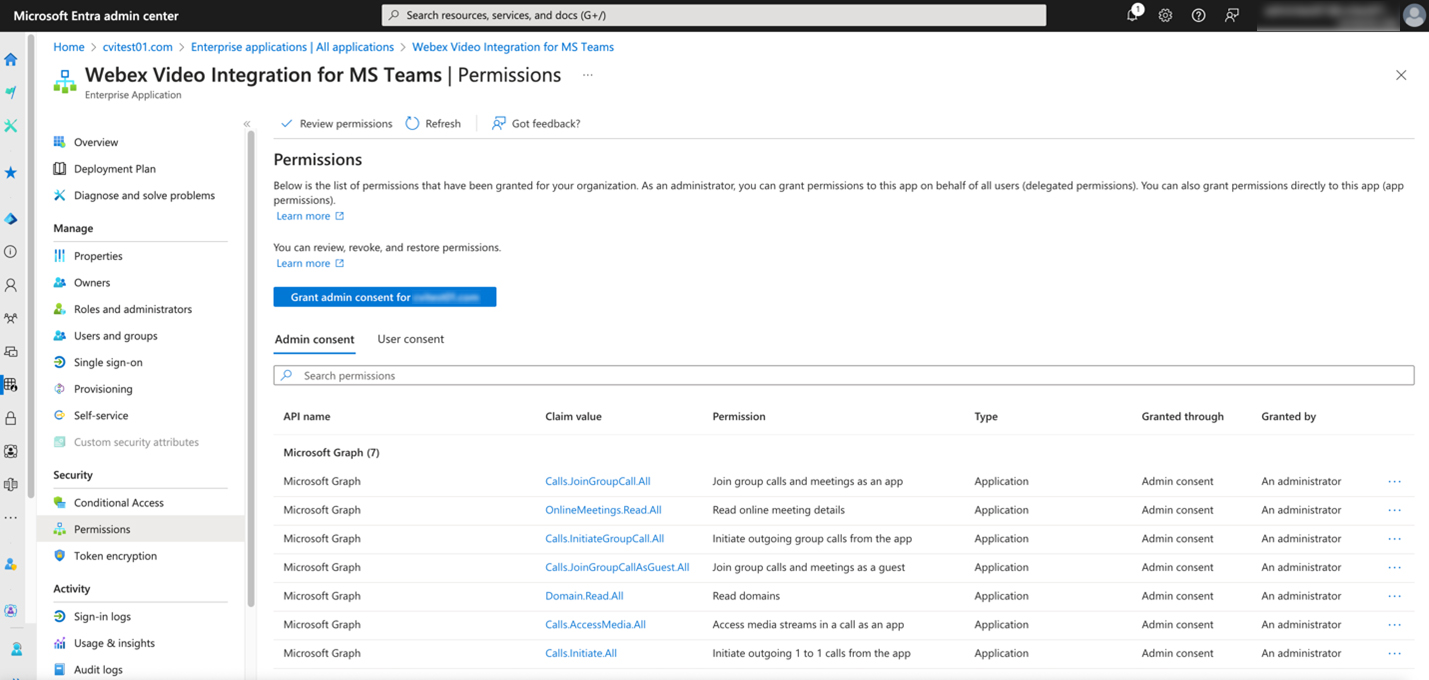
Microsoft Admin Consent flow daje sledeće dozvole za "Cisco Webex Video Integration for MS Teams Enterprise Application" u vašem klijentu. Ove dozvole omogućavaju usluzi Webex pristup vašem Teams okruženju.
Dozvole ostaju sa aplikacijom u vašem Entra direktorijumu sve dok ne uklonite uslugu Webex, koja takođe uklanja aplikaciju.
|
Dozvola |
Upotreba |
|---|---|
|
Domeni za čitanje (Domain.Read.All) |
Omogućava servisu da čita verifikovana imena domena stanara. Control Hub koristi imena domena za identifikaciju stanara sa kojim je usluga povezana. |
|
Pokrenite odlazne 1-na-1 pozive iz aplikacije (Calls.Initiate.All) |
Omogućava kreiranje poziva od strane bota za Microsoft Teams korisnike. (Rezervisano za buduću upotrebu.) |
|
Pokrenite odlazne grupne pozive iz aplikacije (Calls.InitiateGroupCall.All) |
Omogućava kreiranje poziva od strane bota grupi Microsoft Teams korisnika. (Rezervisano za buduću upotrebu.) |
|
Pridružite se grupnim pozivima i sastancima kao aplikaciji (Calls.JoinGroupCall.All) |
Omogućava botu da se pridruži grupnim pozivima i zakazanim sastancima u vašoj organizaciji sa privilegijama korisnika direktorijuma. Koristi se za pridruživanje učesnicima koji su ovlašćeni da zaobiđu predvorje Microsoft Teams. |
|
Pridružite se grupnim pozivima i sastancima kao gost (Calls.JoinGroupCallAsGuest.All) |
Omogućava botu da se pridruži grupnim pozivima i zakazanim sastancima u vašoj organizaciji kao gost. Koristi se za pridruživanje učesnicima koji nisu ovlašćeni da zaobiđu predvorje Microsoft Teams. |
|
Pristup medijskim tokovima u pozivu kao aplikacija (Calls.AccessMedia.All) |
Omogućava botu da dobije direktan pristup medijskim tokovima u pozivu, bez prijavljenog korisnika. |
|
Pročitajte detalje o online sastanku (OnlineMeetings.Read.All) |
Omogućava servisu da čita detalje o online sastanku u vašoj organizaciji. Koristi se za traženje i rešavanje ID-ova VTC konferencije na sastanke Microsoft Teams. |
|
Prijavite se i pročitajte korisnički profil (User.read) |
Potrebno za ostale navedene dozvole. Integracija ga ne koristi direktno. |
Microsoft Graph Permissions Reference: https://docs.microsoft.com/en-us/graph/permissions-reference
Microsoft Pregled susreta sa botovima: https://docs.microsoft.com/en-us/microsoftteams/platform/bots/calls-and-meetings/calls-meetings-bots-overview
Pristup sastancima
Učesnici koji se povezuju putem video integracije obično se tretiraju kao gostujući korisnici na sastancima Microsoft Teams-a i mogu biti smešteni u predvorje (čekaonicu). Korisnik Microsoft Teams-a mora ručno da primi učesnika koji je u predvorju pre nego što učesnik može da čuje ili vidi druge učesnike.
Ponašanje predvorja Microsoft Teams možete kontrolisati putem pravila sastanka koje je postavio administrator u Microsoft Teams i putem opcija sastanka koje je postavio organizator sastanka. Po defaultu, Microsoft Teams gostujući korisnici moraju da koriste predvorje. Za više informacija o pravilima sastanaka Teams-a pogledajteUpravljanje pravilima sastanka u aplikaciji Teams.
Ako anonimni korisnici mogu da se pridruže sastanku je isključen, samo pouzdani učesnici kojima je dozvoljeno zaobilaženje predvorja mogu da se pridruže sastanku koristeći Webex video integraciju.
Učesnici koji koriste cross-tenant join (uključuje korišćenje sastanka ID i lozinke) uvek se pridružuju kao gosti. Ovi pokušaji pridruživanja ne uspevaju ako je organizacija koja je domaćin sastanka onemogućila Anonimni korisnici mogu da se pridruže sastanku.
Obilaznica lobija za pouzdane učesnike
Učesnici koji se povezuju sa video integracijom koristeći sledeće metode tretiraju se kao pouzdani učesnici i pridružuju se sastancima Microsoft Teams bez postavljanja u predvorje:
-
Uređaji registrovani u vašoj Webex organizaciji kao uređaji registrovani u Vebek-u
-
Pozivanje sa SIP domena koji su dodani i potvrđeni kao vlasništvo vaše organizacije u Control Hub-u
Pouzdani učesnici se tretiraju kao učesnici u vašoj organizaciji. Učesnici koji se povezuju preko ovih pouzdanih puteva mogu zaobići predvorje ako je organizator ograničio postavke predvorja za sastanke Teams-a. Ako Ko može da zaobiđe lobi? opcija sastanka je postavljena na "Organizatori i ja" ili "Ljudi koje pozivam", pouzdani učesnici koji pokušavaju da se pridruže se ignorišu i svi VIMT pozivaoci su smešteni u predvorje sastanka Teams-a kada se pridruže sastanku.
Učesnici koji koriste pridruživanje preko stanara (uključuje korišćenje sastanka ID i šifre) uvek se pridružuju kao gosti. To znači da čak i pouzdani učesnici koji se pridružuju na ovaj način moraju čekati u predvorju da ih domaćin prihvati.
Za više informacija o dodavanju i verifikaciji SIP domena, pogledajte Proces verifikacije domena za SIP Video uređaje.
Webex Video integracija u Microsoft Entra admin centru
Ne postoji zahtev za održavanje aplikacije nakon što ste odobrili uslugu video integracije za pristup vašem Microsoft KSNUMKS stanaru. Možete proveriti njegovo prisustvo i obim na listi Enterprise aplikacija u Microsoft Entra admin centru.
Nijedna fizička aplikacija ili softver ne radi u vašem stanaru kao deo ove integracije. Unos aplikacije preduzeća služi kao definicija i zamena za ovlašćenje koje se dodeljuje identitetu aplikacije Webex.
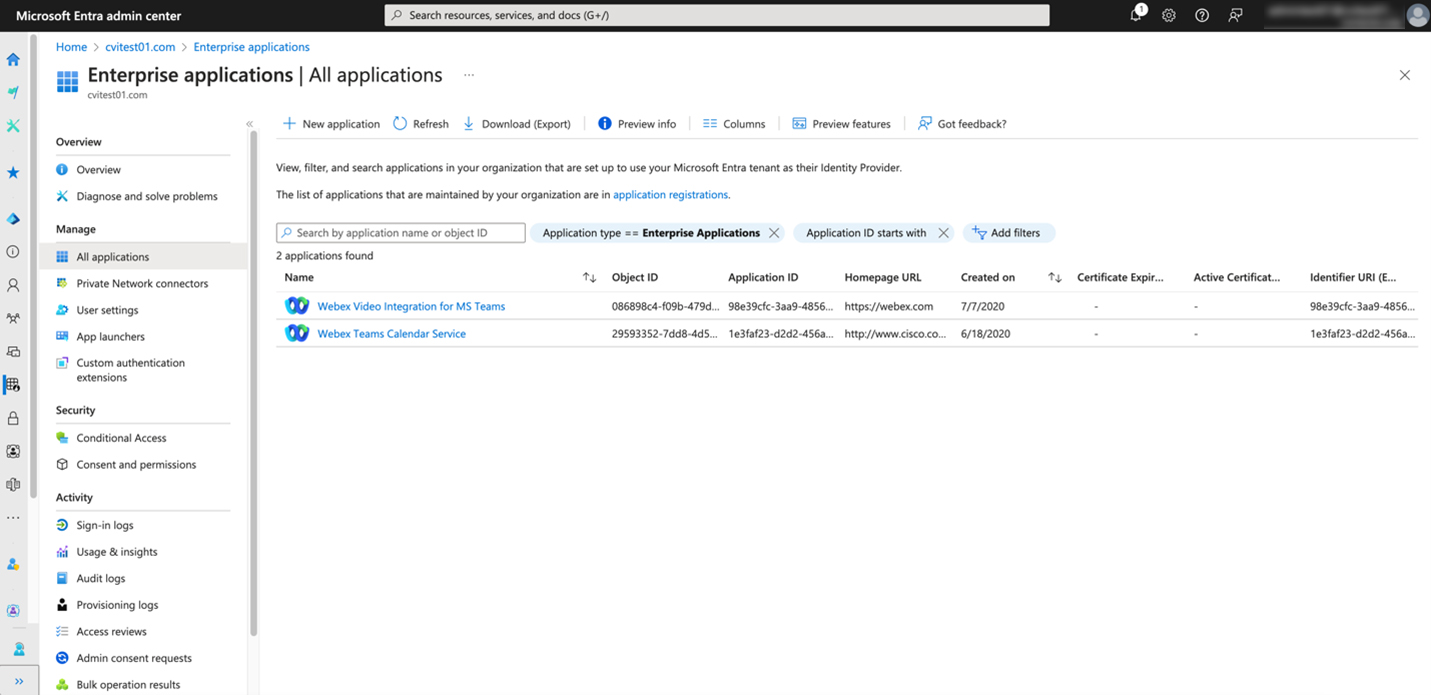
Kliknite na ime aplikacije, a zatim kliknite na dugme Dozvole da biste videli dozvole koje aplikacija ima u zakupcu.