- Strona główna
- /
- Artykuł

Dziękujemy za opinię.


Webex Integracja wideo dla integracji Microsoft Teams — odwołanie
 W tym artykule
 Opinia?
Podsumowanie
Webex Video Integration for Microsoft Teams umożliwia urządzeniom wideo Cisco i SIP dołączanie do spotkań Microsoft Teams.
Oto jak integracja zwiększa wygodę użytkownika urządzenia, gdy dołącza do spotkań Microsoft Teams hostowanych w Twojej organizacji:
-
Webex spotkania — wieloekranowe z elastycznymi opcjami układu
-
Lista uczestników zawierająca uczestników Microsoft i uczestników integracji wideo
-
Dwukierunkowe udostępnianie zawartości między urządzeniem a Microsoft Teams
-
Wskaźniki statusu spotkania na urządzeniu, w tym nagranie, transkrypcja i oczekiwanie uczestników w poczekalni
Po wdrożeniu integracji wideo z usługą kalendarza hybrydowego Webex urządzenia wideo otrzymują również uproszczone środowisko dołączania do spotkań za pomocą jednego przycisku do naciśnięcia (OBTP).
Przegląd architektury
Program Microsoft Cloud Video Interop (CVI) umożliwia partnerom takim jak Cisco dostarczanie usług, które dołączają urządzenia wideo do spotkań Microsoft Teams.
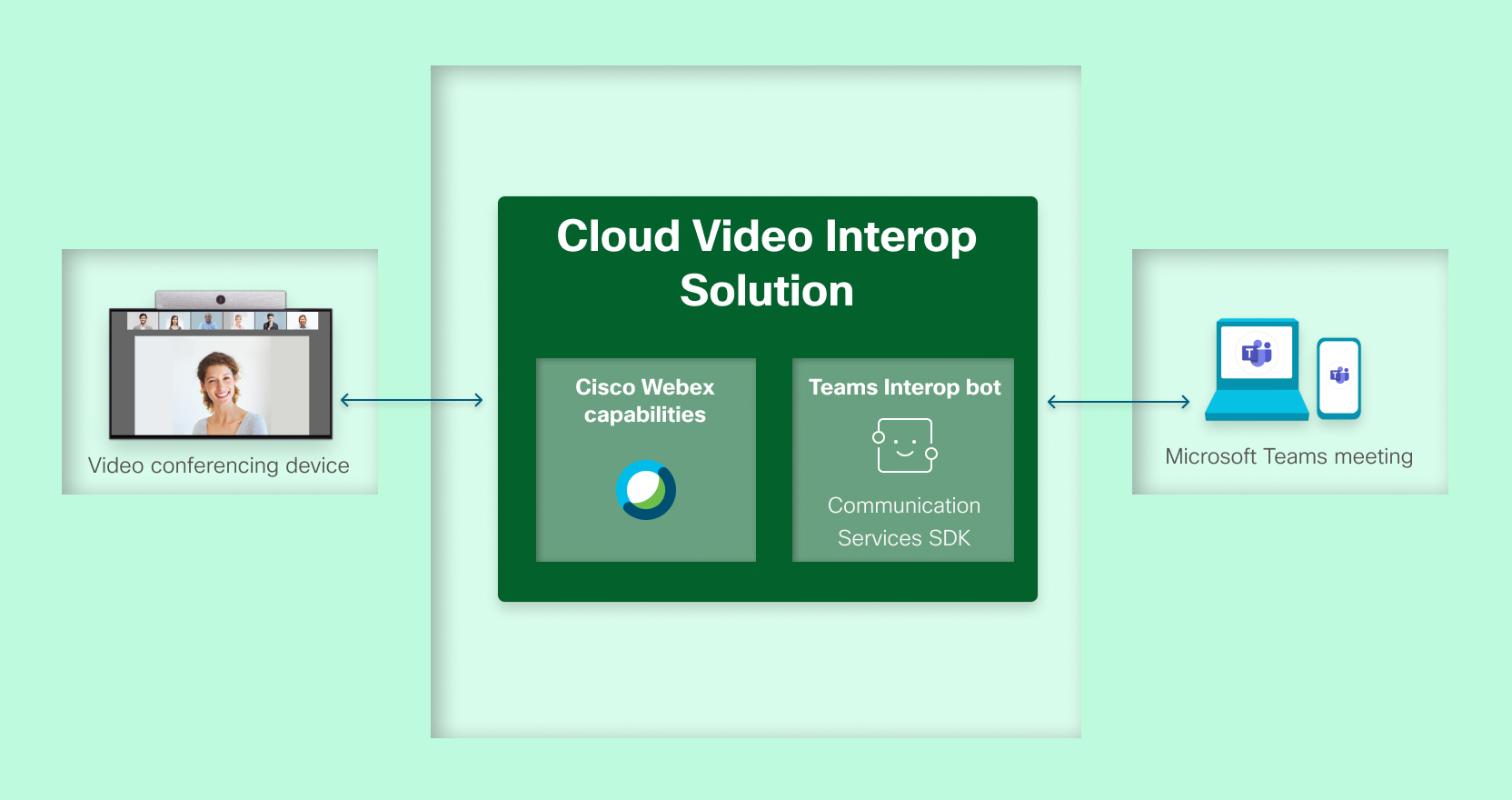
Webex Video Integration for Microsoft Teams to Microsoft kwalifikowane rozwiązanie Cloud Video Interop innej firmy zbudowane na platformie chmurowej Webex. Funkcje partnera CVI w chmurze Webex są dostępne Anywhere Rozmówcy mogą nawiązywać połączenia między firmami do publicznego Internetu. Wspólne usługi Webex zapewniają administrację, infrastrukturę wywołującą, systemy Interactive Voice Response i lobby. Klastry mediów Webex zlokalizowane na całym świecie zapewniają transkodowanie, tłumaczenia protokołów i role Teams Bot.
Dzięki tej architekturze urządzenia wideo nawiązują połączenia z określonymi identyfikatorami URI SIP hostowanymi przez Webex. Usługi Webex odbierają połączenia i przypisują je do geograficznie istotnych klastrów multimediów działających w Microsoft Azure. W razie potrzeby IVR zbiera szczegóły spotkania, a bot Microsoft Teams Media CVI w klastrze multimediów Webex nawiązuje połączenie z infrastrukturą spotkań Microsoft Teams. Klastry medialne zapewniają łączność między uczestnikiem połączonym przez Webex a resztą konferencji hostowanej w Microsoft Teams. Całe rozwiązanie działa jako usługa w chmurze.
Integracja wideo umożliwia urządzeniom dołączanie do spotkań usługi Teams w następujący sposób:
-
Jeśli spotkanie jest włączone dla CVI, urządzenie może dołączyć przy użyciu wideo ID i klucza dzierżawy.
-
Jeśli spotkanie nie jest włączone dla CVI, urządzenie może dołączyć jako gość (dołączanie między dzierżawcami) przy użyciu ID spotkania i kodu.
Możesz zwiększyć wygodę użytkownika, dodając inne usługi Webex. Na przykład hybrydowa usługa kalendarza automatycznie wypycha szczegóły spotkania i uproszczone przyciski dołączania do urządzeń wideo, gdy nadejdzie czas dołączenia do spotkania.
Obsługa danych
Integracja wideo używa następujących danych do łączenia urządzeń ze spotkaniami Microsoft Teams i udostępniania funkcji podczas spotkań:
-
Rejestracja aplikacji dla przedsiębiorstw: podczas inicjowania obsługi administracyjnej administrator używa aplikacji Webex Video Integration do udzielania uprawnień dostępu do dzierżawy Microsoft organizacji podczas korzystania z wykresu Microsoft API. Aby uzyskać więcej informacji, zobacz Webex Video Integration w Microsoft Entra admin center.
-
"Klucz dzierżawy" aprowizowany przez Webex: jest to wartość na klienta, która jest używana w adresach SIP, gdy urządzenie wywołuje usługę VIMT.
-
Spotkanie ID: Microsoft Teams przypisuje ten identyfikator podczas tworzenia spotkania i dołącza go do zaproszenia na spotkanie.
Użytkownicy potrzebują spotkania ID, aby dołączyć do spotkań z klientów usługi Teams, przez bezpośrednie dołączanie gości lub przez dołączanie między dzierżawcami do usługi VIMT.
Integracja wideo używa tego ID do określenia docelowego spotkania Microsoft Teams podczas dołączania między dzierżawcami.
-
Kod dostępu do spotkania: Microsoft Teams przypisuje kod dostępu uwzględniający wielkość liter podczas tworzenia spotkania i dołącza go do zaproszenia na spotkanie. Użytkownicy potrzebują kodu dostępu, aby dołączyć do spotkania ze spotkaniem ID.
Integracja wideo używa tego kodu dostępu, aby uzyskać dostęp do docelowego spotkania Microsoft Teams podczas dołączania między dzierżawcami.
-
Wideo ID: Microsoft Zespoły przypisują ten identyfikator do spotkania, gdy jest ono tworzone przez użytkownika z włączoną obsługą CVI. Microsoft Teams dołącza wideo ID do zaproszenia na spotkanie.
Integracja wideo używa ID wideo i Microsoft dzierżawy ID klienta, aby uzyskać adres URL dołączania do spotkania z wykresu Microsoft API.
(Microsoft zaktualizował etykietę do "Video ID" z "VTC conference ID".)
-
Dzierżawa Microsoft klienta ID: służy do identyfikowania organizacji docelowej Microsoft podczas komunikacji z wykresem Microsoft API. Używany również w interfejsie administracyjnym usługi do identyfikowania aprowizowanej dzierżawy Microsoft.
-
Microsoft nazwy domen zweryfikowane przez dzierżawcę: używane jako etykiety w interfejsie administracyjnym usługi w celu identyfikacji aprowizowanej dzierżawy Microsoft.
-
Informacje o spotkaniu: Gdy uczestnik prosi o dołączenie do spotkania Microsoft Teams za pośrednictwem integracji wideo, usługa pobiera szczegóły tego spotkania, w tym temat spotkania, organizatora, datę/godzinę i szczegóły połączenia. Po nawiązaniu połączenia usługa pobiera informacje w czasie rzeczywistym, takie jak etykiety uczestników, możliwości i stan uczestników połączonych ze spotkaniem usługi Teams, z wykresu Microsoft API i używa ich do ułatwienia spotkania na żywo.
Po włączeniu hybrydowej usługi kalendarza dla skrzynki pocztowej usługa kalendarza używa łącza Więcej informacji znajdującego się w treści zawartych wpisów kalendarza w celu zidentyfikowania "klucza dzierżawy" spotkania i klipu wideo ID.
-
Media i zawartość w czasie rzeczywistym: Gdy uczestnik dołącza do spotkania Microsoft Teams za pośrednictwem integracji wideo, Webex i Microsoft Teams wymieniają zakodowane audio, wideo i zawartość o wysokiej liczbie klatek na sekundę, aby umożliwić dwukierunkowe wrażenia audio i wideo między nimi.
Jeśli wdrażasz integrację wideo z hybrydową usługą kalendarza, zobacz też Webex Hybrid Calendar Service with Microsoft 365 Integration Reference.
Uwierzytelnianie i autoryzacja
Webex współdziała ze środowiskiem Microsoft Teams przy użyciu wykresu Microsoft API. Chmurowy dostawca tożsamości Microsoft obsługuje uwierzytelnianie dla wykresu Microsoft API. Żądania do Microsoft Graph API są autoryzowane poprzez przedstawienie tokenów okaziciela wystawionych przez Microsoft IdP. Cała komunikacja z Microsoft IdP i Graph API odbywa się przy użyciu bezpiecznych połączeń internetowych.
Aby wchodzić w interakcje z Microsoft Teams media as a service, należy zarejestrować integrację wideo Webex jako hostowanego przez aplikację bota multimedialnego znajdującego się w dzierżawie Microsoft 365 zarządzanej przez Cisco. Boty usługi Teams wymagają uprzedniej autoryzacji, aby móc komunikować się z dzierżawcą Microsoft 365 organizacji.
Podczas początkowej konfiguracji usługa żąda autoryzacji dla wstępnie zdefiniowanego zestawu uprawnień. Administrator przyznaje tym aplikacjom uprawnienia, postępując zgodnie z opisanym poniżej procesem wyrażania zgody.
Po zatwierdzeniu usługa Webex może żądać tokenów okaziciela, z odpowiednimi uprawnieniami i zakresem klienta, od dostawcy tożsamości Microsoft OAuth v2.0. Usługa używa tokenów okaziciela do autoryzowania żądań do wykresu Microsoft API w celu udostępnienia szczegółów, kontroli kondycji i działania bota Teams.
Autoryzacja i Microsoft zgoda administratora
Administratorzy organizacji z rolą Pełny administrator mogą używać Centrum sterowania do konfigurowania usługi integracji wideo dla swojej organizacji.
Proces inicjowania obsługi wymaga uwierzytelnienia i zgody administratora globalnego dzierżawy Microsoft 365, do której należą użytkownicy. Uprawnienia aplikacji wymagane do obsługi bota Teams mogą być udzielane tylko przez administratora globalnego dzierżawy Microsoft przy użyciu następującego przepływu zgody administratora.
Przepływ obejmuje następujące kroki wysokiego poziomu:
-
Zaloguj się do Centrum sterowania, a następnie znajdź i uruchom konfigurację integracji wideo.
Aby uzyskać szczegółowe instrukcje konfiguracji, zobacz Wdrażanie integracji wideo Webex dla Microsoft Teams).
Podczas procesu konfiguracji przeglądarka przekierowuje do chmury Microsoft w celu uwierzytelnienia i zgody.
-
Zaloguj się jako administrator globalny dla dzierżawy Microsoft.
Aplikacja wyświetli monit o zezwolenie na:
- Zaloguj się i przeczytaj swój profil
- Odczytywanie ustawień RBAC katalogu
Dzięki temu aplikacja może sprawdzić, czy konto użytkownika jest autoryzowane w ramach dzierżawy w celu udzielenia niezbędnych uprawnień.
-
Przejrzyj żądane uprawnienia i kliknij przycisk Akceptuj. Nie musisz sprawdzać zgody w imieniu organizacji, ponieważ nie jest to wymagane.
Aplikacja zaloguje Cię i sprawdzi Twoje uprawnienia.
Po pomyślnej autoryzacji aplikacja ponownie wyświetli monit. Tym razem monit pokazuje uprawnienia potrzebne aplikacji do pomyślnego łączenia urządzeń wideo ze spotkaniami Microsoft Teams.
Monit pokazuje nazwę aplikacji, domenę dostawcy i żądane uprawnienia.
-
Kliknij przycisk Akceptuj , aby przyznać te uprawnienia aplikacji Webex Video Integration.
Nastąpi przekierowanie z powrotem do centrum sterowania, gdzie możesz zobaczyć dostosowane polecenia programu PowerShell potrzebne do ukończenia konfiguracji Microsoft Teams.
-
Użyj PowerShell, aby zakończyć konfigurację Microsoft Teams, a następnie zamknij panel Centrum sterowania.
Proces konfiguracji testuje wywołanie Microsoft Graph API dla organizacji. Jeśli operacja się powiedzie, konfiguracja zostanie zakończona. Jeśli nie, administrator może ponownie spróbować przeprowadzić proces autoryzacji.
Udzielone uprawnienia
Webex Integracja wideo dla Microsoft Teams wymaga jawnych uprawnień w dzierżawie Microsoft. Tych uprawnień nie można dostosowywać i są one automatycznie konfigurowane przez proces instalacji w centrum sterowania.
Istnieją dwa oddzielne zestawy uprawnień:
-
Zestaw uprawnień za zgodą użytkownika używanych podczas instalacji do weryfikowania informacji o dzierżawie docelowej
-
Zestaw uprawnień udzielonych przez administratora aplikacji dla przedsiębiorstw w katalogu Entra. Ten zestaw umożliwia usłudze dostęp do środowiska Microsoft Teams
Uprawnienia za zgodą użytkownika
Podczas konfiguracji usługi prosimy zalogowanego użytkownika o następujące uprawnienia. Umożliwiają one dostęp do dzierżawy Microsoft w celu zweryfikowania informacji o dzierżawie docelowej. Uprawnienia te są używane tylko podczas konfigurowania integracji; nie są przechowywane.
Możesz przejrzeć te uprawnienia za zgodą użytkownika na stronie Uprawnienia aplikacji w katalogu Entra.
| Wymagane uprawnienia | Przeznaczenie |
|---|---|
| "zaloguj się i przeczytaj profil użytkownika" (User.read) | Służy do odczytywania profilu zalogowanego użytkownika w celu zidentyfikowania dzierżawy użytkownika. |
| "Read directory RBAC settings" (RoleManagement.Read.Directory) | Służy do sprawdzania, czy zalogowany użytkownik jest członkiem dobrze znanych grup bezpieczeństwa administratorów w Entra ID. |
| "Zachowaj dostęp do danych, do których udzieliłeś mu dostępu" (offline_access) | Umożliwia usłudze wyświetlanie danych, do których uzyskała dostęp, bez konieczności logowania użytkowników. |
Uprawnienia usługi
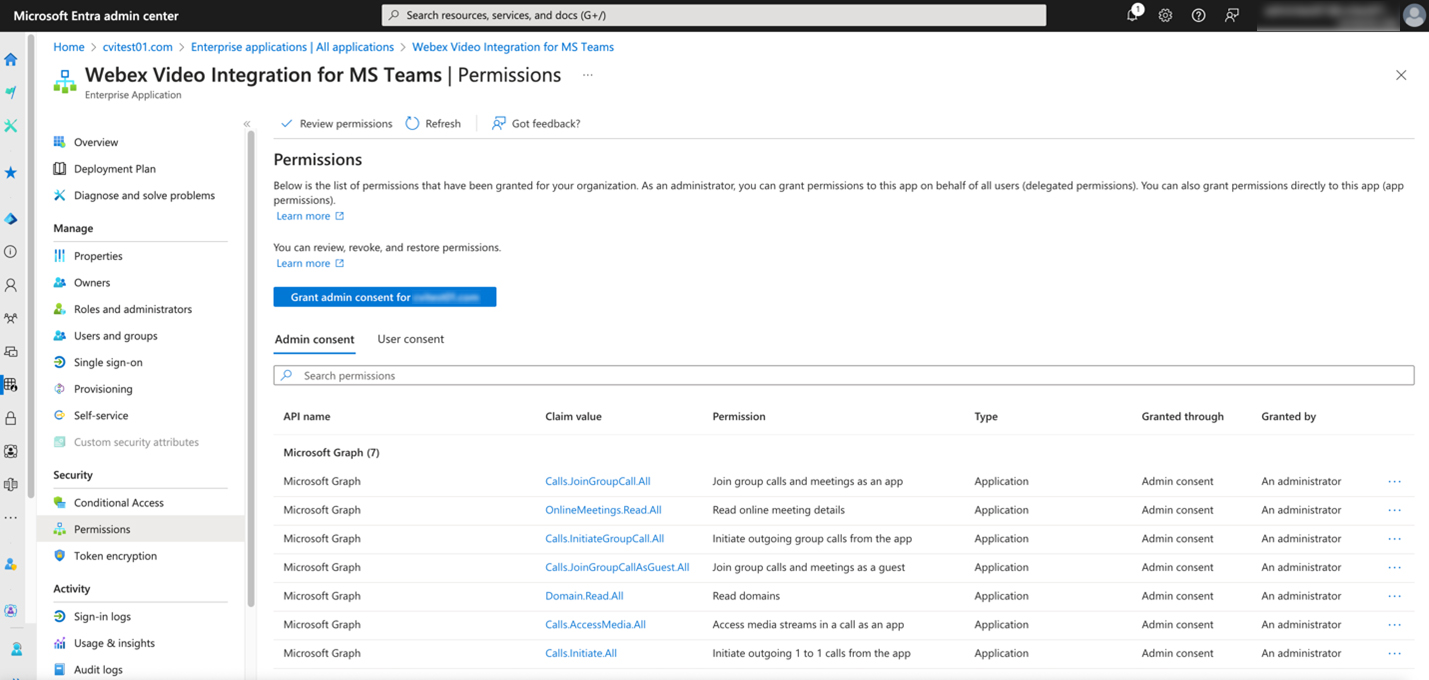
Przepływ zgody administratora Microsoft przyznaje następujące uprawnienia do aplikacji "Cisco Webex Video Integration for MS Teams Enterprise" w dzierżawie. Te uprawnienia umożliwiają usłudze Webex dostęp do środowiska usługi Teams.
Uprawnienia pozostają zachowane dla aplikacji w katalogu Entra do momentu usunięcia usługi Webex, co spowoduje również usunięcie aplikacji.
|
Uprawnienia |
Użycie |
|---|---|
|
Odczyt domen (Domain.Read.All) |
Umożliwia usłudze odczytywanie zweryfikowanych nazw domen dzierżawcy. Centrum sterowania używa nazw domen do identyfikowania dzierżawy, z którą usługa jest połączona. |
|
Inicjowanie wychodzących połączeń 1 do 1 z poziomu aplikacji (Calls.Initiate.All) |
Umożliwia tworzenie wywołań przez bota do użytkowników Microsoft Teams. (Zarezerwowane do użytku w przyszłości). |
|
Inicjowanie wychodzących połączeń grupowych z poziomu aplikacji (Calls.InitiateGroupCall.All) |
Umożliwia tworzenie przez bota połączeń z grupą użytkowników Microsoft Teams. (Zarezerwowane do użytku w przyszłości). |
|
Dołączanie do połączeń i spotkań grupowych w aplikacji (Calls.JoinGroupCall.All) |
Umożliwia botowi dołączanie do połączeń grupowych i zaplanowanych spotkań w organizacji z uprawnieniami użytkownika katalogu. Służy do dołączania do uczestników, którzy są upoważnieni do omijania lobby Microsoft Teams. |
|
Dołączanie do połączeń i spotkań grupowych jako gość (Calls.JoinGroupCallAsGuest.All) |
Umożliwia botowi dołączanie do połączeń grupowych i zaplanowanych spotkań w organizacji jako gość. Służy do dołączania do uczestników, którzy nie są upoważnieni do omijania lobby Microsoft Teams. |
|
Dostęp do strumieni multimediów w połączeniu jako aplikacja (Calls.AccessMedia.All) |
Umożliwia botowi uzyskanie bezpośredniego dostępu do strumieni multimedialnych w trakcie połączenia, bez logowania użytkownika. |
|
Przeczytaj szczegóły spotkania online (OnlineMeetings.Read.All) |
Umożliwia usłudze odczytywanie szczegółów spotkania online w organizacji. Służy do wyszukiwania i rozpoznawania identyfikatorów konferencji VTC na spotkania Microsoft Teams. |
|
Zaloguj się i odczyt profilu użytkownika (User.read) |
Wymagane dla innych wymienionych uprawnień. Integracja nie korzysta z niego bezpośrednio. |
Microsoft Graph Permissions Reference: https://docs.microsoft.com/en-us/graph/permissions-reference
Microsoft Przegląd spotkań botów: https://docs.microsoft.com/en-us/microsoftteams/platform/bots/calls-and-meetings/calls-meetings-bots-overview
Dostęp do spotkań
Uczestnicy łączący się za pośrednictwem integracji wideo są zwykle traktowani jako goście spotkań Microsoft Teams i mogą zostać umieszczeni w poczekalni (poczekalni). Użytkownik Microsoft Teams musi ręcznie wpuścić uczestnika, który znajduje się w poczekalni, zanim uczestnik będzie mógł usłyszeć lub zobaczyć innych uczestników.
Możesz kontrolować zachowanie lobby Microsoft Teams za pomocą zasad spotkań ustawionych przez administratora w Microsoft Teams oraz za pomocą opcji spotkań ustawionych przez organizatora spotkania. Domyślnie użytkownicy-goście Microsoft Teams muszą korzystać z poczekalni. Aby uzyskać więcej informacji na temat zasad spotkań programu Teams, zobacz Zarządzanie zasadami spotkań w usłudze Teams.
Jeśli anonimowi użytkownicy mogą dołączać do spotkania jest wyłączona, tylko zaufani uczestnicy, którzy mogą korzystać z funkcji pomijania poczekalni, mogą dołączyć do spotkania przy użyciu integracji wideo Webex.
Uczestnicy, którzy korzystają z dołączania między dzierżawcami (w tym przy użyciu spotkania ID i kodu), zawsze dołączają jako goście. Te próby dołączenia kończą się niepowodzeniem, jeśli organizacja organizująca spotkanie została wyłączona Użytkownicy anonimowi mogą dołączać do spotkania.
Obejście lobby dla zaufanych uczestników
Uczestnicy łączący się z integracją wideo przy użyciu następujących metod są traktowani jako zaufani uczestnicy i dołączają do spotkań Microsoft Teams bez umieszczania ich w lobby:
-
Urządzenia zarejestrowane w organizacji Webex jako urządzenia zarejestrowane w Webex
-
Nawiązywanie połączeń z domen SIP dodanych i zweryfikowanych jako należące do organizacji w centrum sterowania
Zaufani uczestnicy są traktowani jak uczestnicy w organizacji. Uczestnicy łączący się za pośrednictwem tych zaufanych ścieżek mogą ominąć poczekalnię, jeśli organizator ograniczył ustawienia poczekalni spotkań usługi Teams. Jeśli pojawi się komunikat Kto może ominąć lobby? Opcja spotkania jest ustawiona na "Organizatorzy i ja" lub "Osoby, które zapraszam", zaufani uczestnicy próbujący dołączyć są ignorowani, a wszyscy rozmówcy VIMT są umieszczani w lobby spotkania Teams podczas dołączania do spotkania.
Uczestnicy, którzy korzystają z dołączania między dzierżawcami (w tym przy użyciu spotkania ID i kodu), zawsze dołączają jako goście. Oznacza to, że nawet zaufani uczestnicy dołączający w ten sposób muszą czekać w lobby na przyjęcie przez gospodarza.
Aby uzyskać więcej informacji na temat dodawania i weryfikowania domen SIP, zobacz Proces weryfikacji domeny dla urządzeń wideo SIP.
Webex Integracja wideo w centrum administracyjnym Microsoft Entra
Nie ma wymogu konserwacji dla aplikacji po autoryzowaniu usługi integracji wideo w celu uzyskania dostępu do dzierżawy Microsoft 365. Możesz sprawdzić jego obecność i zakres na liście Aplikacje Enterprise w Microsoft Centrum administracyjne Entra.
W ramach tej integracji w dzierżawie nie jest uruchamiana żadna fizyczna aplikacja ani oprogramowanie. Wpis aplikacji przedsiębiorstwa służy jako definicja i symbol zastępczy dla autoryzacji udzielonej tożsamości aplikacji Webex.
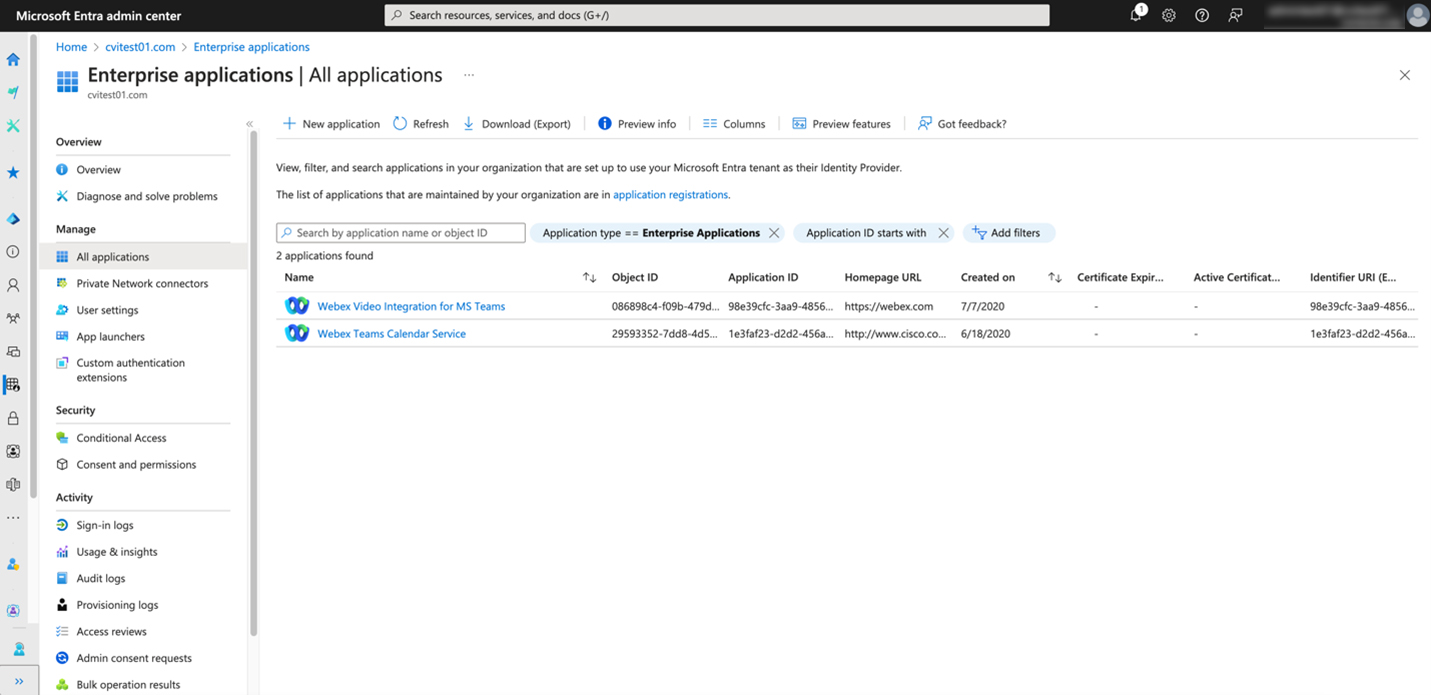
Kliknij nazwę aplikacji, a następnie kliknij pozycję Uprawnienia , aby wyświetlić uprawnienia, które aplikacja ma w dzierżawie.