- Accueil
- /
- Article

Merci pour votre commentaire.


Webex Video Integration for Microsoft Teams Integration reference
 Dans cet article
 Un commentaire ?
Résumé
Webex Video Integration for Microsoft Teams permet aux périphériques vidéo Cisco et compatibles SIP de rejoindre les réunions Microsoft Teams.
Voici comment l'intégration améliore l'expérience de l'utilisateur de l'appareil lorsqu'il rejoint des réunions Microsoft Teams hébergées dans votre organisation :
-
Expérience de réunion Webex : multi-écrans avec des options de mise en page flexibles
-
Liste des participants affichant à la fois le Microsoft et les participants à l'intégration vidéo
-
Partage de contenu bidirectionnel entre l'appareil et Microsoft Teams
-
Indicateurs d'état de réunion sur l'appareil, y compris l'enregistrement, la transcription et les participants en attente dans le hall d'entrée
Lorsque vous déployez l'intégration vidéo avec le service de calendrier hybride Webex, vos périphériques vidéo bénéficient également de l'expérience de participation simplifiée à la réunion One Button to Push (OBTP).
Vue d'ensemble de l'architecture
Le programme Microsoft Cloud Video Interop (CVI) permet à des partenaires comme Cisco de fournir des services qui relient des périphériques vidéo aux réunions Microsoft Teams.
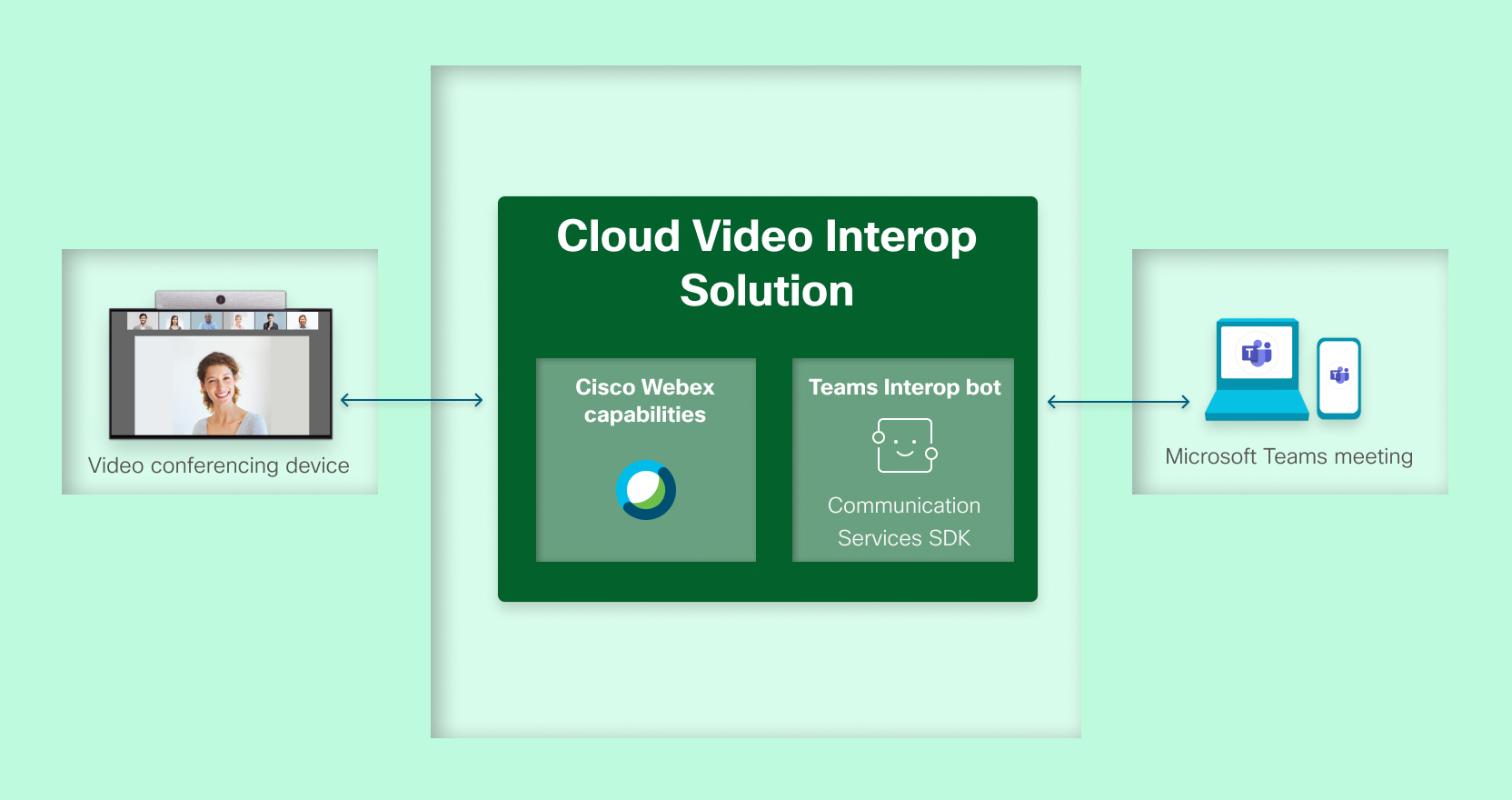
Webex Video Integration for Microsoft Teams est une solution d'interopérabilité vidéo cloud tierce Microsoft qualifiée basée sur la plate-forme cloud Webex. Les fonctionnalités des partenaires CVI dans le cloud Webex sont disponibles Anywhere les appelants peuvent passer des appels interentreprises sur l'Internet public. Les services courants Webex assurent l'administration, l'infrastructure d'appel, les systèmes Interactive Voice Response et les halls d'entrée. Les clusters de médias Webex situés dans le monde entier fournissent le transcodage, les traductions de protocole et les rôles Teams Bot.
Avec cette architecture, les périphériques vidéo passent des appels vers des URI SIP spécifiques hébergés par Webex. Les services Webex répondent aux appels et les affectent à des clusters de médias géographiquement pertinents exécutés dans Microsoft Azure. Le IVR collecte les détails de la réunion si nécessaire, et le bot CVI média de Microsoft Teams dans le cluster média Webex établit la connexion à l'infrastructure de réunion Microsoft Teams. Les grappes de médias fournissent la connectivité dos à dos entre le participant connecté via Webex et le reste de la conférence hébergée sur Microsoft Teams. L'ensemble de la solution fonctionne comme un service cloud.
L'intégration vidéo permet aux appareils de rejoindre des réunions Teams comme suit :
-
Si la téléconférence est activée pour CVI, l'appareil peut y accéder à l'aide de la vidéo ID et de la clé de locataire.
-
Si la réunion n'est pas activée pour CVI, l'appareil peut rejoindre la réunion en tant qu'invité (jonction entre locataires) à l'aide du code d'accès ID de la réunion.
Vous pouvez améliorer l'expérience utilisateur en ajoutant d'autres services Webex. Par exemple, le service hybride de calendrier envoie automatiquement les détails de la réunion et les boutons Participer simplifiés aux périphériques vidéo lorsqu'il est temps de rejoindre la réunion.
Traitement des données
L'intégration vidéo utilise les données suivantes pour connecter des appareils aux réunions Microsoft Teams et fournir des fonctionnalités en réunion :
-
Enregistrement de l'application d'entreprise : Pendant la mise à disposition, un administrateur utilise l'application d'intégration vidéo Webex pour accorder des autorisations d'accès au service partagé Microsoft de l'organisation lors de l'utilisation du graphique Microsoft API. Pour plus d'informations, voir Webex Intégration vidéo dans le centre d'administration Microsoft Entra.
-
Une "clé de locataire" mise à disposition par Webex : il s'agit d'une valeur par client utilisée dans les adresses SIP lorsque l'appareil appelle le service VIMT.
-
Réunion ID : Microsoft Teams attribue cet identifiant lors de la création de la réunion et l'inclut dans l'invitation à la réunion.
Les utilisateurs ont besoin de l'option ID de réunion pour rejoindre des réunions à partir de clients Teams, ou par participation directe à un invité ou par participation partagée au service VIMT.
L'intégration vidéo utilise ce ID pour spécifier la réunion d'équipes Microsoft cible lors d'une jonction entre locataires.
-
Code d'accès à la réunion : Microsoft Teams attribue un code d'accès sensible à la casse lors de la création de la réunion et l'inclut dans l'invitation à la réunion. Les utilisateurs ont besoin du mot de passe pour rejoindre une réunion avec la réunion ID.
L'intégration vidéo utilise ce mot de passe pour accéder à la réunion Teams Microsoft cible lors de la jonction entre locataires.
-
Video ID : Microsoft Teams attribue cet identifiant à une réunion lorsqu'elle est créée par un utilisateur adapté à l'interface CVI. Microsoft Teams inclut la vidéo ID dans l'invitation à la réunion.
L'intégration vidéo utilise la vidéo ID et le client Microsoft ID du client pour obtenir l'URL de participation à la réunion à partir du graphique Microsoft API.
(Microsoft mis à jour l'étiquette de "VTC conference ID" à "Video ID".)
-
Locataire Microsoft du client ID : Utilisé pour identifier l'organisation Microsoft cible lors de la communication avec le graphique Microsoft API. Également utilisé dans l'interface d'administration du service pour identifier le service client Microsoft.
-
Noms de domaine vérifiés par le client Microsoft : utilisés comme étiquettes dans l'interface d'administration du service pour identifier le client Microsoft provisionné.
-
Informations sur la réunion : lorsqu'un participant demande à rejoindre une réunion Microsoft Teams via l'intégration vidéo, le service récupère les détails de cette réunion, y compris l'objet de la réunion, l'organisateur, la date et l'heure et les détails de connexion. Une fois connecté, le service récupère des informations en temps réel telles que les libellés des participants, les capacités et l'état des participants connectés à la réunion Teams à partir du graphique Microsoft API et les utilise pour faciliter la réunion en direct.
Lorsque vous activez le service de calendrier hybride pour une boîte aux lettres, le service de calendrier utilise le lien Plus d'infos , situé dans le corps des entrées de calendrier qui l'incluent, pour identifier la "clé de locataire" de la réunion et la vidéo ID.
-
Médias et contenu en temps réel : lorsqu'un participant rejoint une réunion Microsoft Teams via l'intégration vidéo, les équipes Webex et Microsoft échangent du contenu audio codé, vidéo et à fréquence d'images élevée pour permettre l'expérience audio et vidéo bidirectionnelle entre eux.
Si vous déployez l'intégration vidéo avec le service de calendrier hybride, consultez également le service de calendrier hybride Webex avec la référence d'intégration Microsoft 365.
Authentification et autorisation
Webex interagit avec votre environnement Microsoft Teams à l'aide du graphique Microsoft API. Le fournisseur d'identité (IdP) Microsoft basé sur le cloud gère l'authentification pour le graphique Microsoft API. Les demandes au Graphe Microsoft API sont autorisées en présentant des jetons au porteur émis par l'IdP Microsoft. Toutes les communications vers l'IdP Microsoft et le graphique API utilisent des connexions Web sécurisées par TLS.
Pour interagir avec le média Microsoft Teams en tant que service, vous enregistrez l'intégration vidéo Webex en tant que bot multimédia hébergé par une application hébergée dans un locataire Microsoft 365 géré par Cisco. Les bots Teams nécessitent une autorisation préalable pour pouvoir communiquer avec le client Microsoft 365 d'une organisation.
Lors de la configuration initiale, le service demande l'autorisation d'un ensemble prédéfini d'autorisations. Un administrateur accorde ces autorisations d'application en suivant le processus de consentement décrit ci-dessous.
Une fois approuvé, le service Webex peut demander des jetons au porteur, avec les autorisations et la portée client correctes, à partir de l'IdP OAuth v2.0 Microsoft. Le service utilise les jetons de porteur pour autoriser les demandes adressées au graphique Microsoft API pour les détails de provisionnement, les vérifications de l'état et le fonctionnement du bot Teams.
Autorisation et Microsoft consentement de l'administrateur
Les administrateurs d'organisation dotés du rôle Administrateur complet peuvent utiliser Control Hub pour configurer le service d'intégration vidéo pour leur organisation.
Le processus de provisionnement nécessite l'authentification et le consentement d'un administrateur global du client Microsoft 365 auquel vos utilisateurs appartiennent. Les autorisations d'application requises pour faire fonctionner le bot Teams ne peuvent être accordées que par un administrateur global du client Microsoft à l'aide du flux de consentement admin suivant.
Le flux comprend les étapes de haut niveau suivantes :
-
connectez-vous à Control Hub, puis recherchez et démarrez la configuration de l'intégration vidéo.
Pour les étapes de configuration détaillées, voir Déployer l'intégration vidéo Webex pour Microsoft Teams).
Pendant le processus d'installation, votre navigateur redirige vers le cloud Microsoft pour l'authentification et le consentement.
-
connectez-vous en tant qu'administrateur global pour le client Microsoft.
L'application vous demande l'autorisation de :
- Vous connecter et lire votre profil
- Paramètres RBAC de l'annuaire en lecture
Ceci afin que l'application puisse vérifier que votre compte est autorisé au sein de votre service partagé à accorder les autorisations nécessaires.
-
Vérifiez les autorisations demandées et cliquez sur Accepter. Vous n'avez pas besoin de vérifier le consentement au nom de votre organisation, car il n'est pas obligatoire.
L'application vous connecte et vérifie vos autorisations.
Une fois que vous avez obtenu votre autorisation, l'application vous invite à nouveau. Cette fois, l'invite vous indique les autorisations dont l'application a besoin pour connecter avec succès les périphériques vidéo à vos réunions Microsoft Teams.
L'invite affiche le nom de l'application, le domaine du fournisseur et les autorisations demandées.
-
Cliquez sur Accepter pour accorder ces autorisations à l'application Webex Video Integration.
Vous êtes redirigé vers Control Hub, où vous pouvez voir les commandes PowerShell personnalisées dont vous avez besoin pour terminer la configuration Microsoft Teams.
-
Utilisez PowerShell pour terminer la configuration Microsoft Teams, puis fermez le panneau Control Hub.
Le processus de configuration teste un appel Microsoft Graph API pour l'organisation. En cas de succès, l'installation est terminée. Si ce n'est pas le cas, l'administrateur peut retenter le processus d'autorisation.
Autorisations accordées
Webex Video Integration for Microsoft Teams nécessite des autorisations explicites dans votre client Microsoft. Ces autorisations ne sont pas personnalisables et sont automatiquement configurées par le processus d'installation dans Control Hub.
Deux groupes d'autorisations distincts sont utilisés :
-
Ensemble d'autorisations consenties par l'utilisateur utilisées lors de l'installation pour vérifier les informations du locataire cible.
-
Ensemble d'autorisations accordées par l'administrateur à l'application d'entreprise dans votre répertoire Entra. Cet ensemble permet au service d'accéder à votre environnement Microsoft Teams
Autorisations consenties par l'utilisateur
Lors de la configuration du service, nous demandons les autorisations suivantes à l'utilisateur connecté. Ils permettent d'accéder au client Microsoft pour vérifier les informations sur le client cible. Nous n'utilisons ces autorisations que lorsque vous configurez l'intégration ; ils ne sont pas stockés.
Vous pouvez consulter ces autorisations acceptées par l'utilisateur dans la page Autorisations de l'application de votre répertoire Entra.
| Autorisation requise | Rôle |
|---|---|
| "Se connecter et lire le profil utilisateur" (Utilisateur.lecture) | Permet de lire le profil de l'utilisateur connecté afin d'identifier le locataire de l'utilisateur. |
| "Lire les paramètres RBAC de l'annuaire" (RoleManagement.Read.Directory) | Utilisé pour vérifier si l'utilisateur connecté est membre des groupes de sécurité administrateurs bien connus dans Entra ID. |
| "Maintenir l'accès aux données auxquelles vous lui avez donné accès" (offline_access) | Permet au service de voir les données auxquelles vous lui avez donné accès sans que les utilisateurs soient connectés. |
Autorisations de service
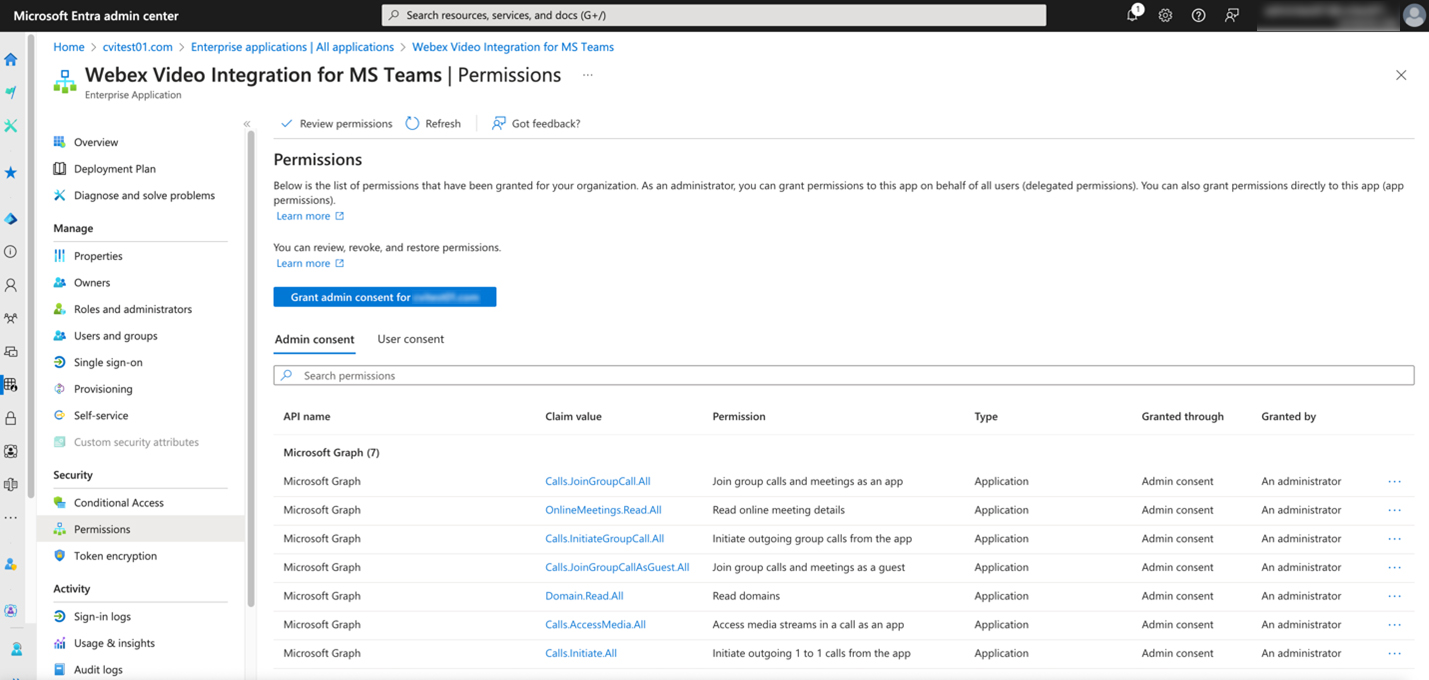
Le flux de consentement administrateur Microsoft accorde les autorisations suivantes à l'application "Cisco Webex Video Integration for MS Teams Enterprise" dans votre locataire. Ces autorisations permettent au service Webex d'accéder à votre environnement Teams.
Les autorisations persistent avec l'application dans votre répertoire Entra jusqu'à ce que vous supprimiez le service Webex, qui supprime également l'application.
|
Autorisation |
Utilisation |
|---|---|
|
Domaines en lecture (Domaine.Lecture.Tout) |
Permet au service de lire les noms de domaine vérifiés du locataire. Control Hub utilise les noms de domaine pour identifier le locataire auquel le service est lié. |
|
Passer des appels sortants de 1 à 1 à partir de l'application (Appels.Initier.Tous) |
Permet la création d'appels par le bot aux utilisateurs Microsoft Teams. (Réservé pour utilisation future.) |
|
Lancer des appels de groupe sortants à partir de l'application (Calls.InitiateGroupCall.All) |
Permet la création d'appels par le bot à un groupe d'utilisateurs Microsoft Teams. (Réservé pour utilisation future.) |
|
Participer à des appels de groupe et à des réunions en tant qu'application (Calls.JoinGroupCall.All) |
Permet au bot de rejoindre des appels de groupe et des réunions planifiées dans votre organisation avec les privilèges d'un utilisateur d'annuaire. Utilisé pour rejoindre les participants autorisés à contourner le lobby Microsoft Teams. |
|
Participer à des appels de groupe et à des réunions en tant qu'invité (Calls.JoinGroupCallAsGuest.All) |
Permet au bot de rejoindre des appels de groupe et des réunions planifiées dans votre organisation en tant qu'invité. Utilisé pour rejoindre les participants qui ne sont pas autorisés à contourner le lobby Microsoft Teams. |
|
Accéder aux flux multimédia d'un appel en tant qu'application (Calls.AccessMedia.All) |
Permet au bot d'obtenir un accès direct aux flux multimédia lors d'un appel, sans utilisateur connecté. |
|
Lire les détails de la réunion en ligne (OnlineMeetings.Read.All) |
Permet au service de lire les détails des réunions en ligne dans votre organisation. Utilisé pour rechercher et résoudre les ID de conférence VTC aux réunions Microsoft Teams. |
|
Connexion et lecture du profil utilisateur (Utilisateur.lecture) |
Requis pour les autres autorisations répertoriées. L'intégration ne l'utilise pas directement. |
Référence des autorisations de graphique Microsoft : https://docs.microsoft.com/en-us/graph/permissions-reference
Microsoft Vue d'ensemble des robots de réunion : https://docs.microsoft.com/en-us/microsoftteams/platform/bots/calls-and-meetings/calls-meetings-bots-overview
Accès aux réunions
Les participants qui se connectent via l'intégration vidéo sont normalement traités comme des utilisateurs invités aux réunions Microsoft Teams et peuvent être placés dans un hall (salle d'attente). Un utilisateur Microsoft Teams doit admettre manuellement un participant qui se trouve dans le hall avant que le participant puisse entendre ou voir les autres participants.
Vous pouvez contrôler le comportement du lobby Microsoft Teams via des stratégies de réunion définies par un administrateur dans Microsoft Teams et via les options de réunion définies par l'organisateur de la réunion. Par défaut, les utilisateurs invités Microsoft Teams doivent utiliser le lobby. Pour plus d'informations sur les stratégies de réunion Teams, voir Gérer les stratégies de réunion dans Teams.
Si les utilisateurs anonymes peuvent rejoindre une réunion désactivée, seuls les participants de confiance autorisés à contourner le lobby peuvent rejoindre la réunion à l'aide de l'intégration vidéo Webex.
Les participants qui utilisent la jointure entre locataires (y compris l'utilisation de la réunion ID et du code secret) rejoignent toujours l'appel en tant qu'invités. Ces tentatives de participation échouent si l'organisation qui organise la réunion a désactivé. Les utilisateurs anonymes peuvent rejoindre une réunion.
Contournement du lobby pour les participants de confiance
Les participants qui se connectent à l'intégration vidéo à l'aide des méthodes suivantes sont traités comme des participants de confiance et rejoignent les réunions Microsoft Teams sans être placés dans une salle d'attente :
-
Appareils enregistrés auprès de votre organisation Webex en tant qu'appareils enregistrés sur Webex
-
Appel à partir de domaines SIP qui ont été ajoutés et vérifiés comme appartenant à votre organisation dans Control Hub
Les participants autorisés sont traités comme des participants au sein de votre organisation. Les participants qui se connectent via ces chemins approuvés peuvent contourner la salle d'attente si l'organisateur a restreint les paramètres de la salle d'attente de réunion Teams. Si le Qui peut contourner le lobby ? L'option de réunion est définie sur "Les organisateurs et moi" ou "Les personnes que j'invite", les participants autorisés qui tentent de rejoindre la réunion sont ignorés et tous les appelants VIMT sont placés dans le hall de réunion Teams lorsqu'ils rejoignent une réunion.
Les participants qui utilisent la jointure entre locataires (y compris l'utilisation de la réunion ID et du code secret) participent toujours en tant qu'invités. Cela signifie que même les participants de confiance qui se joignent de cette façon doivent attendre dans le hall d'entrée pour être admis par l'hôte.
Pour plus d'informations sur l'ajout et la vérification des domaines SIP, consultez Processus de vérification de domaine pour les périphériques vidéo SIP.
Intégration vidéo Webex dans le centre d'administration Microsoft Entra
Il n'y a aucune exigence de maintenance pour l'application une fois que vous avez autorisé le service d'intégration vidéo à accéder à votre client Microsoft 365. Vous pouvez vérifier sa présence et sa portée dans la liste des applications d'entreprise dans le centre d'administration Microsoft Entra.
Aucune application physique ou logiciel ne s'exécute dans votre service partagé dans le cadre de cette intégration. L'entrée d'application d'entreprise sert de définition et d'espace réservé pour l'autorisation accordée à l'identité de l'application Webex.
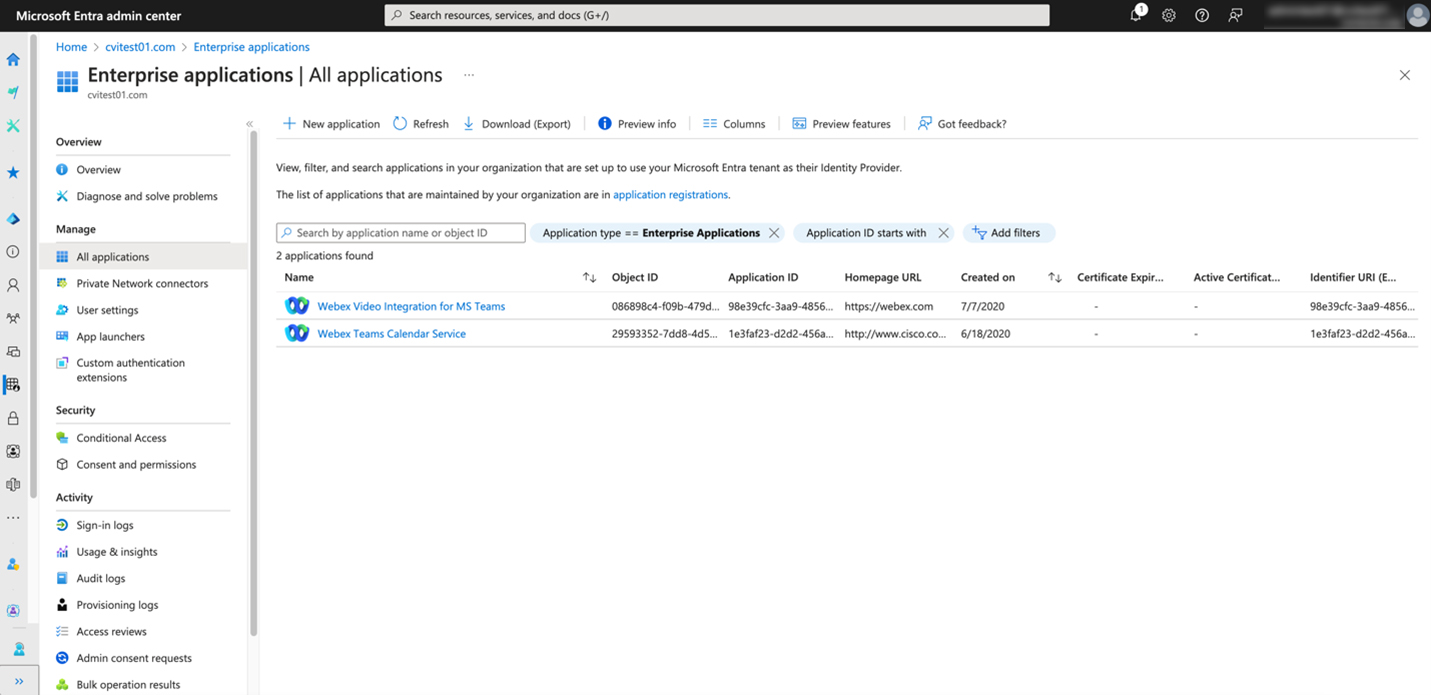
Cliquez sur le nom de l'application, puis sur Autorisations pour afficher les autorisations dont dispose l'application dans le service partagé.