- Главная
- /
- Статья

Благодарим вас за обратную связь.


Webex для интеграции Microsoft групп по сервисам
 В этой статье
 Отправить обратную связь?
Обзор
Видео-интеграция Webex для групп по сервисам по Microsoft позволяет видеоустройствам с поддержкой Cisco и SIP-модулям присоединяться к совещаниям групп по сервисам Microsoft.
Вот как интеграция расширяет возможности пользователей устройства при присоединении к совещаниям групп по Microsoft, размещенным в вашей организации:
-
Совещание Webex — многоэкранный режим с гибкими вариантами макетов
-
Список участников, в котором отображаются как Microsoft, так и участники видео-интеграции
-
Двунаправленный общий доступ к контенту между устройством и Microsoft группами по сервисам
-
Индикаторы состояния совещания на устройстве, включая запись, преобразование текста и ожидание участника в вестибюле
При развертывании интеграции видео с гибридной службой календаря Webex ваши видеоустройства также получают упрощенную процедуру присоединения к совещанию с помощью одной кнопки для нажатия (OBTP).
Обзор архитектуры
Программа Microsoft Cloud Video Interop (CVI) позволяет партнерам, таким как Cisco, предоставлять сервисы, которые присоединяются к видеоустройствам на совещаниях команд Microsoft.
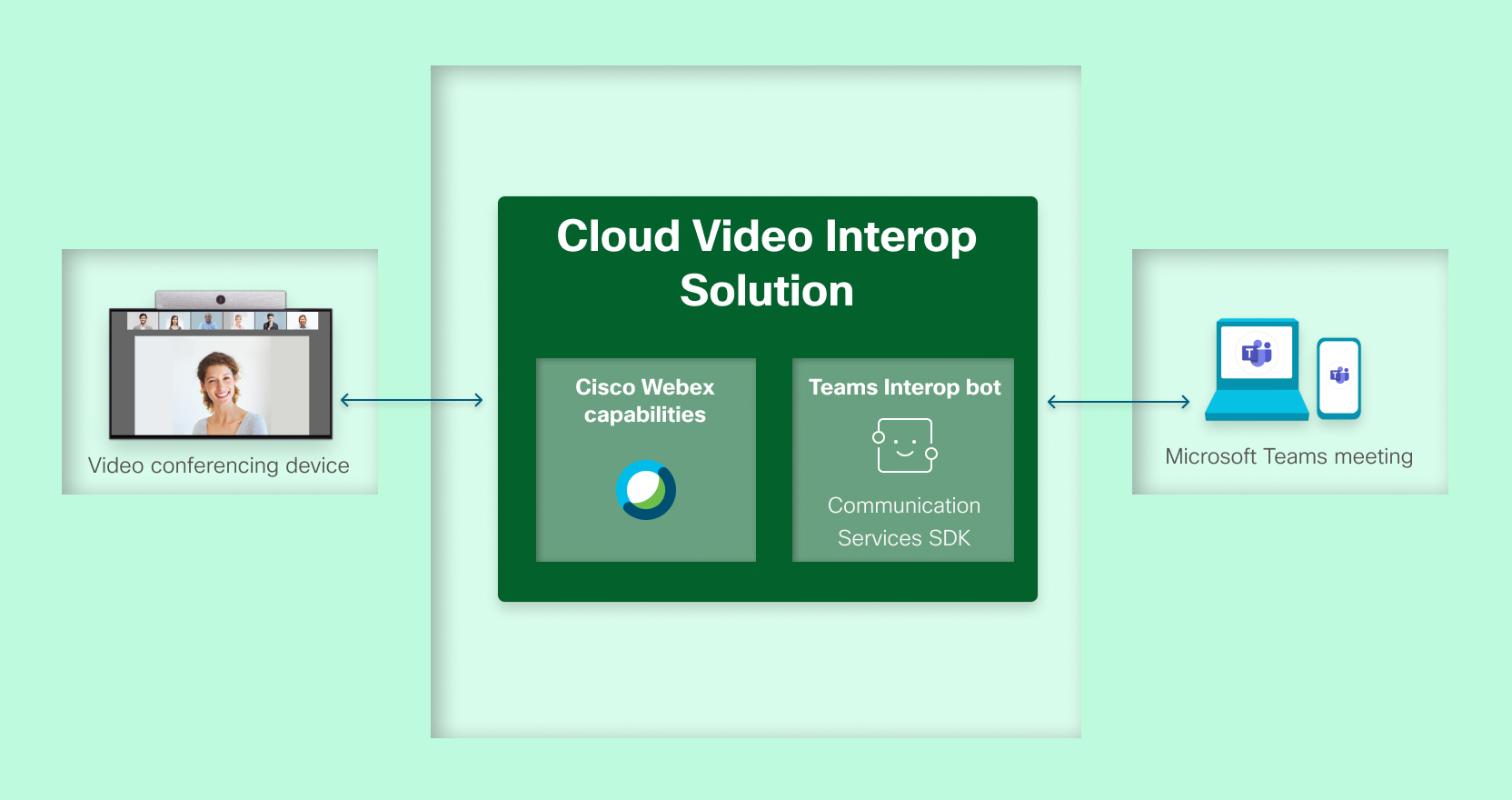
Видео-интеграция Webex для групп по сервисам по Microsoft — это сторонняя облачная видеоинформация Microsoft Qualified, построенная на облачной платформе Webex. Возможности партнеров CVI в облаке Webex доступны Anywhere вызывающим абонентам можно совершать вызовы между бизнесом через Интернет общего пользования. Общие сервисы Webex обеспечивают администрирование, инфраструктуру вызовов, Interactive Voice Response системы и лобби. Кластеры мультимедиа Webex, расположенные по всему миру, обеспечивают перекодирование, трансляцию протоколов и роли бота групп по сервисам.
С такой архитектурой видеоустройства размещают вызовы на определенные идентификаторы URI SIP, размещенные Webex. Службы Webex отвечают на вызовы и назначают их географически значимым кластерам мультимедиа, работающим в Microsoft 2200 году. При необходимости IVR собирает сведения о совещании, а бот Media CVI Microsoft Teams в кластере мультимедиа Webex делает подключение к инфраструктуре совещаний Microsoft Teams. Медиа-кластеры обеспечивают заднее соединение между участником, подключенным через Webex, и остальной частью конференции, размещенной на Microsoft Teams. Все решение работает как облачный сервис.
Интеграция видео позволяет устройствам присоединяться к совещаниям групп по сервисам следующим образом:
-
Если совещание для CVI разрешено, устройство может присоединиться с помощью видео ID и ключа клиента.
-
Если совещание не разрешено для CVI, устройство может присоединиться как гость (межтенантное присоединение) с помощью ID совещания и кода доступа.
Вы можете улучшить качество обслуживания пользователей, добавив другие Webex сервисы. Например, гибридная служба календаря автоматически нажимает сведения о совещании и упрощенные кнопки присоединения на видеоустройства, когда пришло время присоединиться к совещанию.
Обработка данных
В ходе интеграции с видео используются следующие данные для подключения устройств к совещаниям групп по Microsoft и обеспечения функций во время совещания:
-
Регистрация приложения предприятия. При подготовке администратор использует приложение видеообъединения Webex для предоставления разрешений на доступ к клиенту Microsoft организации при использовании Microsoft графа API. Дополнительную информацию см. в разделе Webex видео-интеграция в центре администрирования Microsoft Entra.
-
"Ключ клиента", указанный Webex: это значение для пользователя, которое используется в адресах SIP, когда устройство звонит в службу VIMT.
-
Совещание ID: Microsoft Teams назначает этот идентификатор при создании совещания и включает его в приглашение на совещание.
Пользователям требуется совещание ID для присоединения к совещаниям от клиентов групп либо путем прямого гостевого присоединения, либо путем межтенантного присоединения к службе VIMT.
В интеграции видео используется этот ID для указания целевого совещания Microsoft групп при межтенантном присоединении.
-
Код доступа для совещания: Microsoft Teams назначает пароль с учетом регистра при создании совещания и включает его в приглашение на совещание. Пользователям потребуется пароль для присоединения к совещанию с совещанием ID.
Этот код используется в интеграции видео для доступа к целевому совещанию Microsoft Teams во время межтенантного присоединения.
-
Видео ID: Microsoft Команды по сервисам присваивает этот идентификатор совещанию, когда оно создано пользователем, с включенным CVI. Команда Microsoft включает видео ID в приглашении на совещание.
В интеграции видео используется видео ID и клиент Microsoft ID пользователя, чтобы получить URL-адрес присоединения к совещанию из графа Microsoft API.
(Microsoft обновил метку на «Видео ID» от «VTC conference ID».)
-
Клиент Microsoft ID пользователя: используется для определения целевой организации Microsoft при общении с диаграммой Microsoft API. Используется также в административном интерфейсе сервиса для идентификации клиента Microsoft.
-
Доменные имена Microsoft, проверенные клиентом: используются в качестве меток в административном интерфейсе службы для идентификации клиента Microsoft.
-
Информация о совещании: когда участник запрашивает присоединение к совещанию групп Microsoft с помощью видеосвязи, сервис извлекает сведения об этом совещании, включая тему совещания, организатора, дату/время и сведения о подключении. После подключения сервис извлекает в режиме реального времени такую информацию, как метки участников, возможности и статус участников, подключенных к совещанию групп, из графа Microsoft API, и использует ее для облегчения живой встречи.
При включении гибридной службы календаря для почтового ящика служба календаря использует ссылку "Дополнительные сведения " в тексте входящих в нее записей календаря для идентификации совещания "ключ клиента" и видео ID.
-
Мультимедиа и содержимое в реальном времени: когда участник присоединяется к совещанию групп по Microsoft посредством интеграции видео, команды Webex и Microsoft обмениваются зашифрованным аудио,видео и с высокой частотой кадров, чтобы обеспечить двунаправное аудио- и видеопередающее взаимодействие между ними.
Если вы развертываете видео-интеграцию с гибридной службой календаря, см . также гибридный календарь службы Webex с Microsoft 365 Руководство по интеграции.
Аутентификация и авторизация
Webex взаимодействует с средой Microsoft Teams с помощью графа Microsoft API. Облачный поставщик идентификационных данных Microsoft (IdP) обрабатывает аутентификацию для графа Microsoft API. Запросы к графу Microsoft API разрешаются путем представления маркеров на предъявителя, эмитированы Microsoft IdP. При обмене данными с идентификаторами Microsoft IdP и Graph API используются веб-соединения с протоколом TLS.
Для взаимодействия с мультимедиа Microsoft teams как сервисом регистрируется видеоизображение Webex как медиа-бот, размещенный в приложении, в клиенте Microsoft 365, управляемом Cisco. Боты для групп по сервисам требуют предварительной авторизации, чтобы иметь возможность общаться с клиентом Microsoft 365 организации.
Во время начальной настройки служба запрашивает авторизацию для предварительно определенного набора разрешений. Администратор предоставляет этим приложениям разрешения, следуя потоку согласия, описанному ниже.
После одобрения служба Webex может запросить маркеры на предъявителя с правильными разрешениями и областью действия пользователя в Microsoft OAuth v2.0 IdP. Сервис использует маркеры на предъявителя для авторизации запросов к графу Microsoft API для подготовки, проверок работоспособности и работы бота групп по сервисам.
Авторизация и согласие администратора Microsoft
Администраторы организации с ролью полного администратора могут использовать центр управления для настройки службы видеоадаптации для своей организации.
Процесс подготовки требует аутентификации и согласия глобального администратора клиента Microsoft 365, к которому принадлежат ваши пользователи. Разрешения приложения, необходимые для работы с ботом "Группы по сервисам", могут быть предоставлены только глобальным администратором клиента Microsoft с помощью следующего потока согласия администратора:
Поток включает в себя следующие этапы высокого уровня:
-
Войдите в Control Hub, затем найдите и выполните настройку интеграции видео.
подробные сведения о настройке см. в разделе «Развертывание видео-интеграции с Webex для групп по сервисам по Microsoft»).
Во время настройки ваш браузер перенаправляется в облако Microsoft для аутентификации и согласия.
-
выполните вход в качестве глобального администратора для клиента Microsoft.
Приложение запросит разрешение на следующие действия:
- Выполните вход и ознакомьтесь с вашим профилем
- Чтение настроек RBAC каталога
Это позволяет приложению проверить, что учетная запись авторизована в клиенте для предоставления необходимых разрешений.
-
Проверьте требуемые разрешения и нажмите " Принять". Вам не требуется проверять согласие от имени вашей организации.
Приложение подает ваш вход и проверяет ваши разрешения.
После того как вы успешно авторизованы, приложение снова запросит вас. На этот раз в запросе отображаются разрешения, необходимые приложению для успешного подключения видеоустройств к совещаниям групп по Microsoft.
В запросе отображаются имя приложения, домен поставщика и запрошенные разрешения.
-
Щелкните " Принять ", чтобы предоставить эти разрешения приложению видео интеграции Webex.
Вы будете перенаправлены обратно в центр управления, где отображаются специализированные команды Power Шасси, которые необходимы для завершения конфигурации Microsoft teams.
-
Используйте powerShell для завершения конфигурации Microsoft групп по сервисам и закрытия центральной панели управления.
Процесс настройки проверяет вызов Microsoft Graph API для организации. В случае успешного завершения настройки. В противном случае администратор может повторить попытку авторизации.
Предоставленные разрешения
Для видео интеграции Webex для групп по сервисам по Microsoft требуется явные разрешения у клиента Microsoft. Эти разрешения не настраиваются и настраиваются автоматически в процессе настройки в control Hub.
Существует два отдельных набора разрешений:
-
Набор разрешений с согласия пользователя, используемых во время настройки для проверки информации о целевом клиенте
-
Набор разрешений, предоставленных корпоративному приложению в вашем каталоге Entra с согласия администратора. Этот набор позволяет службе получать доступ к среде Microsoft Teams
Права, разрешенные пользователем
Во время настройки сервиса мы запрашиваем следующие разрешения у вошедшего пользователя: Они позволяют получить доступ к клиенту Microsoft для проверки информации о целевом клиенте. Мы используем эти права только во время настройки вами интеграции; они не хранятся.
Вы можете просмотреть эти разрешения, заданные пользователем, на странице "Разрешения приложения" в своем каталоге Entra.
| Требуется разрешение | Назначение |
|---|---|
| "Войти и прочитать профиль пользователя" (User.read) | Используется для чтения профиля вошедшего пользователя для идентификации клиента пользователя. |
| "Чтение настроек каталога RBAC" (RoleManagement.Read.Directory) | Служит для проверки того, что выполнивший вход пользователь является участником хорошо известных групп безопасности администраторов в entra ID. |
| "Поддерживать доступ к данным, к данным, к которых вы получили ему доступ" (offline_access) | Позволяет сервису видеть данные, к которые вы предоставили ему доступ, без входа пользователей. |
Разрешения службы
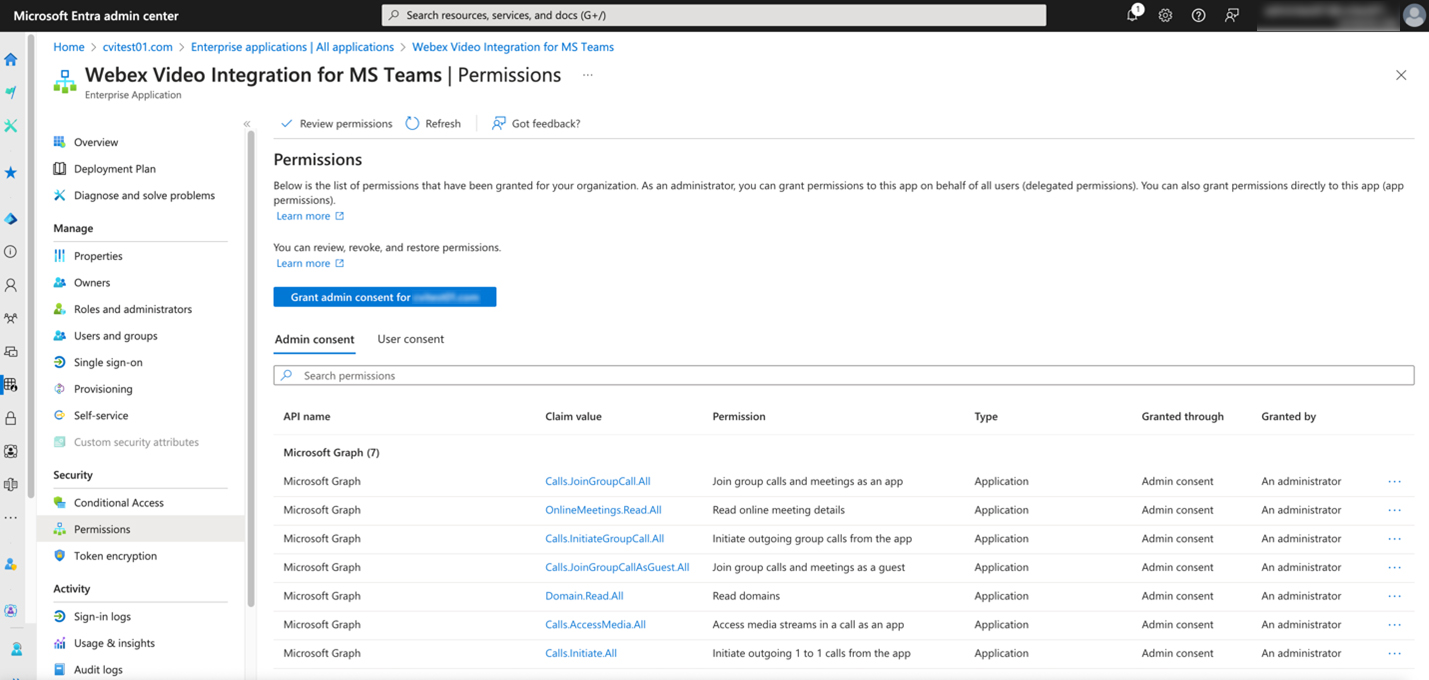
Поток согласия администратора Microsoft предоставляет следующие разрешения приложению "Cisco Webex видеообъединений для MS Teams Enterprise" в вашем клиенте: Эти права позволяют службе Webex получить доступ к среде вашей группы по сервисам
Разрешения сохраняются с приложением в вашем каталоге Entra, пока вы не удалите сервис Webex, который также удалит приложение.
|
Разрешение |
Употребление |
|---|---|
|
Чтение доменов (Domain.Read.All) |
Позволяет службе считывать проверенные доменные имена клиента. Центр управления использует доменные имена для определения клиента, к которому связана служба. |
|
Инициирование исходящих вызовов (1 на 1) из приложения (Calls.Initiate.All) |
Позволяет боту создавать вызовы пользователям Microsoft teams. (Зарезервировано для дальнейшего использования.) |
|
Инициируйте исходящие групповые вызовы из приложения (Calls.InitiateGroupCall.All) |
Позволяет боту создавать вызовы группе пользователей Microsoft Teams. (Зарезервировано для дальнейшего использования.) |
|
Присоединение к групповым вызовам и совещаниям как приложение (Calls.JoinGroupCall.All) |
Позволяет боту присоединяться к групповым вызовам и запланированным совещаниям в вашей организации с полномочиями пользователя каталога. Используется для присоединения к участникам, которым разрешено обходить лобби Microsoft Teams. |
|
Присоединяться к групповым вызовам и совещаниям в качестве гостя (Calls.JoinGroupCallAsGuest.all) |
Позволяет боту присоединяться к групповым вызовам и запланированным совещаниям в вашей организации в качестве гостя. Используется для присоединения к участникам, которые не уполномочены обходить лобби Microsoft Teams. |
|
Доступ к потокам мультимедиа в вызове как приложение (Calls.AccessMedia.All) |
Позволяет боту получать прямой доступ к потокам мультимедиа во время вызова без войдите пользователя. |
|
Чтение сведений об интернет-совещании (OnlineMeetings.Read.All) |
Позволяет сервису считывать сведения о интерактивных совещаниях в вашей организации. Используется для поиска и разрешения идентификаторов VTC Conference для Microsoft совещаний групп. |
|
вход и чтение профиля пользователя (User.read) |
Требуется для других перечисленных разрешений. В случае интеграции его напрямую не используется. |
Ссылка на разрешения графа Microsoft: https://docs.microsoft.com/en-us/graph/permissions-reference
Обзор ботов для совещания Microsoft: https://docs.microsoft.com/en-us/microsoftteams/platform/bots/calls-and-meetings/calls-meetings-bots-overview
Доступ к совещаниям
Участники, подключаемые через видеообъединение, как правило, считаются гостями совещаний Microsoft групп и могут размещаться в вестибюле (зале ожидания). Пользователь команд Microsoft должен вручную допустить участника, находящийся в лобби, прежде чем он сможет слышать или видеть других участников.
Поведением лобби Microsoft Teams можно управлять с помощью политик совещаний, установленных администратором в Microsoft Teams, а также с помощью параметров совещания, заданных организатором совещания. По умолчанию в лобби должны пользоваться гостевая группа по сервисам Microsoft Teams. Дополнительные сведения о политиках совещаний групп см. в разделе «Управление политиками совещаний в группах по сервисам»
Если анонимные пользователи могут присоединиться к совещанию выключены, к совещанию могут присоединиться только доверенные участники, которым разрешено обход лобби, с помощью видеосвязи Webex.
Участники, использующие межтенантное присоединение (включая использование совещания ID и пароль), всегда присоединяются как гости. Попытки присоединения не удается, если организация, организатор совещания, отключила анонимных пользователей, которые могут присоединиться к совещанию.
Обход лобби для доверенных участников
Участники, подключающие к видео-интеграции следующими способами, считаются доверенными участниками и присоединяются к совещаниям групп по Microsoft, не помещаясь в лобби:
-
Устройства, зарегистрированные в вашей организации Webex как устройства, зарегистрированные Webex
-
Вызовы из доменов SIP, добавленных и проверенных, как принадлежащие вашей организации в узлом управления
Доверенные участники рассматриваются в вашей организации как участники. Участники, соединяясь по этим доверенным трактам, могут обходить лобби, если организатор ограничил настройки лобби Группы совещаний. Если кто может обходить лобби? опция совещания устанавливается как «Организаторы и я» или «Пользователи, которых я приглашаю», доверенные участники, пытаясь присоединиться, игнорируются, а все вызывающие абоненты VIMT помещаются при присоединении к совещанию в вестибюле совещаний групп.
Участники, использующие межтенантное присоединение (в том числе ID совещания и пароль), всегда присоединяются как гости. Это означает, что даже доверенные участники, присоединяясь таким образом, должны ждать в вестибюле, чтобы быть приняты организатором.
Дополнительные сведения о добавлении и проверке доменов SIP см. в разделе «Процесс подтверждения доменов» для видеоустройств SIP.
Интеграция видео Webex в Microsoft admin center Entra
После того, как вы уполномочили сервис видео-интеграции получить доступ к своему арендатору Microsoft 365, это не требуется. Информацию о его наличии и масштабах можно проверить в списке приложений предприятия в центре администрирования Microsoft Entra.
В рамках этой интеграции в клиенте не работает никакое физическое приложение или программное обеспечение. Запись корпоративного приложения служит в качестве определения и заполнителя для авторизации, предоставленной идентификатору приложения Webex.
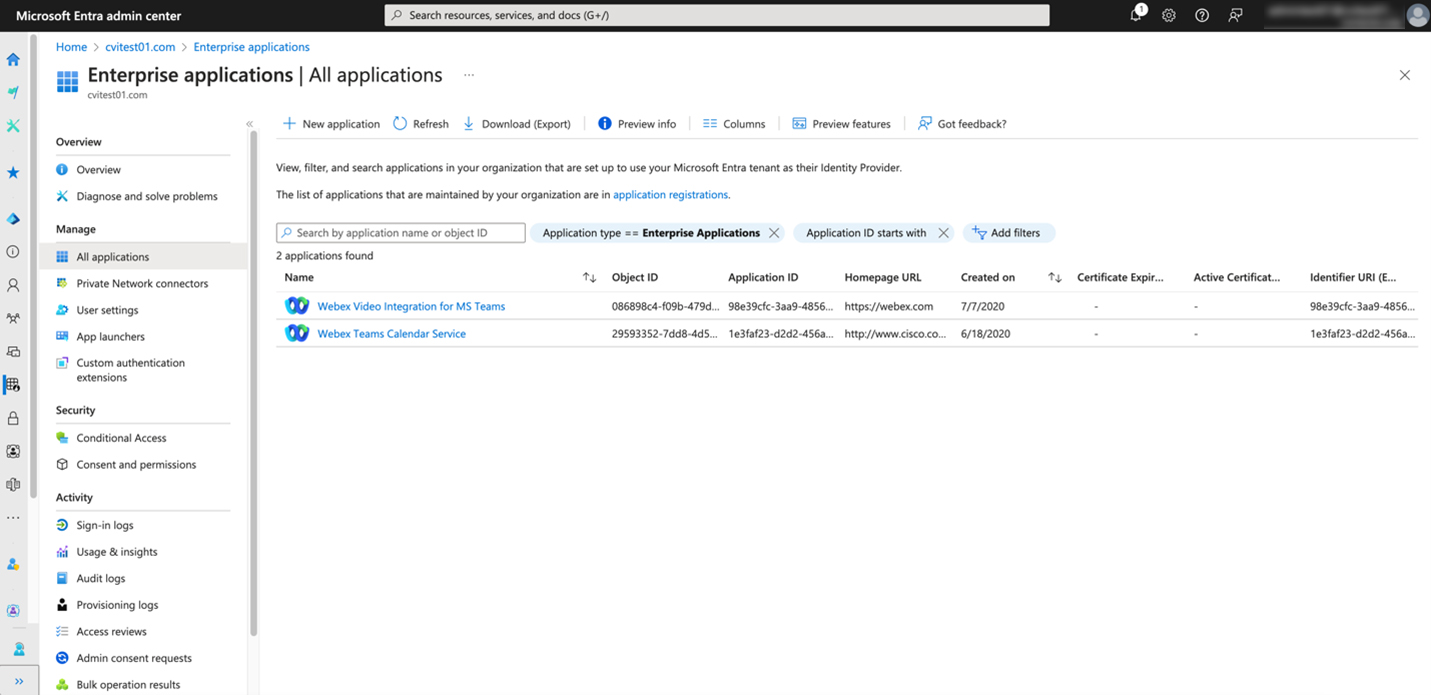
Щелкните имя приложения, затем щелкните Разрешения для просмотра разрешений, имеющихся у приложения в клиенте.