- Home
- /
- Articolo

Grazie per il feedback.


Webex Riferimento integrazione video per Microsoft Teams
 In questo articolo
 Feedback?
Riepilogo
Webex L'integrazione video per Microsoft Teams consente ai dispositivi video compatibili con Cisco e SIP di partecipare alle riunioni Microsoft Teams.
Ecco come l'integrazione migliora l'esperienza dell'utente del dispositivo quando partecipa alle riunioni Microsoft Teams organizzate nella tua organizzazione:
-
Esperienza di riunione Webex: multischermo con opzioni di layout flessibili
-
Elenco dei partecipanti che mostra sia i partecipanti Microsoft che i partecipanti all'integrazione video
-
Condivisione bidirezionale dei contenuti tra il dispositivo e Microsoft Teams
-
Indicatori dello stato della riunione sul dispositivo, tra cui registrazione, trascrizione e attesa dei partecipanti nell'area di ingresso virtuale
Quando distribuisci l'integrazione video con il servizio di calendario ibrido Webex, i tuoi dispositivi video ottengono anche l'esperienza di partecipazione semplificata alle riunioni One Button to Push (OBTP).
Panoramica dell'architettura
Il programma Microsoft Cloud Video Interop (CVI) consente a partner come Cisco di fornire servizi che uniscono dispositivi video alle riunioni Microsoft Teams.
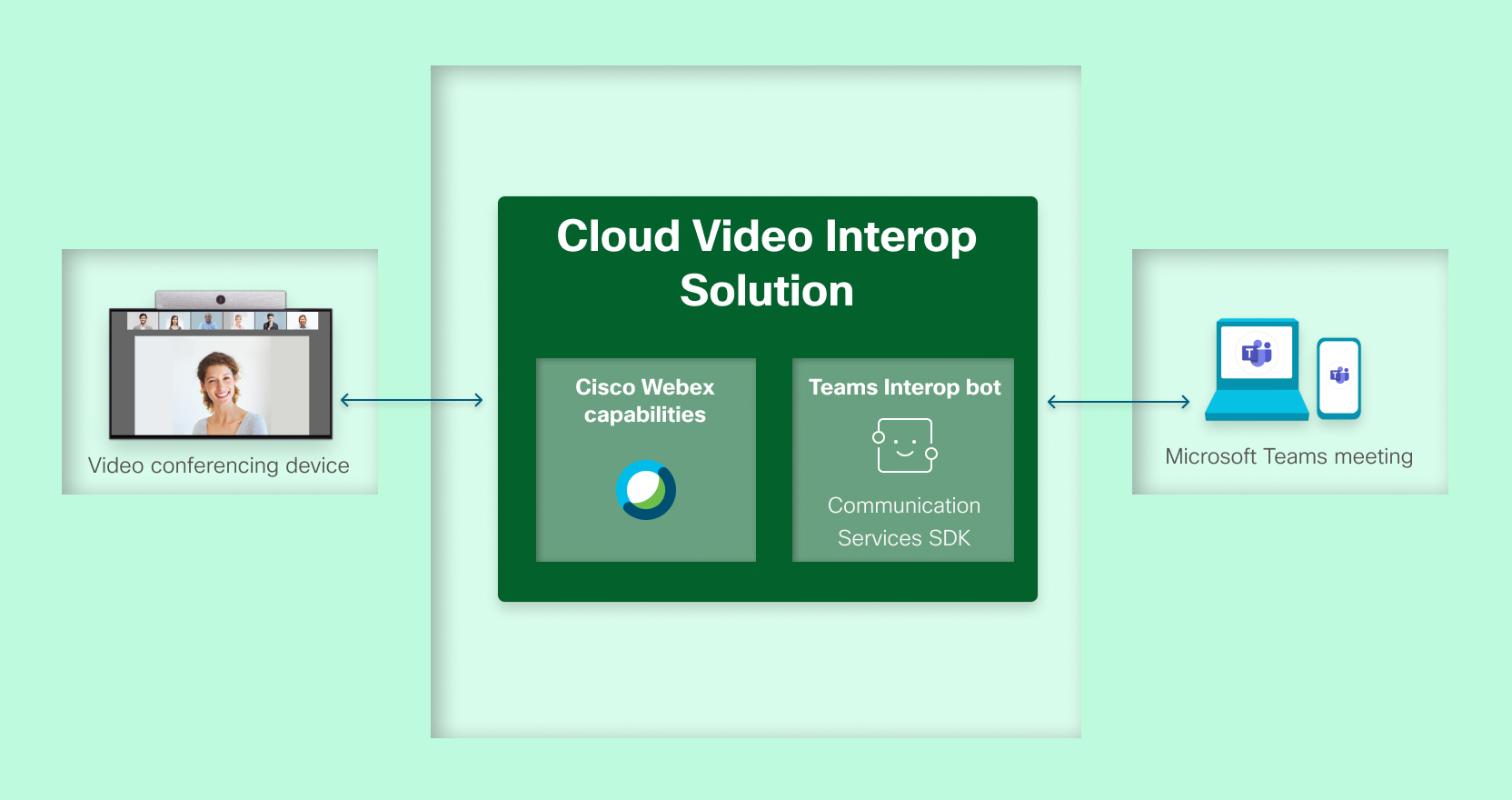
Webex Video Integration for Microsoft Teams è una soluzione di interoperabilità video cloud di terze parti qualificata Microsoft basata sulla piattaforma cloud Webex. Le funzionalità dei partner CVI nel cloud Webex sono disponibili Anywhere i chiamanti possono effettuare chiamate business-to-business verso la rete Internet pubblica. I servizi Webex comuni forniscono amministrazione, infrastruttura di chiamata, sistemi Interactive Voice Response e lobby. Webex cluster multimediali situati in tutto il mondo forniscono transcodifica, traduzioni di protocollo e ruoli Teams Bot.
Con questa architettura, i dispositivi video effettuano chiamate a URI SIP specifici ospitati da Webex. I servizi Webex rispondono alle chiamate e le assegnano a cluster multimediali geograficamente rilevanti in esecuzione in Microsoft Azure. Il IVR raccoglie i dettagli della riunione, se necessario, e il bot CVI multimediale Microsoft Teams nel cluster multimediale Webex effettua la connessione all'infrastruttura delle riunioni Microsoft Teams. I cluster multimediali forniscono la connettività back-to-back tra il partecipante connesso tramite Webex e il resto della conferenza ospitata su Microsoft Teams. L'intera soluzione funziona come un servizio cloud.
L'integrazione video consente ai dispositivi di partecipare alle riunioni Teams come segue:
-
Se la riunione è abilitata per CVI, il dispositivo può partecipare utilizzando il video ID e la chiave tenant.
-
Se la riunione non è abilitata per CVI, il dispositivo può partecipare come ospite (aggiunta cross-tenant) utilizzando la riunione ID e il passcode.
È possibile migliorare l'esperienza utente aggiungendo altri servizi Webex. Ad esempio, il servizio di calendario ibrido invia automaticamente i dettagli della riunione e i pulsanti Partecipa semplificati ai dispositivi video quando è il momento di partecipare alla riunione.
Trattamento dei dati
L'integrazione video usa i seguenti dati per connettere i dispositivi alle riunioni Microsoft Teams e fornire funzioni in riunione:
-
Registrazione dell'app aziendale: durante il provisioning, un amministratore utilizza l'applicazione Webex Video Integration per concedere le autorizzazioni per accedere al tenant Microsoft dell'organizzazione quando si utilizza Microsoft Graph API. Per ulteriori informazioni, vedere Webex Integrazione video nell'interfaccia di amministrazione Microsoft Entra.
-
Una "chiave tenant" fornita da Webex: si tratta di un valore per cliente utilizzato negli indirizzi SIP quando il dispositivo chiama il servizio VIMT.
-
Meeting ID: Microsoft Teams assegna questo identificatore durante la creazione della riunione e lo include nell'invito alla riunione.
Gli utenti devono partecipare alla riunione ID per partecipare alle riunioni dai client Teams, tramite partecipazione ospite diretta o tramite aggiunta tra tenant con il servizio VIMT.
L'integrazione video utilizza questo ID per specificare la riunione Microsoft Teams di destinazione durante l'aggiunta tra tenant.
-
Codice di accesso riunione: Microsoft Teams assegna un passcode con distinzione tra maiuscole e minuscole durante la creazione della riunione e lo include nell'invito alla riunione. Gli utenti hanno bisogno del passcode per partecipare a una riunione con Meeting ID.
L'integrazione video usa questo passcode per accedere alla riunione Microsoft Teams di destinazione durante l'aggiunta tra tenant.
-
Video ID: Microsoft Teams assegna questo identificatore a una riunione quando viene creata da un utente abilitato per CVI. Microsoft Teams include il video ID nell'invito alla riunione.
L'integrazione video usa il video ID e il tenant Microsoft ID del cliente per ottenere l'URL di partecipazione alla riunione dal grafico API Microsoft.
(Microsoft aggiornato l'etichetta in "Video ID" da "VTC conference ID".)
-
Tenant Microsoft del cliente ID: utilizzato per identificare l'organizzazione Microsoft di destinazione durante la comunicazione con il grafico Microsoft API. Utilizzato anche nell'interfaccia amministrativa del servizio per identificare il tenant Microsoft di cui è stato eseguito il provisioning.
-
Microsoft nomi di dominio verificati dal tenant: utilizzati come etichette nell'interfaccia amministrativa del servizio per identificare il tenant Microsoft di cui è stato eseguito il provisioning.
-
Informazioni sulla riunione: quando un partecipante richiede di partecipare a una riunione Microsoft Teams tramite l'integrazione video, il servizio recupera i dettagli per tale riunione, inclusi l'oggetto, l'organizzatore, la data/ora e i dettagli della connessione. Una volta connesso, il servizio recupera informazioni in tempo reale come le etichette dei partecipanti, le funzionalità e lo stato dei partecipanti connessi alla riunione Teams dal grafico Microsoft API e le utilizza per facilitare la riunione in diretta.
Quando si abilita il servizio di calendario ibrido per una cassetta postale, il servizio di calendario utilizza il collegamento Ulteriori informazioni , situato nel corpo delle voci del calendario che lo includono, per identificare la "chiave tenant" della riunione e il video ID.
-
Contenuto multimediale e in tempo reale: quando un partecipante partecipa a una riunione Microsoft Teams tramite l'integrazione video, Webex e Microsoft Teams si scambiano contenuti audio, video e ad alta frequenza di fotogrammi codificati per consentire l'esperienza audio e video bidirezionale tra di loro.
Se si distribuisce l'integrazione video con il servizio di calendario ibrido, vedere anche # Webex Hybrid Calendar Service with Microsoft 365 Integration Reference.
Autenticazione e autorizzazione
Webex interagisce con l'ambiente Microsoft Teams utilizzando il grafico Microsoft API. Il provider di identità (IdP) Microsoft basato su cloud gestisce l'autenticazione per Microsoft Graph API. Le richieste al Microsoft Graph API sono autorizzate presentando token al portatore emessi dall'IdP Microsoft. Tutte le comunicazioni con l'IdP Microsoft e il grafico API utilizzano connessioni Web protette da TLS.
Per interagire con Microsoft Teams media as a service, è necessario registrare l'integrazione video Webex come bot multimediale ospitato da un'applicazione ospitato in un tenant Microsoft 365 gestito da Cisco. I bot di Teams richiedono un'autorizzazione preventiva per poter comunicare con il tenant Microsoft 365 di un'organizzazione.
Durante la configurazione iniziale, il servizio richiede l'autorizzazione per un set predefinito di autorizzazioni. Un amministratore concede queste autorizzazioni per l'applicazione seguendo il flusso di consenso descritto di seguito.
Una volta approvato, il servizio Webex può richiedere token di connessione, con le autorizzazioni e l'ambito del cliente corretti, dall'IdP Microsoft OAuth v2.0. Il servizio utilizza i token di connessione per autorizzare le richieste al grafico Microsoft API per i dettagli di provisioning, i controlli di integrità e il funzionamento del bot di Teams.
Autorizzazione e Microsoft consenso dell'amministratore
Gli amministratori dell'organizzazione con il ruolo di amministratore completo possono utilizzare Control Hub per configurare il servizio di integrazione video per la propria organizzazione.
Il processo di provisioning richiede l'autenticazione e il consenso di un amministratore globale del tenant Microsoft 365 a cui appartengono gli utenti. Le autorizzazioni dell'applicazione necessarie per far funzionare il bot di Teams possono essere concesse solo da un amministratore globale del tenant Microsoft utilizzando il seguente flusso di consenso amministratore.
Il flusso include i seguenti passaggi di alto livello:
-
Accedere a Control Hub, quindi trovare e avviare la configurazione dell'integrazione video.
Per la procedura di configurazione dettagliata, vedere Distribuzione dell'integrazione video Webex per Microsoft Teams).
Durante il processo di configurazione, il browser reindirizza al cloud Microsoft per l'autenticazione e il consenso.
-
Accedere come amministratore globale per il tenant Microsoft.
L'applicazione richiede l'autorizzazione per:
- Accedi e leggi il tuo profilo
- Leggi le impostazioni RBAC della directory
In questo modo l'applicazione può verificare che l'account sia autorizzato all'interno del tenant a concedere le autorizzazioni necessarie.
-
Esaminare le autorizzazioni richieste e fare clic su Accetta. Non è necessario selezionare il consenso per conto della tua organizzazione, poiché non è obbligatorio.
L'applicazione ti accede e verifica le tue autorizzazioni.
Una volta ottenuta l'autorizzazione, l'applicazione invia nuovamente una richiesta. Questa volta, il prompt mostra le autorizzazioni necessarie all'applicazione per connettere correttamente i dispositivi video alle riunioni Microsoft Teams.
Il prompt mostra il nome dell'applicazione, il dominio del fornitore e le autorizzazioni richieste.
-
Fare clic su Accetta per concedere tali autorizzazioni all'applicazione Webex Video Integration.
Verrai reindirizzato a Control Hub, dove puoi visualizzare i comandi PowerShell personalizzati necessari per completare la configurazione Microsoft Teams.
-
Usa PowerShell per completare la configurazione di Microsoft Teams, quindi chiudi il pannello Control Hub.
Il processo di installazione verifica una chiamata Microsoft Graph API per l'organizzazione. In caso di esito positivo, l'installazione è completa. In caso contrario, l'amministratore può riprovare a eseguire il processo di autorizzazione.
Autorizzazioni concesse
Webex L'integrazione video per Microsoft Teams richiede autorizzazioni esplicite nel tenant Microsoft. Queste autorizzazioni non sono personalizzabili e vengono configurate automaticamente dal processo di installazione in Control Hub.
Esistono due serie separate di autorizzazioni utilizzate:
-
Un set di autorizzazioni autorizzate dall'utente utilizzate durante l'installazione per verificare le informazioni sul tenant di destinazione
-
Un set di autorizzazioni concesse dall'amministratore per l'applicazione Enterprise nella directory Entra. Questo set consente al servizio di accedere all'ambiente Microsoft Teams
Autorizzazioni con consenso dell'utente
Durante l'impostazione del servizio, richiediamo le seguenti autorizzazioni all'utente connesso. Consentono l'accesso al tenant Microsoft per verificare le informazioni sul tenant di destinazione. Utilizziamo queste autorizzazioni solo durante la configurazione dell'integrazione; Non vengono memorizzati.
È possibile esaminare queste autorizzazioni autorizzate dall'utente nella pagina Autorizzazioni dell'applicazione nella directory Entra.
| Autorizzazione richiesta | Scopo |
|---|---|
| "accedi e leggi il profilo utente" (User.read) | Utilizzato per leggere il profilo dell'utente connesso per identificare il tenant dell'utente. |
| "Impostazioni RBAC della directory di lettura" (RoleManagement.Read.Directory) | Utilizzato per verificare se l'utente connesso è un membro dei noti gruppi di sicurezza degli amministratori in Entra ID. |
| "Mantenere l'accesso ai dati a cui gli hai dato accesso" (offline_access) | Consente al servizio di visualizzare i dati a cui ha concesso l'accesso senza che gli utenti abbiano eseguito l'accesso. |
Autorizzazioni di servizio
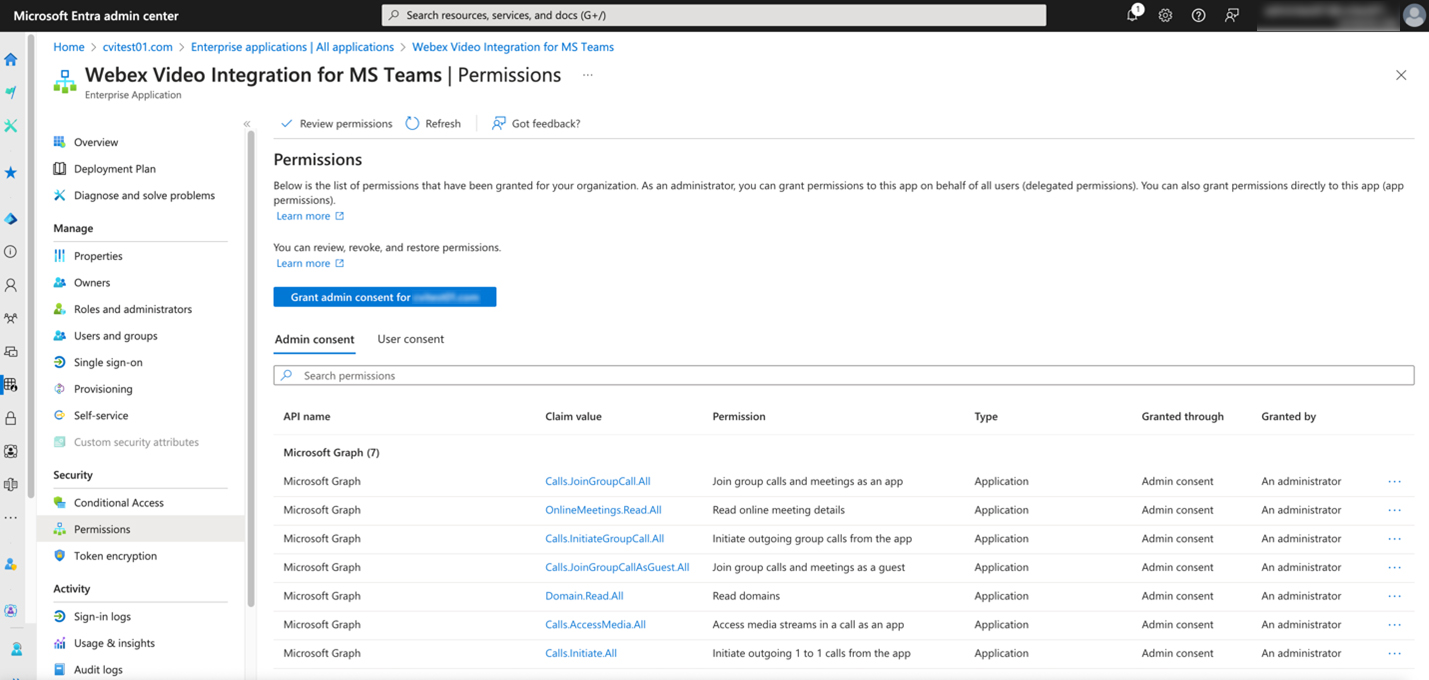
Il flusso di consenso dell'amministratore Microsoft concede le seguenti autorizzazioni all'"Integrazione video Cisco Webex per l'applicazione MS Teams Enterprise" nel tenant. Queste autorizzazioni consentono al servizio Webex di accedere all'ambiente Teams.
Le autorizzazioni vengono mantenute con l'applicazione nella directory Entra finché non si rimuove il servizio Webex, che rimuove anche l'applicazione.
|
Autorizzazione |
Utilizzo |
|---|---|
|
Leggi domini (Domain.Read.All) |
Consente al servizio di leggere i nomi di dominio verificati del tenant. Control Hub utilizza i nomi di dominio per identificare il tenant a cui è collegato il servizio. |
|
Avviare chiamate 1 a 1 in uscita dall'app (Calls.Initiate.All) |
Consente la creazione di chiamate da parte del bot agli utenti Microsoft Teams. (Riservato per uso futuro.) |
|
Avviare chiamate di gruppo in uscita dall'app (Calls.InitiateGroupCall.All) |
Consente la creazione di chiamate da parte del bot a un gruppo di utenti Microsoft Teams. (Riservato per uso futuro.) |
|
Partecipare a chiamate e riunioni di gruppo come app (Calls.JoinGroupCall.All) |
Consente al bot di partecipare a chiamate di gruppo e riunioni pianificate nell'organizzazione con i privilegi di un utente della directory. Utilizzato per unirsi ai partecipanti autorizzati a ignorare la lobby Microsoft Teams. |
|
Partecipare a chiamate e riunioni di gruppo come ospite (Calls.JoinGroupCallAsGuest.All) |
Consente al bot di partecipare a chiamate di gruppo e riunioni pianificate nell'organizzazione come ospite. Utilizzato per unirsi ai partecipanti che non sono autorizzati a ignorare la lobby Microsoft Teams. |
|
Accesso ai flussi multimediali in una chiamata come app (Calls.AccessMedia.All) |
Consente al bot di ottenere l'accesso diretto ai flussi multimediali in una chiamata, senza che un utente abbia eseguito l'accesso. |
|
Lettura dei dettagli della riunione online (OnlineMeetings.Read.All) |
Consente al servizio di leggere i dettagli delle riunioni online nell'organizzazione. Utilizzato per cercare e risolvere gli ID conferenza VTC nelle riunioni Microsoft Teams. |
|
Accedi e leggi il profilo utente (User.read) |
Necessario per le altre autorizzazioni elencate. L'integrazione non lo utilizza direttamente. |
Microsoft Riferimento autorizzazioni grafico: https://docs.microsoft.com/en-us/graph/permissions-reference
Microsoft Panoramica dei bot per riunioni: https://docs.microsoft.com/en-us/microsoftteams/platform/bots/calls-and-meetings/calls-meetings-bots-overview
Accesso alle riunioni
I partecipanti che si connettono tramite l'integrazione video vengono normalmente trattati come utenti ospiti alle riunioni Microsoft Teams e possono essere collocati in una sala d'attesa (sala d'attesa). Un utente Microsoft Teams deve ammettere manualmente un partecipante che si trova nell'area di attesa prima che possa sentire o vedere altri partecipanti.
È possibile controllare il comportamento della lobby Microsoft Teams tramite i criteri della riunione impostati da un amministratore in Microsoft Teams e le opzioni della riunione impostate dall'organizzatore della riunione. Per impostazione predefinita, gli utenti ospiti di Microsoft Teams devono utilizzare l'area di ingresso virtuale. Per ulteriori informazioni sui criteri delle riunioni di Teams, vedere Gestire i criteri delle riunioni in Teams.
Se l'opzione Gli utenti anonimi possono partecipare a una riunione è disattivata, solo i partecipanti attendibili a cui è consentito ignorare l'area di ingresso virtuale possono partecipare alla riunione utilizzando l'integrazione video Webex.
I partecipanti che utilizzano la partecipazione tra tenant (incluso l'utilizzo della riunione ID e del passcode) partecipano sempre come ospiti. Questi tentativi di partecipazione non riescono se l'organizzazione che organizza la riunione ha disabilitato Gli utenti anonimi possono partecipare a una riunione.
Bypass dell'area di ingresso virtuale per partecipanti attendibili
I partecipanti che si connettono all'integrazione video utilizzando i seguenti metodi vengono considerati partecipanti attendibili e partecipano alle riunioni Microsoft Teams senza essere inseriti nell'area di ingresso virtuale:
-
Dispositivi registrati nella tua organizzazione Webex come dispositivi registrati Webex
-
Chiamata da domini SIP che sono stati aggiunti e verificati come di proprietà della tua organizzazione in Control Hub
I partecipanti attendibili vengono trattati come partecipanti all'interno dell'organizzazione. I partecipanti che si connettono attraverso questi percorsi attendibili possono ignorare l'area di ingresso virtuale se l'organizzatore ha limitato le impostazioni dell'area di ingresso della riunione di Teams. Se il Chi può bypassare la lobby? l'opzione della riunione è impostata su "Io e gli organizzatori" o "Persone che invito", i partecipanti attendibili che tentano di partecipare vengono ignorati e tutti i chiamanti VIMT vengono inseriti nell'area di ingresso della riunione di Teams quando partecipano a una riunione.
I partecipanti che utilizzano la partecipazione tra tenant (incluso l'utilizzo della riunione ID e del passcode) partecipano sempre come ospiti. Ciò significa che anche i partecipanti fidati che si uniscono in questo modo devono attendere nella lobby per essere ammessi dall'host.
Per ulteriori informazioni sull'aggiunta e la verifica dei domini SIP, vedere Processo di verifica del dominio per i dispositivi video SIP.
Webex Integrazione video nell'interfaccia di amministrazione Microsoft Entra
Non è necessario alcun requisito di manutenzione per l'applicazione dopo aver autorizzato il servizio di integrazione video ad accedere al tenant Microsoft 365. È possibile verificarne la presenza e l'ambito nell'elenco delle applicazioni aziendali nell'interfaccia di amministrazione Microsoft Entra.
Nessuna applicazione fisica o software viene eseguito nel tenant come parte di questa integrazione. La voce dell'applicazione enterprise funge da definizione e segnaposto per l'autorizzazione concessa all'identità dell'applicazione Webex.
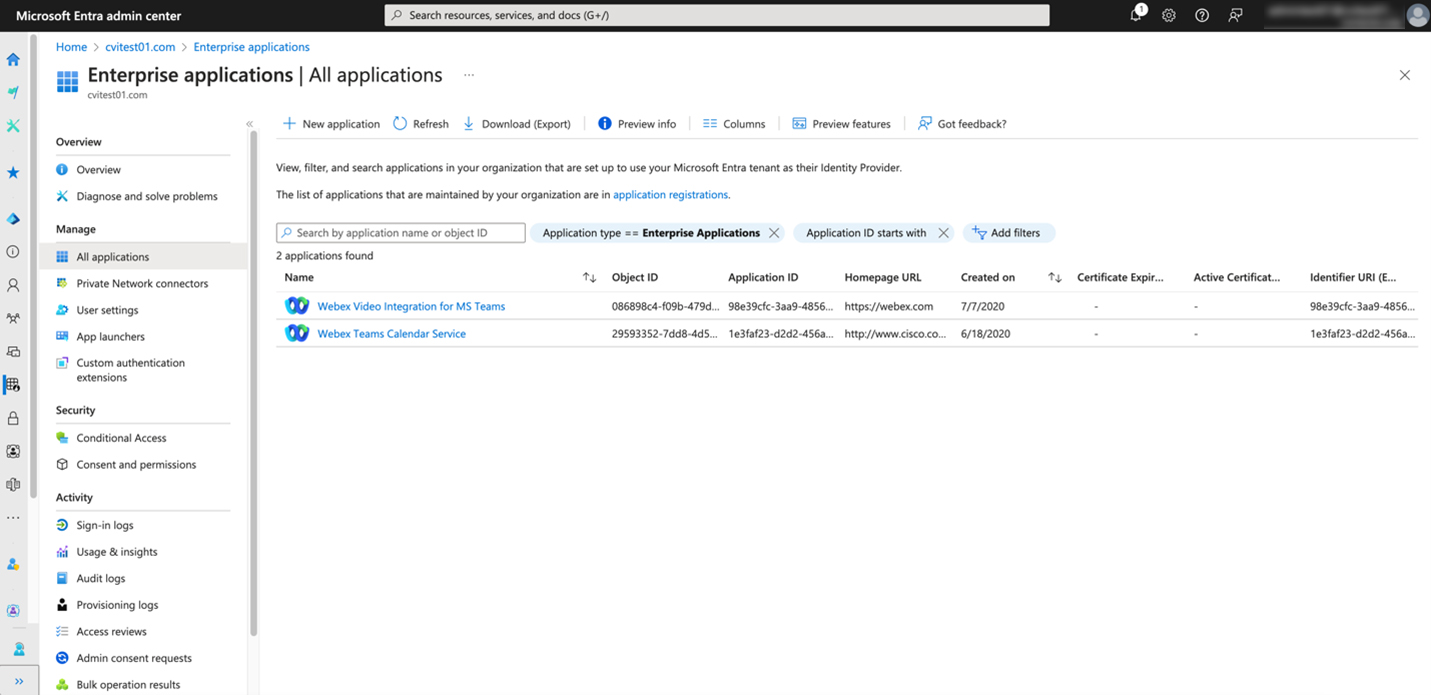
Fare clic sul nome dell'applicazione, quindi fare clic su Autorizzazioni per visualizzare le autorizzazioni di cui dispone l'applicazione nel tenant.