- 首頁
- /
- 文章

感謝您的意見回饋。


Webex Microsoft Teams 集成的視頻集成參考
 在此文章中
在此文章中 意見回饋?
意見回饋?摘要
Webex Microsoft Teams 的視訊整合使支援 Cisco 和 SIP 的視訊裝置能夠加入 Microsoft Teams 會議。
下面介紹了集成如何增強設備使用者在加入組織中託管的 Microsoft Teams 會議時的體驗:
-
Webex 會議體驗—具有靈活佈局選項的多螢幕
-
顯示 Microsoft 和視訊整合參與者的出席者清單
-
裝置與 Microsoft Teams 之間的雙向內容共用
-
裝置上的會議狀態指示器,包括錄音、轉錄和在大廳等待的出席者
當您部署視訊與 Webex 混合行事曆服務的整合時,您的視訊裝置還將獲得一鍵加入 (OBTP) 簡化的會議加入體驗。
體系結構概述
Microsoft 雲視頻互操作 (CVI) 計劃使 Cisco 等合作夥伴能夠提供將視頻設備加入 Microsoft Teams 會議的服務。
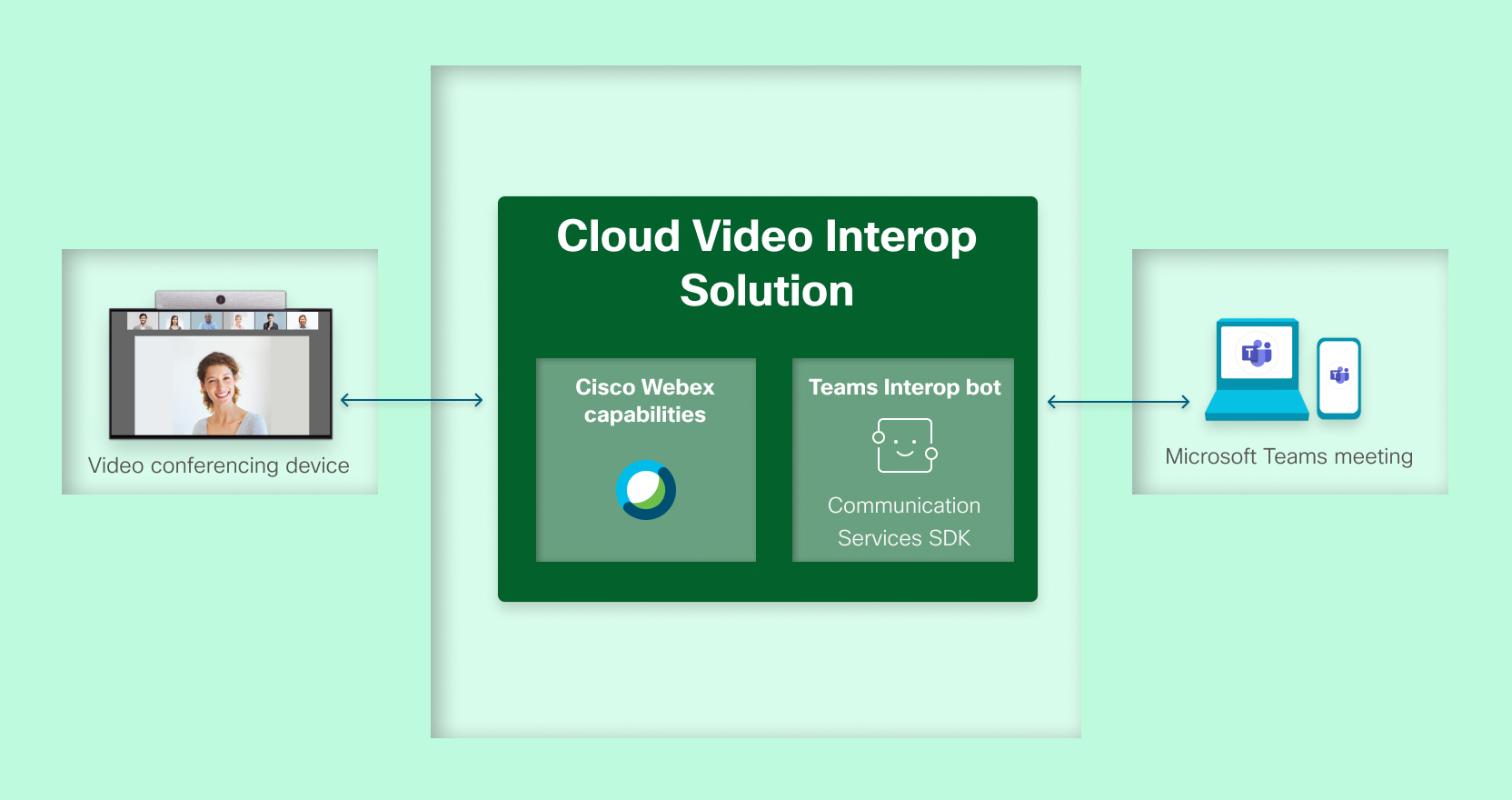
Microsoft Teams 的 Webex 視頻集成是基於 Webex 雲平台構建的 Microsoft 合格的第三方雲視頻互操作解決方案。 Webex 雲中的 CVI 合作夥伴功能可用 Anywhere 呼叫者可以向公共互聯網撥打企業對企業的電話。 常見的 Webex 服務提供管理、通話基礎結構、Interactive Voice Response 系統和大廳。 Webex 位於世界各地的媒體群集提供轉碼、協議轉換和 Teams 機器人角色。
使用此體系結構,視頻設備可以向 Webex 託管的特定 SIP URI 發出通話。 Webex 服務應答呼叫並將其分配給在 Microsoft Azure 中運行的與地理位置相關的媒體群集。 如果需要,IVR 會收集會議詳細資訊,Microsoft 媒體群集中的 Webex Teams 的媒體 CVI 機器人會連接到 Microsoft Teams 會議基礎結構。 媒體集群提供通過 Webex 連接的出席者與 Microsoft Teams 上主持的會議其餘部分之間的背靠背連接。 整個解決方案作為雲服務運行。
視頻集成使設備能夠加入 Teams 會議,如下所示:
-
若為 CVI 啟用了會議,則裝置可以使用視訊 ID 和租戶密鑰加入。
-
如果未啟用 CVI 會議,則設備可以使用會議 ID 和密碼以訪客身份加入 (跨租戶加入)。
您可以通過添加其他 Webex 服務來增強用戶體驗。 例如,混合行事曆服務會在需要加入會議時自動將會議詳細資訊和簡化的加入按鈕推送至視訊裝置。
資料處理
視訊整合使用以下資料將裝置連接到 Microsoft Teams 會議並提供會議中功能:
-
企業應用註冊:在預配期間,管理員使用 Webex 視頻集成應用程式授予在使用 Microsoft 圖 API 時訪問組織的 Microsoft 租戶的許可權。 有關詳細資訊,請參閱 Microsoft Entra 管理中心中的 Webex 視頻集成。
-
Webex 設定的「租戶金鑰」:這是每個客戶的值,當裝置撥入 VIMT 服務時,將在 SIP 位址中使用。
-
會議 ID: Microsoft Teams 在創建會議時分配此標識碼,並將其包含在會議邀請中。
使用者需要會議 ID 才能從 Teams 用戶端、直接來賓加入或使用 VIMT 服務通過跨租戶加入加入會議。
視頻集成使用此 ID 指定跨租戶加入期間的目標 Microsoft Teams 會議。
-
會議密碼:Microsoft Teams 在創建會議時分配區分大小寫的密碼,並將其包含在會議邀請中。 使用者需要密碼才能使用會議 ID 加入會議。
視頻集成使用此密碼在跨租戶加入期間訪問目標 Microsoft Teams 會議。
-
視頻 ID: Microsoft Teams 在啟用 CVI 的使用者創建會議時將此標識碼分配給會議。 Microsoft Teams 在會議邀請中包含視頻 ID。
視頻集成使用視頻 ID 和客戶的 Microsoft 租戶 ID 從 Microsoft 圖 API 獲取會議加入 URL。
(Microsoft 將標籤從“VTC 會議 ID”更新為“視頻 ID”。
-
客戶的 Microsoft 租戶 ID:用於在與 Microsoft 圖 API 通信時標識目標 Microsoft 組織。 還用於服務的管理介面,以標識預配的 Microsoft 租戶。
-
Microsoft 租戶驗證的功能變數名稱:用作服務管理介面中的標籤,以標識預配的 Microsoft 租戶。
-
會議資訊:當參與者通過視頻集成請求加入 Microsoft Teams 會議時,服務會檢索該會議的詳細資訊,包括會議主題、召集人、日期/時間和連接詳細資訊。 連接后,該服務將從 Microsoft 圖 API 檢索實時資訊,例如參與者標籤、功能和連接到 Teams 會議的參與者的狀態,並使用它們來促進即時會議。
為郵箱啟用混合日曆服務時,日曆服務將使用位於包含它的日曆條目正文中的“ 詳細資訊 ”鏈接來標識會議“租戶密鑰”和視頻 ID。
-
實時媒體和內容: 當參與者通過視頻集成加入 Microsoft Teams 會議時,Webex 和 Microsoft Teams 交換編碼的音訊、視頻和高幀率內容,以實現它們之間的雙向音視頻體驗。
如果部署與混合日曆服務的視頻集成,另請參閱 Webex 混合日曆服務與 Microsoft 365 集成參考。
身份驗證和授權
Webex 使用 Microsoft 圖 API 與 Microsoft Teams 環境進行交互。 雲端型的 Microsoft 身份供應商 (IdP) 負責處理 Microsoft 圖 API 的驗證。 對 Microsoft 圖 API 的請求通過出示 Microsoft IdP 發行的持有者令牌來授權。 與 Microsoft IdP 和圖形 API 的所有通信都使用受 TLS 保護的 Web 連接。
若要與 Microsoft Teams 媒體即服務進行交互,請將 Webex 視頻集成註冊為駐留在由 Cisco 管理的 Microsoft 365 租戶中的應用程式託管媒體機器人。 團隊機器人需要事先授權才能與組織的 Microsoft 365 租戶通信。
在初始配置期間,服務會請求一組預定義許可權的授權。 管理員按照下面所述的同意流授予這些應用程式許可權。
獲得批准后,Webex 服務可以從 Microsoft OAuth v2.0 IdP 請求具有正確許可權和客戶範圍的持有者令牌。 該服務使用持有者令牌授權對 Microsoft 圖 API 的請求進行預配詳細資訊、運行狀況檢查和 Teams 機器人的操作。
授權和 Microsoft 管理員同意
具有完全管理員角色的組織 管理員可以使用 Control Hub 為其組織設定視訊整合服務。
預配過程需要對用戶所屬的 Microsoft 365 租戶的全域管理員進行身份驗證並徵得其同意。 操作 Teams 機器人所需的應用程式許可權只能由 Microsoft 租戶的全域管理員使用以下管理員同意流授予。
該流包括以下高級步驟:
-
登入 Control Hub,然後尋找並開始視訊整合設定。
有關詳細的設置步驟,請參閱 為 Microsoft Teams 部署 Webex 視頻集成)。
在設置過程中,您的瀏覽器會重定向到 Microsoft 雲進行身份驗證和同意。
-
以 Microsoft 租戶的全域管理員身份登錄。
應用程式會提示您允許:
- 登入並閱讀您的個人資料
- 讀取目錄 RBAC 設定
這樣,應用程式就可以驗證你的帳戶是否已授權在租戶中授予必要的許可權。
-
查看請求的許可權,然後按兩下 接受。 無需代表組織 選中“同意”,因為它不是必需的。
應用程式會讓您登入並檢查您的權限。
成功授權後,應用程式會再次提示您。 這一次,提示顯示應用程式將視頻設備成功連接到 Microsoft Teams 會議所需的許可權。
提示顯示應用程式名稱、供應商域和請求的許可權。
-
單擊 “接受” 將這些許可權授予 Webex 視頻集成應用程式。
您將被重定向回 Control Hub,您可以在其中看到完成 Microsoft Teams 配置所需的定製 PowerShell 命令。
-
使用 PowerShell 完成 Microsoft Teams 配置,然後關閉“Control Hub”面板。
設置過程測試組織的 Microsoft 圖 API 調用。 如果成功,則安裝完成。 如果沒有,管理員可以再次嘗試授權過程。
授予的權限
Webex Microsoft Teams 的視頻集成需要 Microsoft 租戶中的顯式許可權。 這些權限不可自訂,並由 Control Hub 中的設定過程自動設定。
使用了兩組單獨的權限:
-
在安裝過程中用於驗證目標租戶資訊的一組使用者同意的許可權
-
管理員同意授予 Entra 目錄中的企業應用程式的一組許可權。 此集使服務能夠訪問 Microsoft Teams 環境
使用者同意的權限
在服務設置期間,我們向登錄使用者請求以下許可權。 它們允許訪問 Microsoft 租戶以驗證有關目標租戶的資訊。 我們僅在您設置集成時使用這些許可權;它們不會被存儲。
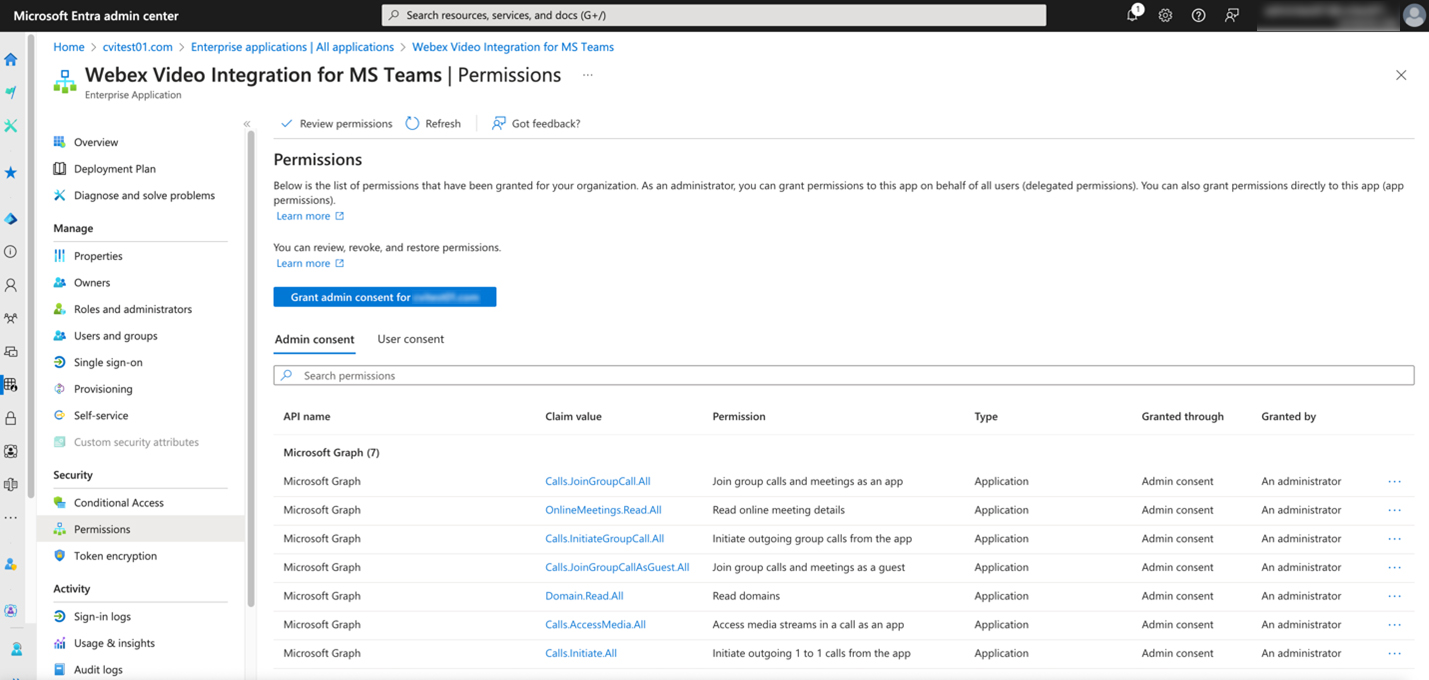
您可以在 Entra 目錄中應用程式的 「許可權 」頁面中查看這些 使用者同意 的許可權。
| 需要權限 | 目的 |
|---|---|
| “登入並讀取使用者設定檔”(User.read) | 用於讀取登入使用者的設定檔以識別使用者的租戶。 |
| “讀取目錄 RBAC 設定”(RoleManagement.Read.Directory) | 用於檢查登錄使用者是否是 Entra ID 中已知管理員安全組的成員。 |
| “保持對您已授予其訪問許可權的數據的訪問許可權”(offline_access) | 允許服務查看您授予其訪問許可權的數據,而無需用戶登錄。 |
服務權限
Microsoft 管理員同意流向租戶中的“Cisco Webex MS Teams 企業應用程式視頻集成”授予以下許可權。 這些許可權使 Webex 服務能夠訪問您的團隊環境。
許可權會隨 Entra 目錄中的應用程式一起保留,直到您刪除 Webex 服務,該服務也會刪除該應用程式。
|
許可 |
使用程度 |
|---|---|
|
讀取網域 (Domain.Read.All) |
允許服務讀取租戶的已驗證功能變數名稱。 Control Hub 使用網域名稱來標識服務連結到的承租人。 |
|
從應用程式起始一對一去電 (Calls.Initiate.All) |
允許機器人創建對 Microsoft Teams 使用者的調用。 (預留供日後使用。) |
|
從應用程式 (Calls.InitiateGroupCall.All) 起始群組去電 |
允許機器人創建對一組 Microsoft Teams 使用者的呼叫。 (預留供日後使用。) |
|
以應用程式加入群組通話及會議 (Calls.JoinGroupCall.All) |
允許機器人以目錄使用者的許可權加入組織中的群組通話和已安排的會議。 用於加入有權繞過 Microsoft Teams 等候區的參與者。 |
|
以訪客身分加入群組通話和會議 (Calls.JoinGroupCallAsGuest.All) |
允許機器人以訪客身份加入組織中的群組通話和已安排的會議。 用於加入無權繞過 Microsoft Teams 等候區的參與者。 |
|
以應用程式存取通話中的媒體串流 (Calls.AccessMedia.All) |
允許機器人在沒有登錄用戶的情況下直接訪問通話中的媒體流。 |
|
閱讀線上會議詳細資訊 (OnlineMeetings.Read.All) |
允許服務讀取組織中的連線會議詳細資訊。 用於尋找 VTC 會議 ID 並將其解析為 Microsoft Teams 會議。 |
|
登入並讀取使用者設定檔 (User.read) |
列出的其他許可權是必需的。 集成不會直接使用它。 |
Microsoft 圖形許可權參考: https://docs.microsoft.com/en-us/graph/permissions-reference
Microsoft 會議機器人概述: https://docs.microsoft.com/en-us/microsoftteams/platform/bots/calls-and-meetings/calls-meetings-bots-overview
參加會議
通過視頻集成連接的參與者通常被視為 Microsoft Teams 會議的來賓使用者,並可能被放置在大廳 (等候室) 中。 Microsoft Teams 用戶必須手動允許在大廳中的參與者,然後參與者才能聽到或看到其他參與者。
您可以通過管理員在 Microsoft Teams 中設置的會議策略以及會議召集人設置的會議選項來控制 Microsoft Teams 等候區行為。 默認情況下,Microsoft Teams 來賓用戶必須使用大廳。 有關團隊會議策略的詳細資訊,請參閱 管理團隊中的會議策略。
如果 匿名使用者可以加入會議 已關閉,則只有允許大廳繞過的受信任出席者才能使用 Webex 視頻集成加入會議。
使用跨租戶加入 (包括使用會議 ID 和密碼) 的參與者始終以訪客身份加入。 如果主辦會議的組織已禁用 匿名使用者可以加入會議,則這些加入嘗試將失敗。
可信任出席者的大廳旁路
使用以下方法連接到視頻集成的參與者將被視為受信任的參與者,並加入 Microsoft Teams 會議,而無需放置在大廳中:
-
作為 Webex 註冊裝置註冊到您的 Webex 組織的裝置
-
從已新增並驗證為 Control Hub 中您的組織擁有的 SIP 網域撥話
受信任的參與者被視為組織內的參與者。 如果召集人限制了 Teams 會議廳設置,則通過這些受信任路徑連接的參與者可以繞過大廳。 如果誰 可以繞過大廳? 會議選項設置為“召集人和我”或“我邀請的人”,嘗試加入的受信任參與者將被忽略,所有 VIMT 呼叫者在加入會議時都會被放置在 Teams 會議大廳中。
使用跨租戶加入 (包括使用會議 ID 和密碼) 的參與者始終以訪客身份加入。 這意味著,即使是以這種方式加入的受信任出席者也必須在大廳中等待主持人允許。
有關添加和驗證 SIP 域的更多資訊,請參閱 SIP 視頻設備的域驗證過程。
Webex Microsoft Entra 管理中心中的視頻集成
授權視頻整合服務訪問 Microsoft 365 租戶後,應用程式無需維護。 您可以在 Microsoft Entra 管理中心的“企業應用程式”列表中驗證其是否存在和範圍。
作為此集成的一部分,租戶中沒有運行任何物理應用程式或軟體。 企業應用程式條目充當授予 Webex 應用程式標識的授權的定義和佔位元。
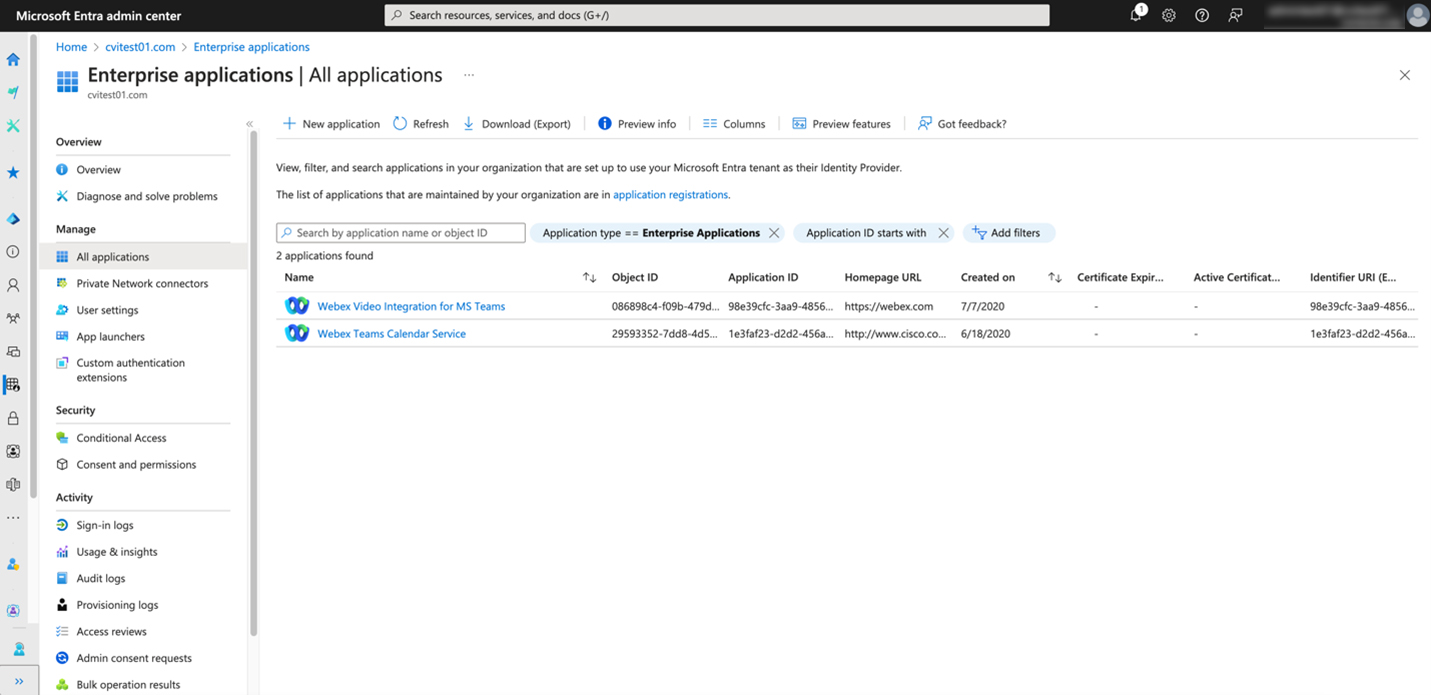
按兩下應用程式名稱,然後按下「許可權」 以查看應用程式在租戶中擁有的許可權。