- Pagină de pornire
- /
- Articol

Mulțumim pentru feedback.


Webex Integrare video pentru Microsoft Referințe de integrare Teams
 În acest articol
 Feedback?
Rezumat
Webex Integrarea video pentru Microsoft Teams permite dispozitivelor video compatibile Cisco și SIP să se alăture întâlnirilor Microsoft Teams.
Iată cum integrarea îmbunătățește experiența utilizatorului dispozitivului atunci când se alătură întâlnirilor Microsoft Teams găzduite în organizația dvs.:
-
Webex experiență de întâlnire – ecran multiplu cu opțiuni flexibile de aspect
-
Lista participanților care afișează atât participanții Microsoft, cât și participanții la integrarea video
-
Partajarea bidirecțională a conținutului între dispozitiv și Microsoft Teams
-
Indicatorii de stare a întâlnirii de pe dispozitiv, inclusiv înregistrarea, transcrierea și participanții care așteaptă în sala de așteptare
Atunci când implementați integrarea video cu serviciul de calendar hibrid Webex, dispozitivele dvs. video beneficiază, de asemenea, de experiența simplificată de asociere la întâlnire One Button to Push (OBTP).
Prezentare generală a arhitecturii
Programul Microsoft Cloud Video Interop (CVI) permite partenerilor precum Cisco să furnizeze servicii care unesc dispozitive video la întâlnirile Microsoft Teams.
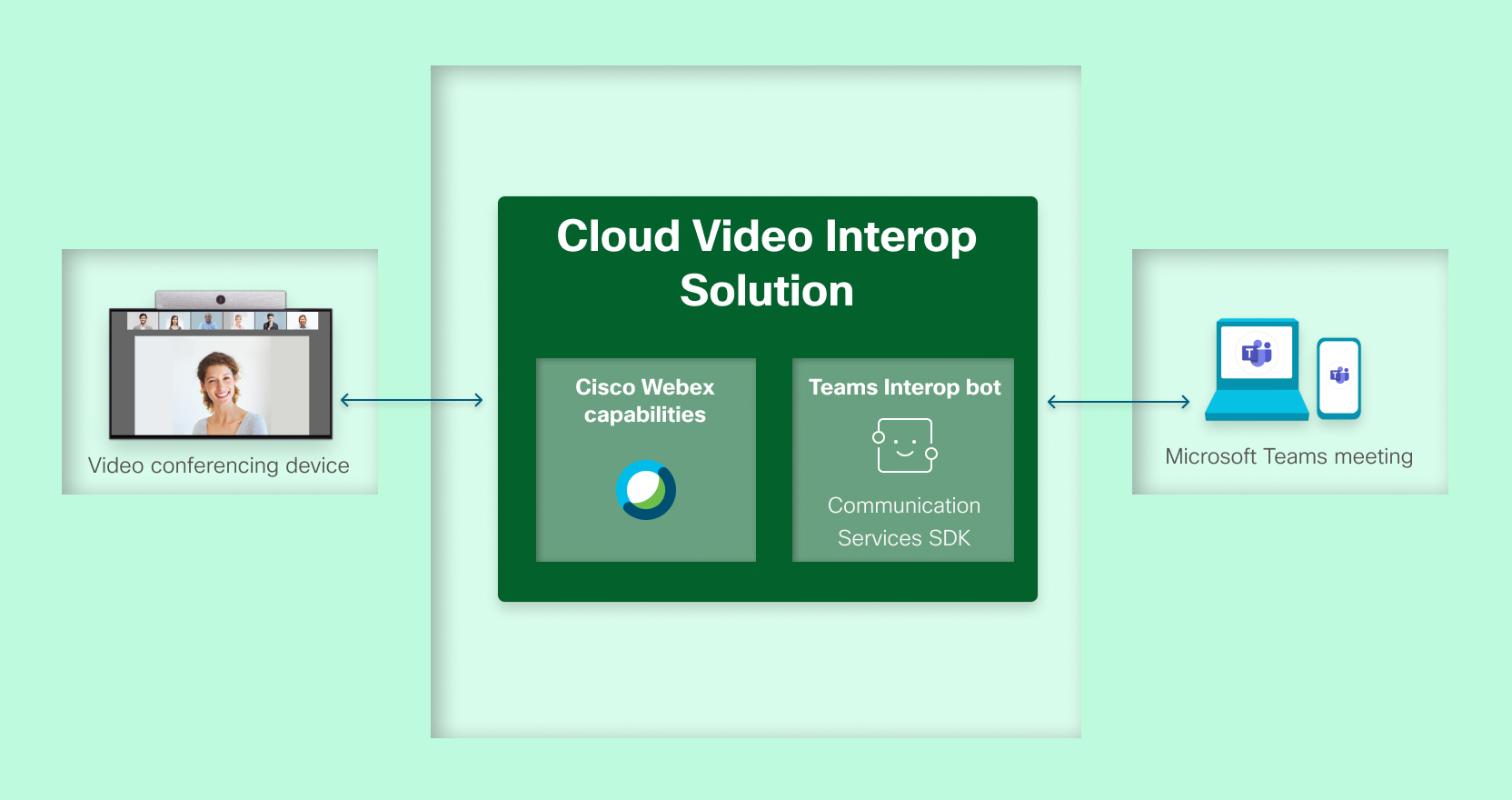
Webex Integrarea video pentru Microsoft Teams este o soluție terță parte calificată Microsoft Cloud Video Interop, construită pe platforma cloud Webex. Sunt disponibile capacitățile partenerilor CVI din cloudul Webex Anywhere apelanții pot efectua apeluri business-to-business către internetul public. Serviciile comune Webex oferă administrare, infrastructură de apelare, sisteme Interactive Voice Response și lobby-uri. Webex clusterele media situate în întreaga lume oferă transcodare, traduceri de protocol și rolurile Teams Bot.
Cu această arhitectură, dispozitivele video plasează apeluri către anumite SIP URI-uri găzduite de Webex. Serviciile Webex răspund la apeluri și le atribuie clusterelor media relevante din punct de vedere geografic care rulează în Microsoft Azure. IVR adună detaliile întâlnirii, dacă este necesar, iar botul Microsoft Teams Media CVI din clusterul media Webex face conexiunea la infrastructura de întâlniri Microsoft Teams. Clusterele media oferă conectivitate back-to-back între participantul conectat prin Webex și restul conferinței găzduite pe Microsoft Teams. Întreaga soluție funcționează ca un serviciu cloud.
Integrarea video permite dispozitivelor să se alăture întâlnirilor Teams după cum urmează:
-
Dacă întâlnirea este activată pentru CVI, dispozitivul se poate alătura utilizând Video ID și cheia entității găzduite.
-
Dacă întâlnirea nu este activată pentru CVI, dispozitivul se poate alătura ca invitat (alăturare între entitățile găzduite) utilizând ID întâlnirii și codul de acces.
Puteți îmbunătăți experiența utilizatorului adăugând alte servicii Webex. De exemplu, Serviciul calendar hibrid împinge automat detaliile întâlnirii și butoanele simplificate de asociere pe dispozitivele video atunci când este timpul să vă alăturați întâlnirii.
Prelucrarea datelor
Integrarea video utilizează următoarele date pentru a conecta dispozitivele la întâlnirile Microsoft Teams și pentru a oferi caracteristici în cadrul întâlnirii:
-
Înregistrarea aplicației Enterprise: În timpul asigurării accesului, un administrator utilizează aplicația Webex Video Integration pentru a acorda permisiuni de accesare a entității găzduite Microsoft a organizației atunci când utilizează Microsoft Graph API. Pentru mai multe informații, consultați Webex Integrarea video în centrul de administrare Microsoft Entra.
-
O "cheie de entitate găzduită" furnizată de Webex: Aceasta este o valoare per client care este utilizată în adresele SIP atunci când dispozitivul apelează serviciul VIMT.
-
Meeting ID: Microsoft Teams atribuie acest identificator la crearea întâlnirii și îl include în invitația la întâlnire.
Utilizatorii au nevoie de întâlnirea ID pentru a se alătura întâlnirilor de la clienții Teams sau prin alăturare directă ca vizitator sau prin asociere între entitățile găzduite la serviciul VIMT.
Integrarea video utilizează acest ID pentru a specifica întâlnirea țintă Microsoft Teams în timpul alăturării între entitățile găzduite.
-
Cod de acces pentru întâlnire: Microsoft Teams atribuie un cod de acces sensibil la litere mari și mici atunci când creează întâlnirea și îl include în invitația la întâlnire. Utilizatorii au nevoie de codul de acces pentru a se alătura unei întâlniri cu întâlnirea ID.
Integrarea video utilizează această parolă pentru a accesa întâlnirea Microsoft Teams țintă în timpul alăturării între entitățile găzduite.
-
Video ID: Microsoft Teams atribuie acest identificator unei întâlniri atunci când este creat de un utilizator cu CVI activat. Microsoft Teams include videoclipul ID în invitația la întâlnire.
Integrarea video utilizează videoclipul ID și entitatea găzduită Microsoft a clientului ID, pentru a obține URL-ul de asociere la întâlnire din graficul Microsoft API.
(Microsoft actualizat eticheta la "Video ID" de la "VTC conference ID".)
-
Clientul Microsoft chiriaș ID: Folosit pentru a identifica organizația Microsoft țintă atunci când comunică cu graficul Microsoft API. De asemenea, utilizat în interfața administrativă a serviciului pentru a identifica entitatea găzduită Microsoft furnizată.
-
Microsoft nume de domenii verificate de entitate găzduită: utilizate ca etichete în interfața administrativă a serviciului pentru a identifica entitatea găzduită Microsoft furnizată.
-
Informații despre întâlnire: Atunci când un participant solicită să se alăture unei întâlniri Microsoft Teams prin integrarea video, serviciul preia detalii pentru acea întâlnire, inclusiv subiectul întâlnirii, organizatorul, data/ora și detaliile conexiunii. Odată conectat, serviciul preia informații în timp real, cum ar fi etichetele participanților, capacitățile și starea participanților conectați la întâlnirea Teams din graficul Microsoft API și le utilizează pentru a facilita întâlnirea live.
Atunci când activați serviciul calendar hibrid pentru o cutie poștală, serviciul de calendar utilizează linkul Mai multe informații , situat în corpul intrărilor de calendar care îl includ, pentru a identifica întâlnirea "cheia entității găzduite" și Video ID.
-
Media și conținut în timp real: Atunci când un participant se alătură unei întâlniri Microsoft Teams prin integrarea video, Webex și Microsoft Teams fac schimb de conținut audio, video și cu rată de cadre ridicată, codificate, pentru a permite experiența audio și video bidirecțională între ele.
Dacă implementați integrarea video cu Serviciul calendar hibrid, consultați și Serviciul de calendar hibrid Webex cu referință de integrare Microsoft 365.
Autentificare și autorizare
Webex interacționează cu mediul Microsoft Teams folosind graficul Microsoft API. Furnizorul de identitate Microsoft bazat pe cloud (IdP) gestionează autentificarea pentru Microsoft Graph API. Solicitările către Microsoft Graph API sunt autorizate prin prezentarea tokenurilor la purtător emise de Microsoft IdP. Toate comunicațiile către Microsoft IdP și Graph API utilizează conexiuni web securizate prin TLS.
Pentru a interacționa cu Microsoft Teams media ca serviciu, înregistrați integrarea video Webex ca bot media găzduit de aplicație găzduit într-o entitate găzduită Microsoft 365 gestionată de Cisco. Boții Teams necesită autorizare prealabilă pentru a putea comunica cu entitatea găzduită Microsoft 365 a unei organizații.
În timpul configurării inițiale, serviciul solicită autorizarea pentru un set predefinit de permisiuni. Un administrator acordă aceste permisiuni de aplicație urmând fluxul de consimțământ descris mai jos.
Odată aprobat, serviciul Webex poate solicita jetoane la purtător, cu permisiunile corecte și domeniul de aplicare al clientului, de la IDP-ul Microsoft OAuth v2.0. Serviciul utilizează jetoanele la purtător pentru a autoriza solicitările către graficul Microsoft API pentru detalii despre furnizare, verificări de sănătate și funcționarea botului Teams.
Autorizarea și consimțământul administratorului Microsoft
Administratorii de organizație cu rol de administrator cu drepturi depline pot utiliza Control Hub pentru a configura serviciul de integrare video pentru organizația lor.
Procesul de asigurare a accesului necesită autentificarea și consimțământul unui administrator global al entității găzduite Microsoft 365 de care aparțin utilizatorii dvs. Permisiunile de aplicație necesare pentru a opera botul Teams pot fi acordate numai de către un administrator global al entității găzduite Microsoft, utilizând următorul flux de consimțământ de administrator.
Fluxul include următorii pași la nivel înalt:
-
conectați-vă la Control Hub, apoi găsiți și începeți configurarea integrării video.
Pentru pași detaliați de configurare, consultați Implementarea integrării video Webex pentru Microsoft Teams).
În timpul procesului de configurare, browserul dvs. redirecționează către cloud-ul Microsoft pentru autentificare și consimțământ.
-
conectați-vă ca administrator global pentru entitatea găzduită Microsoft.
Aplicația vă solicită permisiunea de a:
- Conectați-vă și citiți-vă profilul
- Citire setări RBAC director
Acest lucru este necesar pentru ca aplicația să poată verifica dacă contul dvs. este autorizat în cadrul entității găzduite să acorde permisiunile necesare.
-
Examinați permisiunile solicitate și dați clic pe Acceptați. Nu este necesar să verificați Consimțământ în numele organizației dvs., deoarece nu este necesar.
Aplicația vă conectează și vă verifică permisiunile.
După ce sunteți autorizat cu succes, aplicația vă solicită din nou. De data aceasta, solicitarea vă arată permisiunile de care aplicația are nevoie pentru a conecta cu succes dispozitivele video la întâlnirile Microsoft Teams.
Solicitarea afișează numele aplicației, domeniul furnizorului și permisiunile solicitate.
-
Faceți clic pe Acceptare pentru a acorda aceste permisiuni aplicației Webex Video Integration.
Sunteți redirecționat înapoi la Control Hub, unde puteți vedea comenzi PowerShell personalizate de care aveți nevoie pentru a finaliza configurația Microsoft Teams.
-
Utilizați PowerShell pentru a termina configurația Microsoft Teams, apoi închideți panoul Control Hub.
Procesul de configurare testează un apel Microsoft Graph API pentru organizație. Dacă acțiunea reușește, configurarea este finalizată. Dacă nu, administratorul poate încerca din nou procesul de autorizare.
Permisiuni acordate
Webex Integrarea video pentru Microsoft Teams necesită permisiuni explicite în entitatea găzduită Microsoft. Aceste permisiuni nu sunt personalizabile și sunt configurate automat de procesul de configurare din Control Hub.
Există două seturi separate de permisiuni utilizate:
-
Un set de permisiuni consimțite de utilizator, utilizate în timpul configurării pentru a verifica informațiile entității găzduite țintă
-
Un set de permisiuni acordate prin consimțământul administratorului pentru aplicația Enterprise în directorul dvs. Entra. Acest set permite serviciului să acceseze mediul Microsoft Teams
Permisiuni consimțite de utilizator
În timpul configurării serviciului, solicităm următoarele permisiuni utilizatorului conectat. Acestea permit accesul entității găzduite Microsoft pentru a verifica informațiile despre entitatea găzduită țintă. Utilizăm aceste permisiuni numai în timp ce configurați integrarea; nu sunt stocate.
Puteți revizui aceste permisiuni consimțite de utilizator în pagina Permisiuni a aplicației din directorul Entra.
| Este necesară permisiunea | Scop |
|---|---|
| "conectați-vă și citiți profilul utilizatorului" (User.read) | Se utilizează pentru a citi profilul utilizatorului conectat pentru a identifica entitatea găzduită a utilizatorului. |
| "Citire setări RBAC director" (RoleManagement.Read.Directory) | Folosit pentru a verifica dacă utilizatorul conectat este membru al grupurilor de securitate de administrator bine cunoscute din Entra ID. |
| "Mențineți accesul la datele la care i-ați acordat acces" (offline_access) | Permite serviciului să vadă datele la care i-ați dat acces fără ca utilizatorii să fie conectați. |
Permisiuni pentru servicii
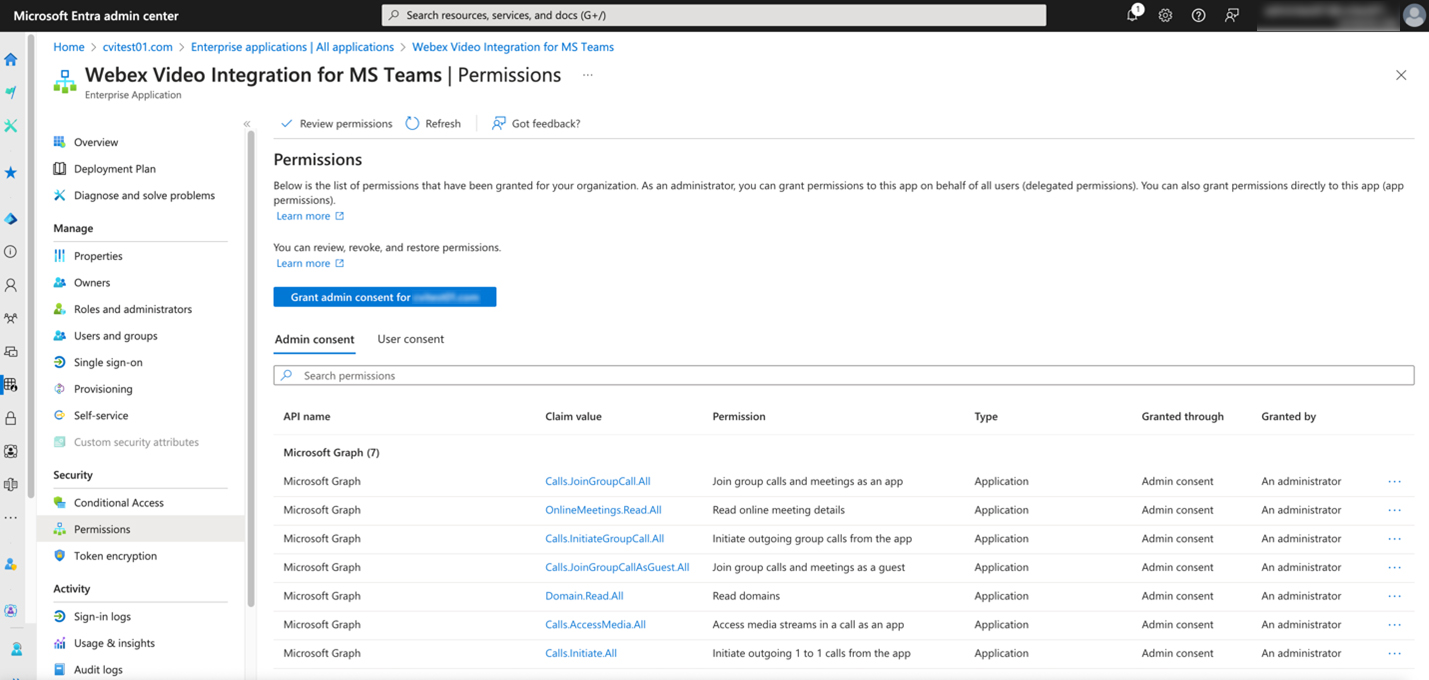
Fluxul Microsoft Admin Consent acordă următoarele permisiuni pentru "Cisco Webex Video Integration for MS Teams Enterprise Application" din entitatea găzduită. Aceste permisiuni permit serviciului Webex să acceseze mediul Teams.
Permisiunile persistă cu aplicația în directorul Entra până când eliminați serviciul Webex, care elimină și aplicația.
|
Permisiunea |
Obicei |
|---|---|
|
Citire domenii (Domain.Read.All) |
Permite serviciului să citească numele de domenii verificate ale entității găzduite. Control Hub utilizează numele de domenii pentru a identifica entitatea găzduită la care este legat serviciul. |
|
Inițiați apeluri de ieșire 1 la 1 din aplicație (Calls.Initiate.All) |
Permite crearea de apeluri de către bot către utilizatorii Microsoft Teams. (Rezervat pentru utilizare ulterioară.) |
|
Inițiați apeluri de grup de ieșire din aplicație (Calls.InitiateGroupCall.All) |
Permite crearea de apeluri de către bot către un grup de utilizatori Microsoft Teams. (Rezervat pentru utilizare ulterioară.) |
|
Alăturați-vă apelurilor și întâlnirilor de grup ca aplicație (Calls.JoinGroupCall.All) |
Permite aplicației bot să se alăture apelurilor de grup și întâlnirilor programate din organizația dvs., cu privilegiile unui utilizator din director. Se utilizează pentru alăturarea participanților autorizați să ocolească lobby-ul Microsoft Teams. |
|
Alăturați-vă apelurilor și întâlnirilor de grup ca invitat (Calls.JoinGroupCallAsGuest.All) |
Permite robotului să se alăture apelurilor de grup și întâlnirilor programate din organizația dvs. ca invitat. Se utilizează pentru alăturarea participanților care nu sunt autorizați să ocolească lobby-ul Microsoft Teams. |
|
Accesarea fluxurilor media dintr-un apel ca aplicație (Calls.AccessMedia.All) |
Permite aplicației bot să obțină acces direct la fluxurile media dintr-un apel, fără un utilizator conectat. |
|
Citiți detaliile întâlnirii online (OnlineMeetings.Read.All) |
Permite serviciului să citească detaliile întâlnirii online din organizația dvs. Folosit pentru a căuta și rezolva ID-urile conferințelor VTC la întâlnirile Microsoft Teams. |
|
conectați-vă și citiți profilul de utilizator (User.read) |
Necesar pentru celelalte permisiuni listate. Integrarea nu o utilizează direct. |
Microsoft Referință permisiuni grafic: https://docs.microsoft.com/en-us/graph/permissions-reference
Microsoft Prezentare generală a roboților de întâlnire: https://docs.microsoft.com/en-us/microsoftteams/platform/bots/calls-and-meetings/calls-meetings-bots-overview
Accesul la întâlniri
Participanții care se conectează prin integrarea video sunt tratați în mod normal ca utilizatori invitați la întâlnirile Microsoft Teams și pot fi plasați într-o sală de așteptare. Un utilizator Microsoft Teams trebuie să admită manual un participant care se află în sala de așteptare înainte ca participantul să poată auzi sau vedea alți participanți.
Puteți controla comportamentul lobby-ului Microsoft Teams prin politicile de întâlnire setate de un administrator în Microsoft Teams și prin opțiunile de întâlnire setate de organizatorul întâlnirii. În mod implicit, utilizatorii invitați Microsoft Teams trebuie să utilizeze sala de așteptare. Pentru mai multe informații despre politicile pentru întâlniri Teams, consultați Gestionarea politicilor de întâlnire în Teams.
Dacă utilizatorii anonimi se pot alătura unei întâlniri este dezactivată, numai participanții de încredere cărora li se permite ocolirea lobby-ului se pot alătura întâlnirii utilizând integrarea video Webex.
Participanții care utilizează asocierea între entitățile găzduite (inclusiv utilizarea ID întâlnirii și a codului de acces) se alătură întotdeauna ca invitați. Aceste încercări de asociere nu reușesc dacă organizația care găzduiește întâlnirea a dezactivat Utilizatorii anonimi se pot alătura unei întâlniri.
Ocolirea lobby-ului pentru participanții de încredere
Participanții care se conectează la integrarea video utilizând următoarele metode sunt tratați ca participanți de încredere și se alătură întâlnirilor Microsoft Teams fără a fi plasați într-o sală de așteptare:
-
Dispozitivele înregistrate în organizația Webex ca dispozitive înregistrate la Webex
-
Apelarea din domeniile SIP care au fost adăugate și verificate ca fiind deținute de organizația dvs. în Control Hub
Participanții de încredere sunt tratați ca participanți în cadrul organizației dvs. Participanții care se conectează prin aceste căi de încredere pot ocoli sala de așteptare dacă organizatorul a restricționat setările sălii de așteptare a întâlnirii Teams. Dacă Cine poate ocoli lobby-ul? opțiunea de întâlnire este setată la "Organizatorii și cu mine" sau "Persoanele pe care le invit", participanții de încredere care încearcă să se alăture sunt ignorați și toți apelanții VIMT sunt plasați în sala de așteptare a întâlnirii Teams atunci când se alătură unei întâlniri.
Participanții care utilizează asocierea între entitățile găzduite (inclusiv utilizarea ID întâlnirii și a codului de acces) se alătură întotdeauna ca invitați. Aceasta înseamnă că și participanții de încredere care se alătură în acest fel trebuie să aștepte în lobby pentru a fi admiși de gazdă.
Pentru mai multe informații despre adăugarea și verificarea domeniilor SIP, consultați Procesul de verificare a domeniului pentru dispozitivele video SIP.
Webex Integrare video în centrul de administrare Microsoft Entra
Nu există nicio cerință de întreținere pentru aplicație după ce ați autorizat serviciul de integrare video să acceseze entitatea găzduită Microsoft 365. Puteți verifica prezența și domeniul său de aplicare în lista de aplicații Enterprise din centrul de administrare Microsoft Entra.
Nicio aplicație fizică sau software nu rulează în entitatea găzduită ca parte a acestei integrări. Intrarea aplicației de întreprindere servește drept definiție și substituent pentru autorizația acordată identității aplicației Webex.
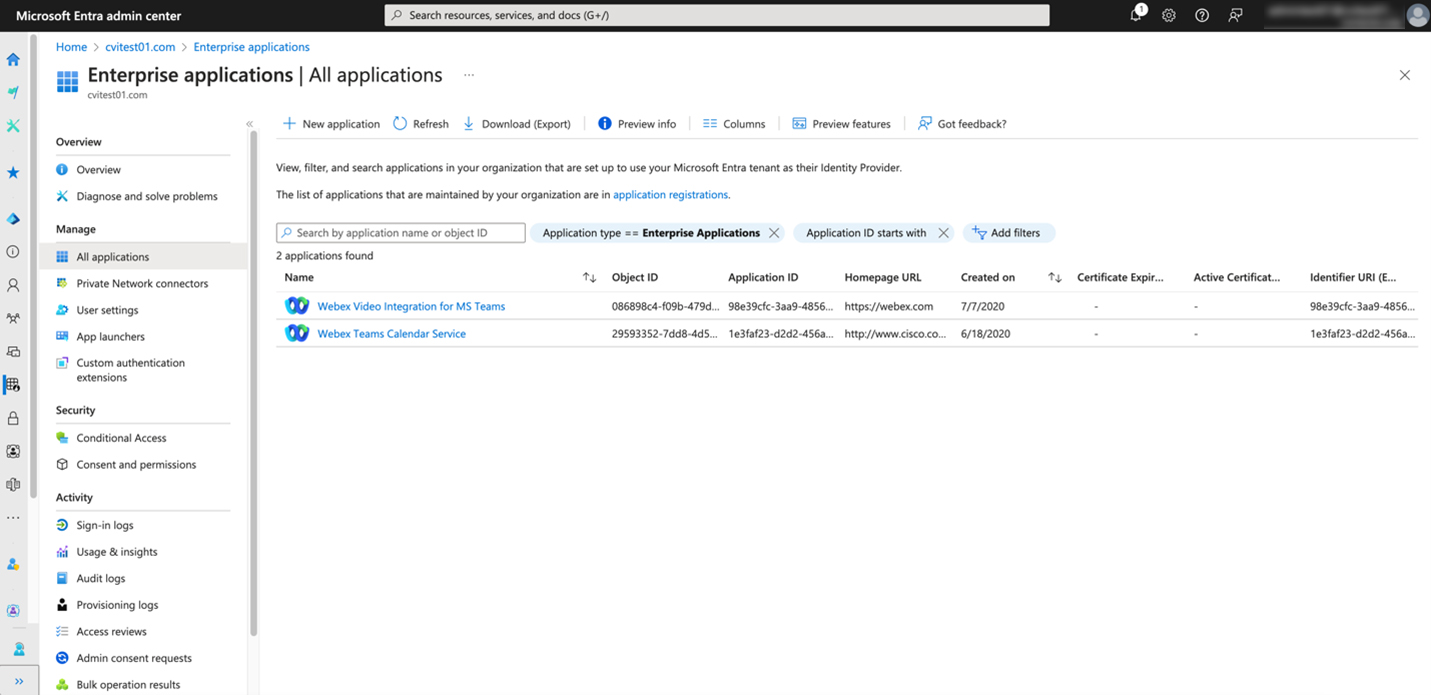
Faceți clic pe numele aplicației, apoi faceți clic pe Permisiuni pentru a vedea permisiunile pe care aplicația le are în entitatea găzduită.