إضافة جلسة جانبية أو إعادة تسميتها أو حذفها

list-menuهل لديك ملاحظات؟
بصفتك مضيفًا أو مضيفًا مشاركًا، يمكنك إضافة جلسات فرعية أو حذفها قبل بدء الجلسات. يمكنك تغيير اسم جلسة جانبية في أي وقت.

هذه الميزة مدعومة على Webex Meetings وWebex Webinars. على تطبيق Webex، تتوفر هذه الميزة على منصة Webex Suite الاجتماعات الخاصة بنا. اكتشف ما إذا كانت اجتماعاتك تستخدم منصة Webex Suite الاجتماعات.

إذا كنت تستخدم نظام Webex Webinars Linux Webex Meetings أو تستخدمه، فاستخدم تطبيق الويب الخاص بنا للجلسات الفرعية.

يمكن إضافة 100 جلسة فرعية كحد أقصى إلى الاجتماع.

1

إذا لم يكن مربع حوار تعيينات جلسة Breakout مفتوحًا بالفعل، فانقر فوق جلسات Breakout لفتحه.

Breakout sessions button

يمكن لمضيف واحد فقط أو مضيف مشارك فتح مربع حوار تخصيص جلسة Breakout في المرة الواحدة.

2

اختر إضافة جلسة جانبية أو إعادة تسميتها أو حذفها:

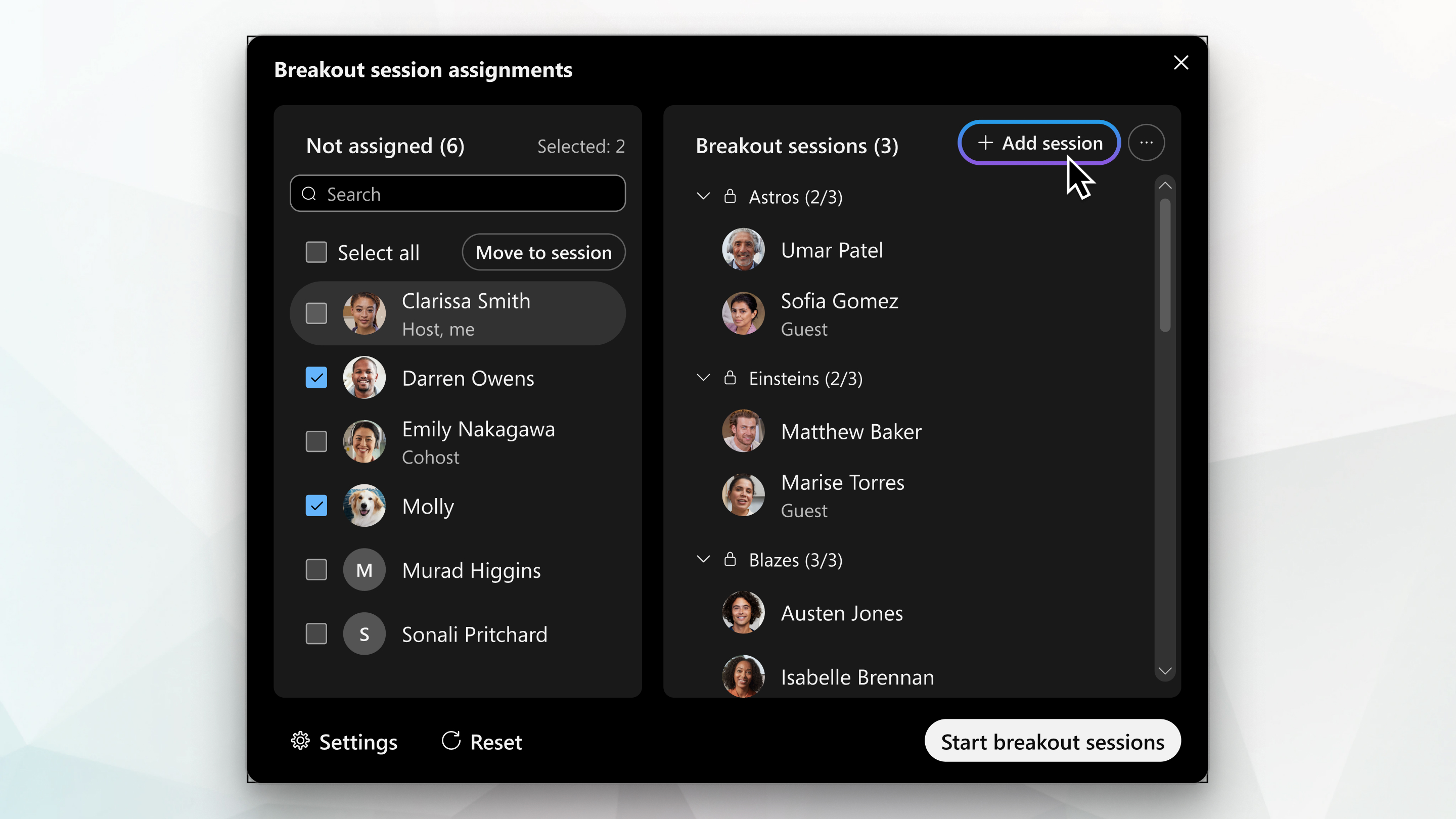
  • لإضافة جلسة فرعية، انقر فوق إضافة جلسة، ثم أدخل اسمًا جديدًا للجلسة أو اضغط على Enter لاستخدام الاسم الافتراضي.
    Add session

    قم بتعيين المشاركين لهذه الجلسة أو نقل المشاركين من جلسة أخرى إلى هذه الجلسة.

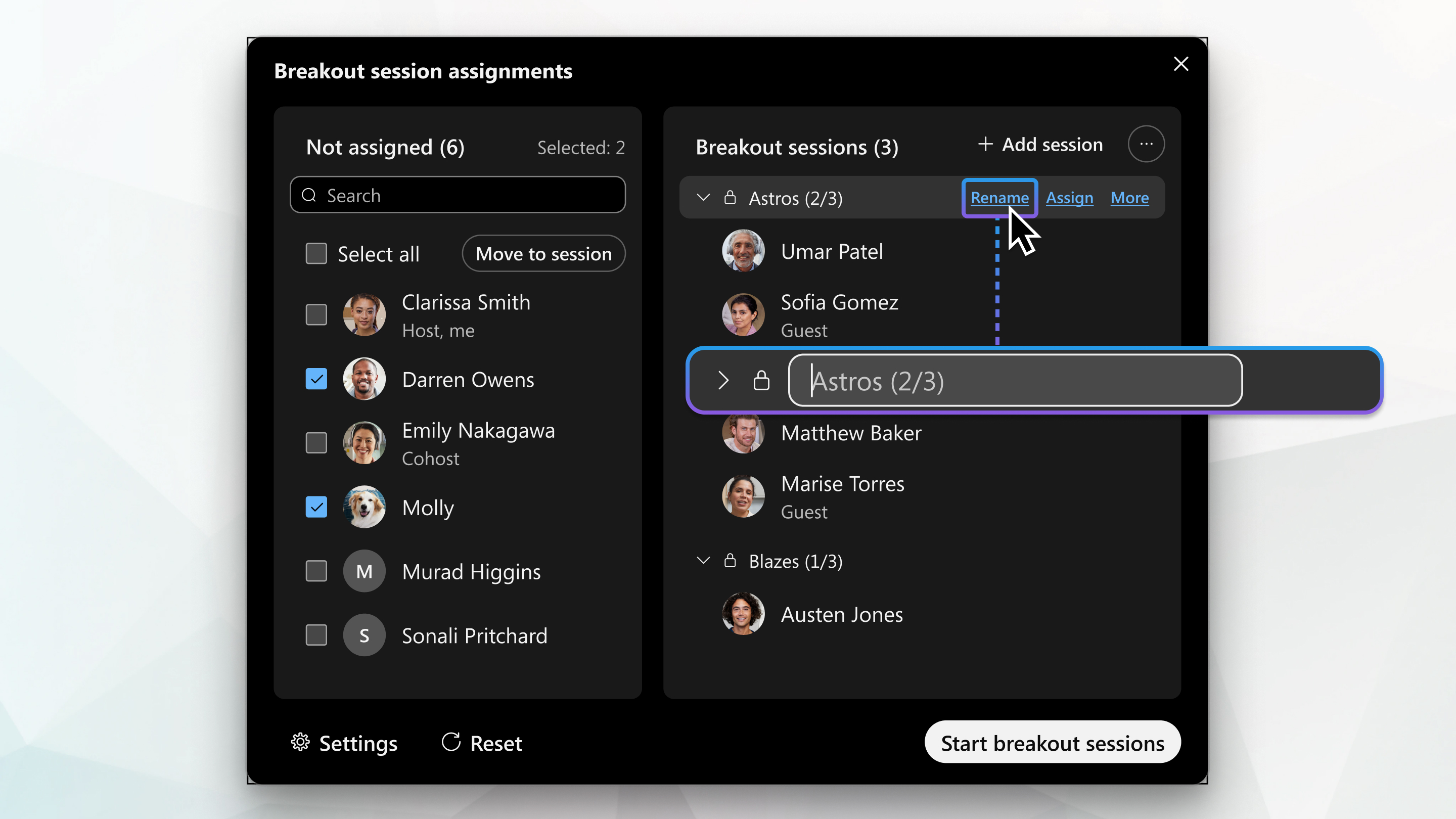
  • لإعادة تسمية جلسة فرعية، مرر مؤشر الماوس فوق اسم الجلسة، وانقر فوق إعادة التسمية، ثم أدخل اسمًا جديدًا.
    Rename breakout session
  • لحذف جلسة فرعية، مرر مؤشر الماوس فوق الجلسة الفرعية، ثم انقر فوق حذف.

    سيتم إلغاء تعيين جميع المشاركين في الجلسة.

1

انقر فوق المزيد من الخيارات More options> جلسة جانبية.

إذا كان زر Breakout Session غير متاح، يقوم شخص آخر بتحرير الجلسات الفرعية. اسأل المضيف أو المضيف المشارك عما إذا كان يجري تغييرات.

2

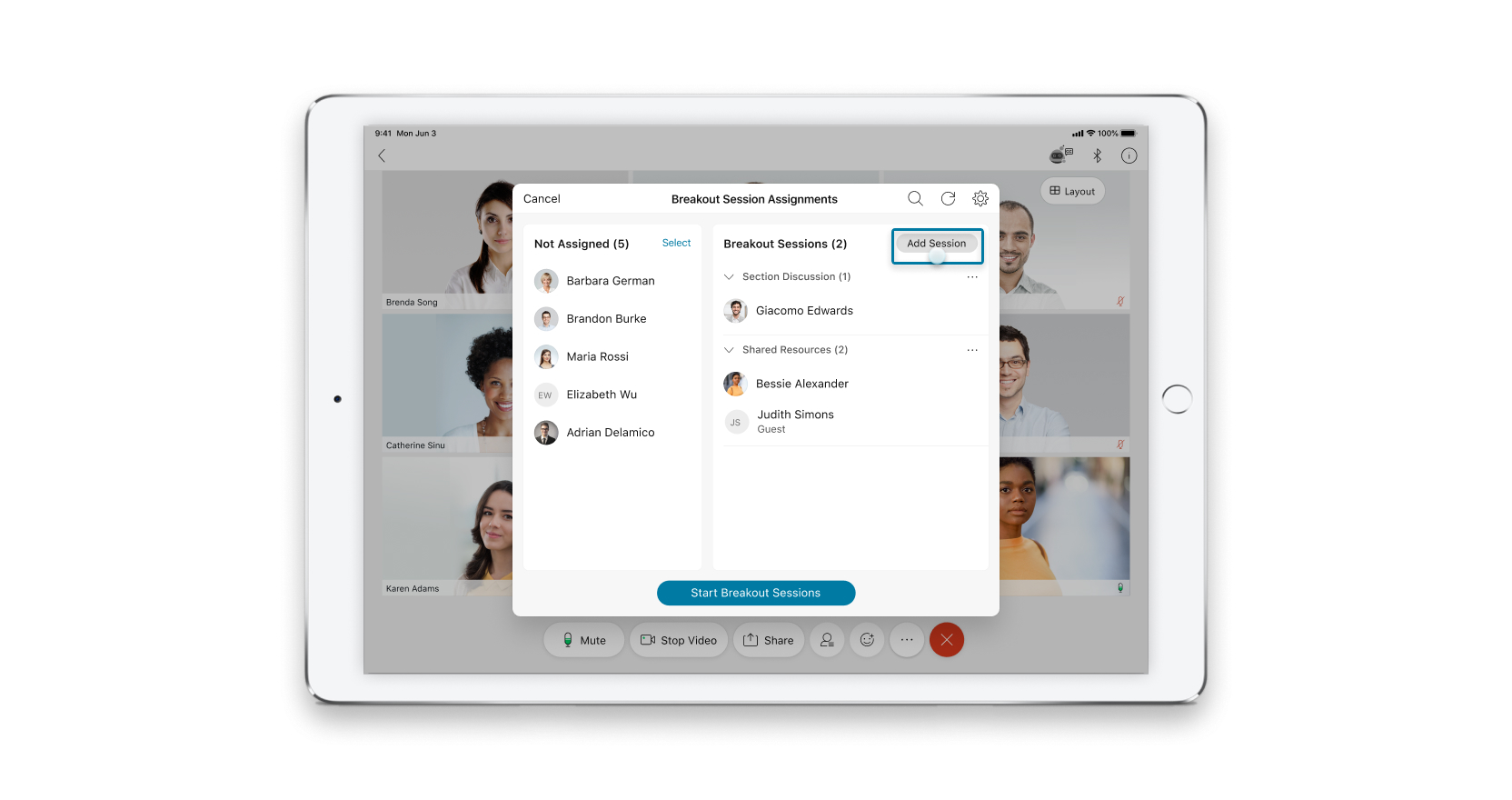
لإضافة جلسة فرعية، انقر فوق إضافة أو إضافة جلسة، ثم أدخل اسمًا جديدًا للجلسة أو انقر فوق حفظ لاستخدام الاسم الافتراضي.

  • لإضافة جلسة فرعية، انقر فوق إضافة أو إضافة جلسة، ثم أدخل اسمًا جديدًا للجلسة أو انقر فوق حفظ لاستخدام الاسم الافتراضي.
    Add session

    قم بتعيين المشاركين لهذه الجلسة أو نقل المشاركين من جلسة أخرى إلى هذه الجلسة.

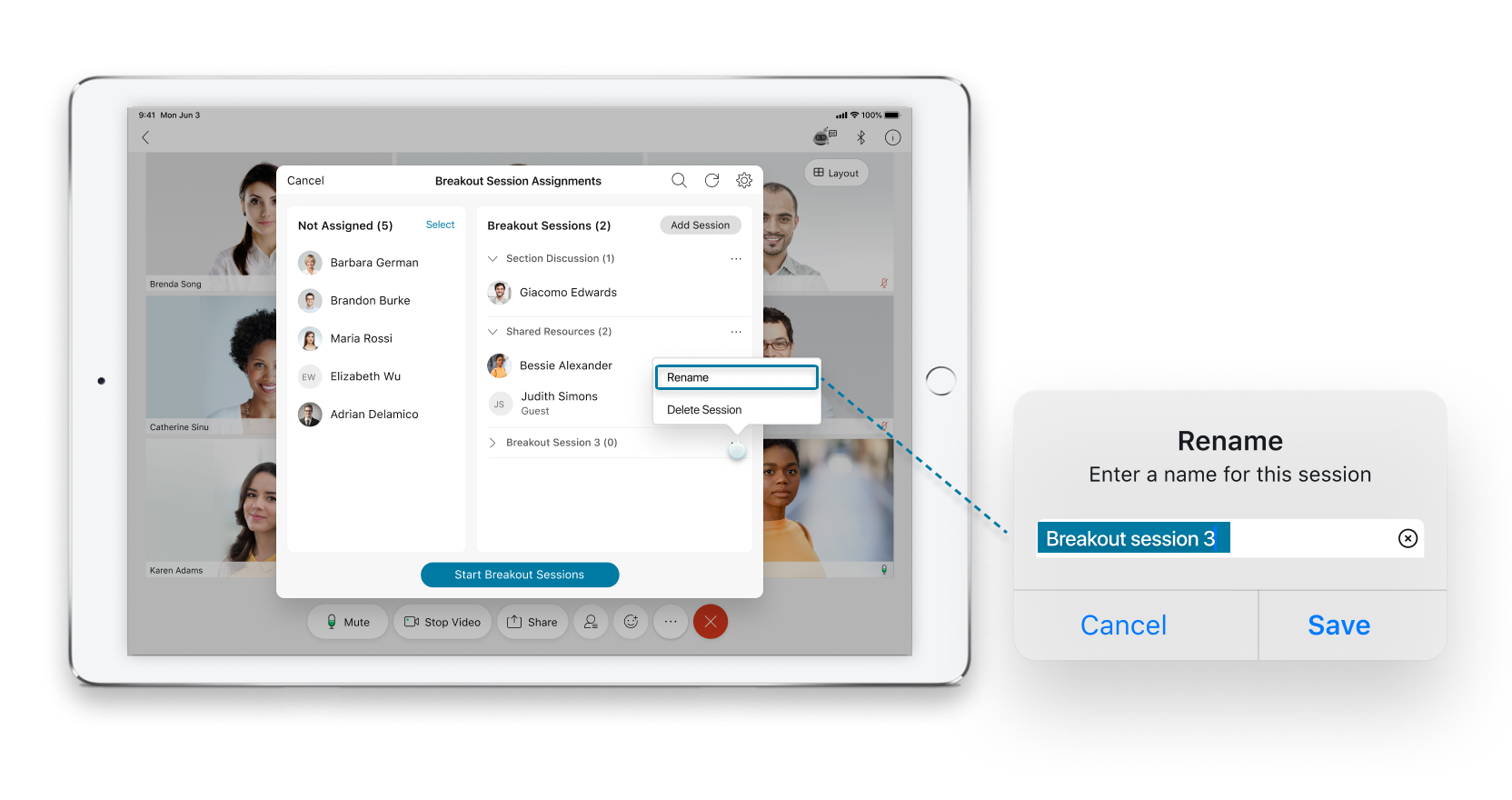
  • لإعادة تسمية جلسة فرعية، انقر فوق... بجوار اسم الجلسة، وانقر فوق إعادة التسمية، وأدخل اسمًا جديدًا، ثم انقر فوق حفظ.
    Rename breakout session
  • لحذف جلسة فرعية، انقر فوق... بجوار اسم الجلسة، ثم انقر فوق حذف الجلسة.
1

انقر فوق المزيد من الخيارات More Options button> متقدم > جلسة جانبية.

إذا كان زر Breakout Session غير متاح، يقوم شخص آخر بتحرير الجلسات الفرعية. اسأل المضيف أو المضيف المشارك عما إذا كان يجري تغييرات.

2

اختر إضافة جلسة جانبية أو إعادة تسميتها أو حذفها:

  • لإضافة جلسة فرعية، انقر فوق إضافة جلسة.
  • لإعادة تسمية جلسة فرعية، انقر فوق... بجوار اسم الجلسة، انقر فوق إعادة التسمية، وأدخل اسمًا جديدًا، ثم انقر فوق موافق.
  • لحذف جلسة فرعية، انقر فوق... بجوار اسم الجلسة، ثم انقر فوق حذف الجلسة.

هل كان هذا المقال مفيدًا؟