这篇文章对您有帮助吗?

感谢您的反馈。
添加、重命名或删除分组讨论
 反馈?
反馈?作为主持人或共同主持人,您可以在会话开始之前添加或删除分组讨论。您可以随时更改分组讨论的名称。
Webex Meetings 和 Webex Webinars 上支持此功能。在 Webex App 上,此功能可在我们的 Webex Suite 会议平台上使用。了解您的会议是否使用 Webex Suite 会议平台。
如果您在 Linux 系统上使用 Webex Meetings 或 Webex Webinars,请使用我们的 Web 应用程序进行分组讨论。
至多可向会议添加 100 个分组讨论。
| 1 |
如果分组讨论分配对话框尚未打开,请单击分组讨论将其打开。  一次只有一个主持人或共同主持人可以打开分组讨论分配对话框。 |
| 2 |
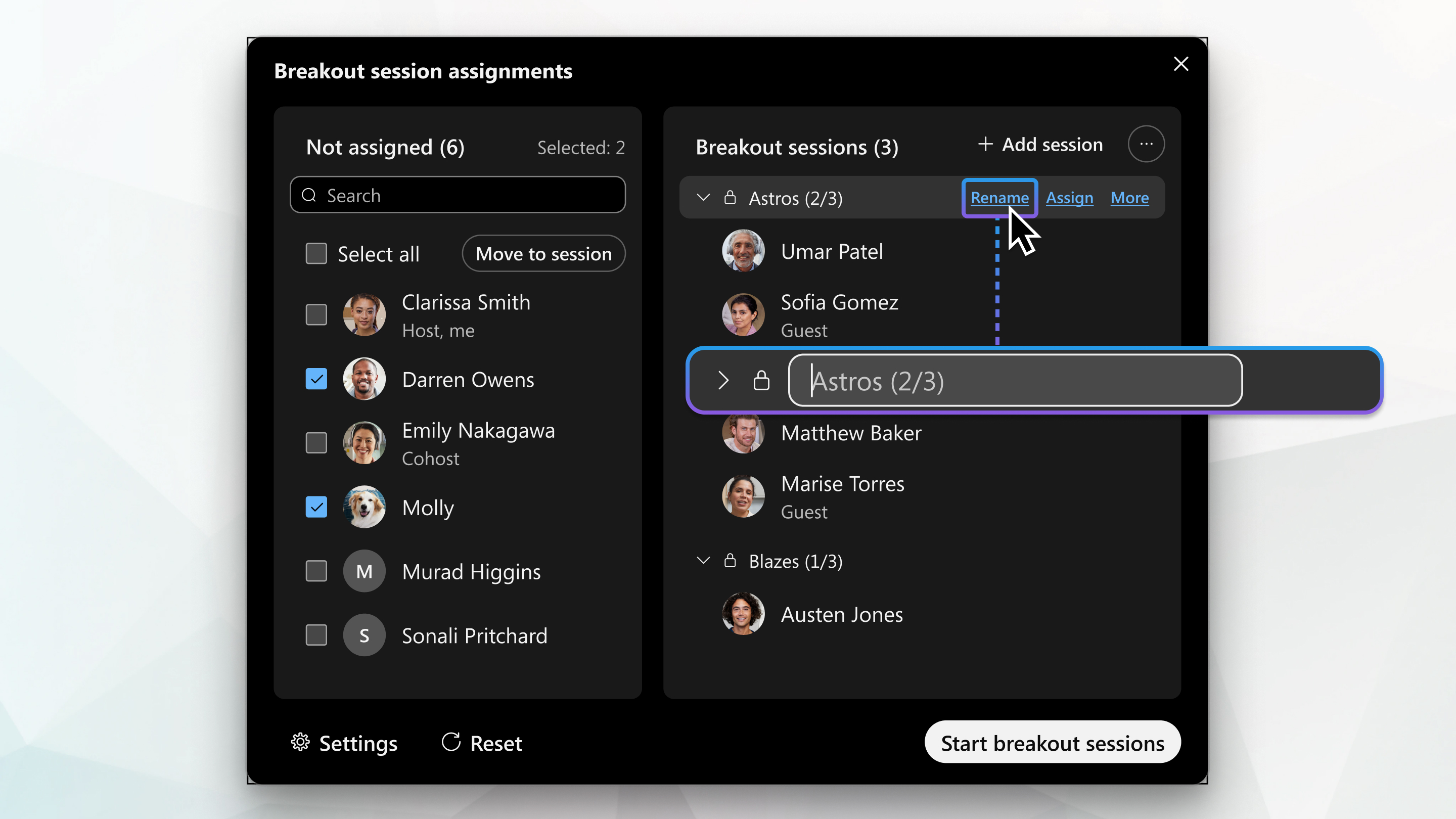
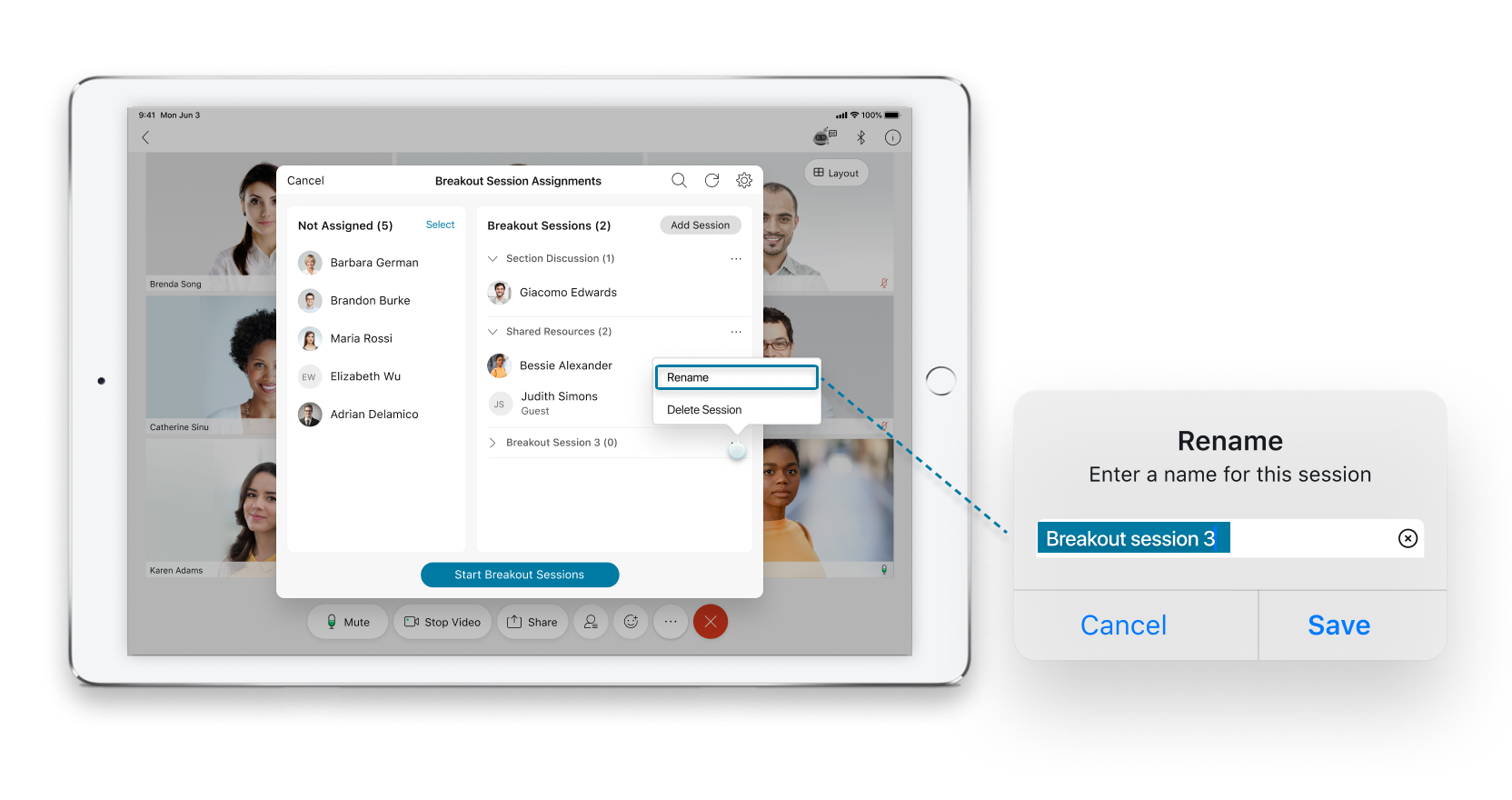
添加、重命名或删除分组讨论:
|
| 1 |
点击 更多选项 如果分组讨论按钮不可用,则表示其他人正在编辑分组讨论。询问主持人或共同主持人其是否正在进行更改。 |
| 2 |
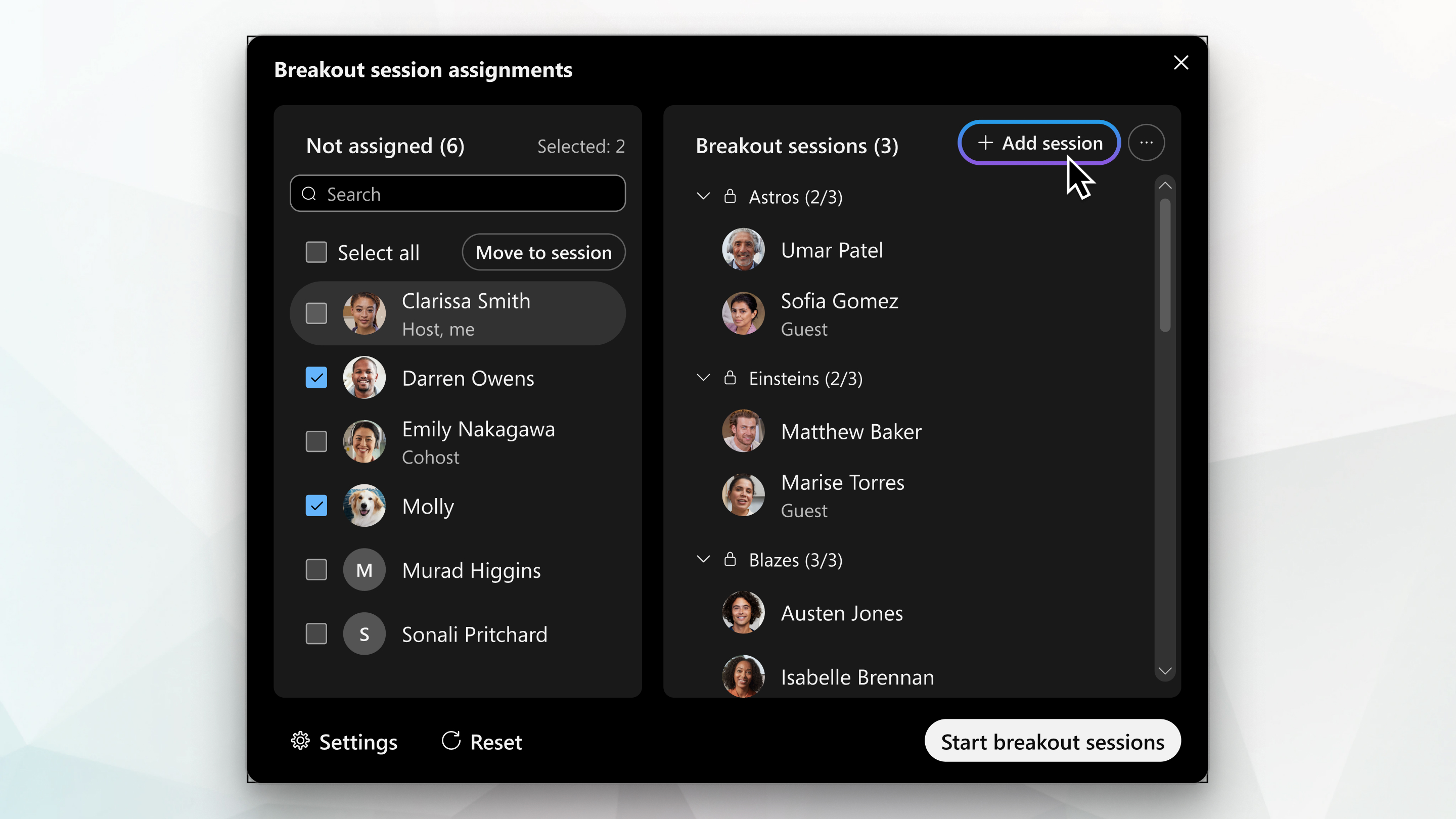
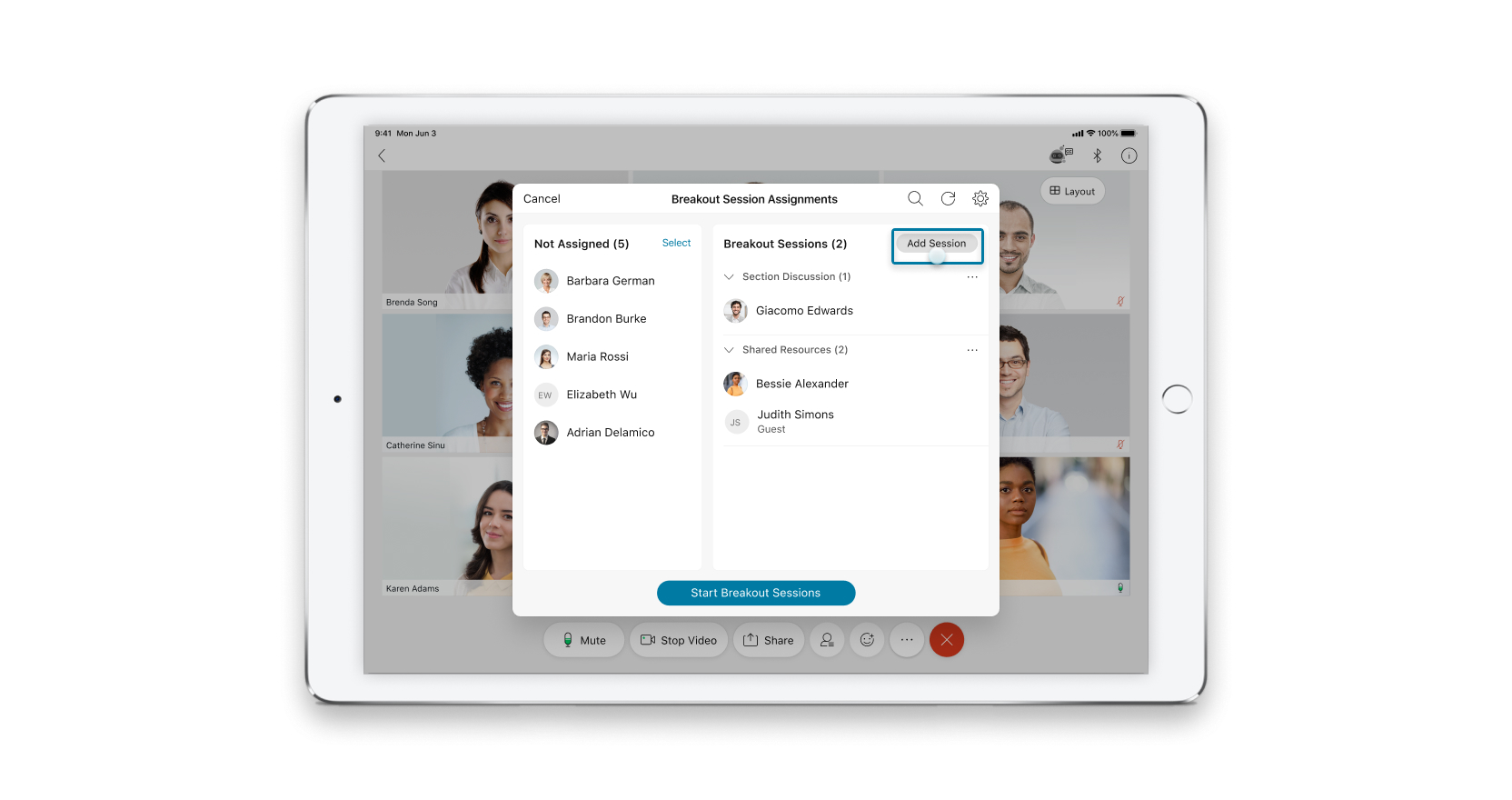
要添加分组讨论,请点击添加或添加分组讨论,然后输入新的分组讨论名称或点击保存使用缺省名称。
|

| 1 |
点击 更多选项 如果分组讨论按钮不可用,则表示其他人正在编辑分组讨论。询问主持人或共同主持人其是否正在进行更改。 |
| 2 |
添加、重命名或删除分组讨论:
|
这篇文章对您有帮助吗?


