
شكرًا على ملاحظاتك.
تطبيق Webex | بدء مكالمة جماعية
 هل لديك ملاحظات؟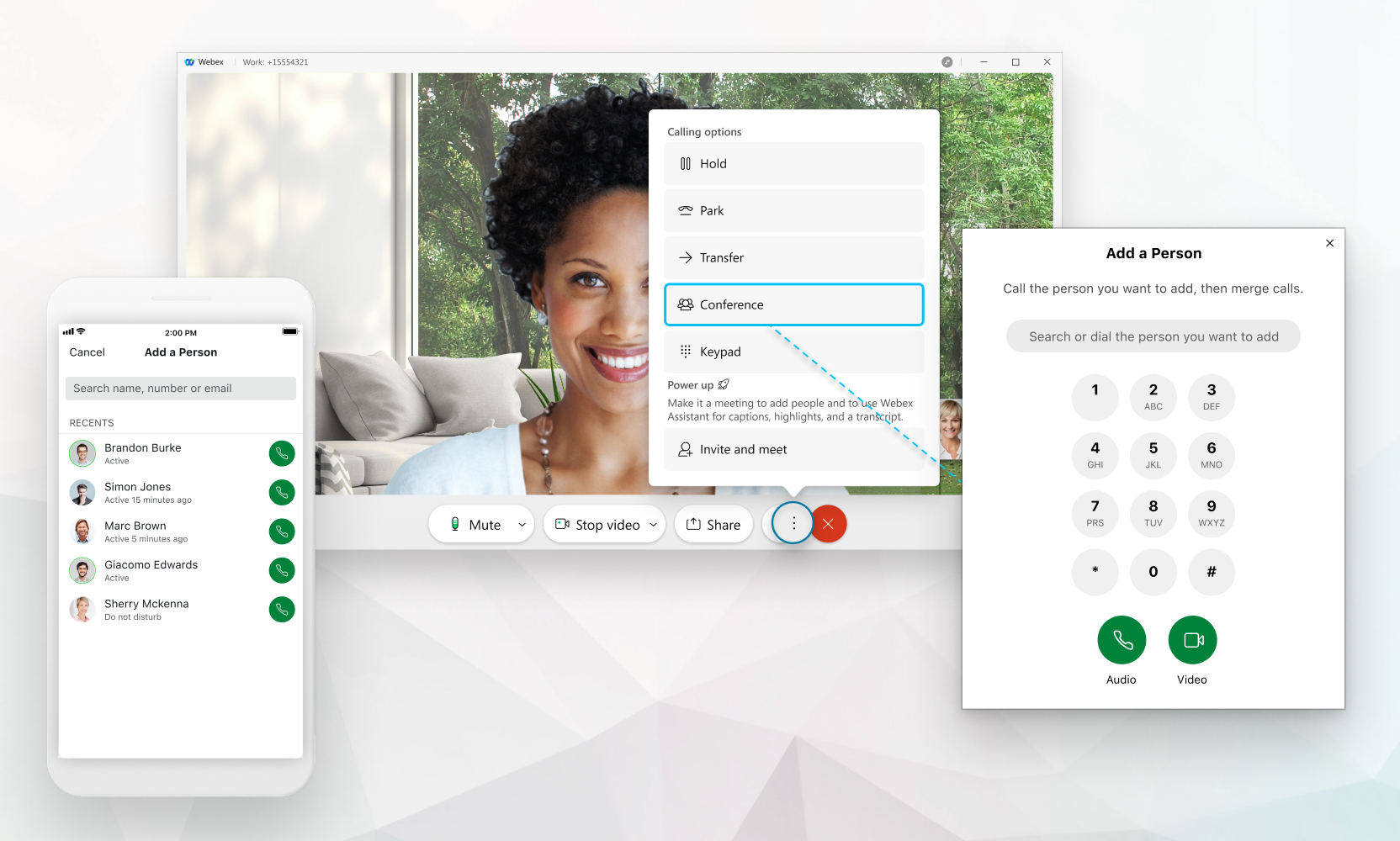
يمكنك إضافة أشخاص إلى المكالمة فقط إذا تم إعدادك باستخدام خدمة اتصال مثل Unified CMWebex Calling، أو إذا كانت مكالمتك مستضافة من قبل مزود الخدمة. إذا لم تكن متأكدًا مما قمت بإعداده، يمكنك معرفة خدمة الاتصال التي لديك.
يعتمد عدد الأشخاص الذين يمكنك إضافتهم إلى مكالمة على خدمة الاتصال الخاصة بك. إذا تم الإعداد باستخدامWebex Calling، فإن الحد الأقصى للرقم هو 6. في حالة الإعدادUnified CM، يعتمد عدد الأشخاص الذين يمكنك إضافتهم على كيفية إعداد المسؤول لموارد المؤتمرات لك. إذا تم استضافة مكالمتك من قبل مزود الخدمة الخاص بك، فسيتم تحديد الرقم من قبل مزود الخدمة الخاص بك (يمكن أن يكون بين 3 و 15).
| 1 |
عند إجراء مكالمة مع شخص ما، انقر فوق المزيد
أخبر الشخص في المكالمة الأولى أنه سيتم تعليقه. |
| 2 |
أدخل رقمًا أو اسمًا ثم اختر ما إذا كنت تريد جعله
صوتًا
|
| 3 |
حدد الجميع الآن في مكالمة جماعية ويمكنك عرض جميع المشاركين عن طريق
التحديد |
 ثم حدد
  أو
أو  مكالمة.
 للانضمام إلى المكالمتين الهاتفيتين.
 . يمكنك
 يمكنك أيضًا بدء مؤتمر عندما تكون متصلاً أو مقترنًا بهاتف مكتبك.
عندما يغادر المشاركون المكالمة الجماعية ويتبقى اثنان فقط، تتغير المكالمة مرة أخرى إلى مكالمة عادية حيث يتوفر تحويل المكالمات وركن المجموعات (في حالة التمكين).
إذا كنت تفضل تجربة اجتماعات كاملة مع الفيديو عالي الجودة والمشاركة وميزات الاجتماعات المتقدمة، فيمكنك بدلاً من ذلك تحديد Invite and Meet وسيتم تحويل المكالمة إلىWebex Meetings. هذا الخيار متاح فقط إذا كان لديك Webex Meetings ترخيص. لمزيد من المعلومات، راجع نقل مكالمة إلى اجتماع
| 1 |
عند إجراء مكالمة مع شخص ما، انقر على «المزيد»
أخبر الشخص في المكالمة الأولى أنه سيتم تعليقه. |
| 2 |
أدخل رقمًا أو اسمًا ثم اختر ما إذا كنت تريد جعله
صوتًا
|
| 3 |
حدد الجميع الآن في مكالمة جماعية ويمكنك عرض جميع المشاركين عن طريق
التحديد عندما يغادر المشاركون المكالمة الجماعية ويتبقى اثنان فقط، تتغير المكالمة مرة أخرى إلى مكالمة عادية حيث يتوفر تحويل المكالمات وركن المجموعات (في حالة التمكين). |


