本文是否有幫助?

感謝您的意見回饋。
Webex 應用程式 | 開始電話會議
 意見回饋?
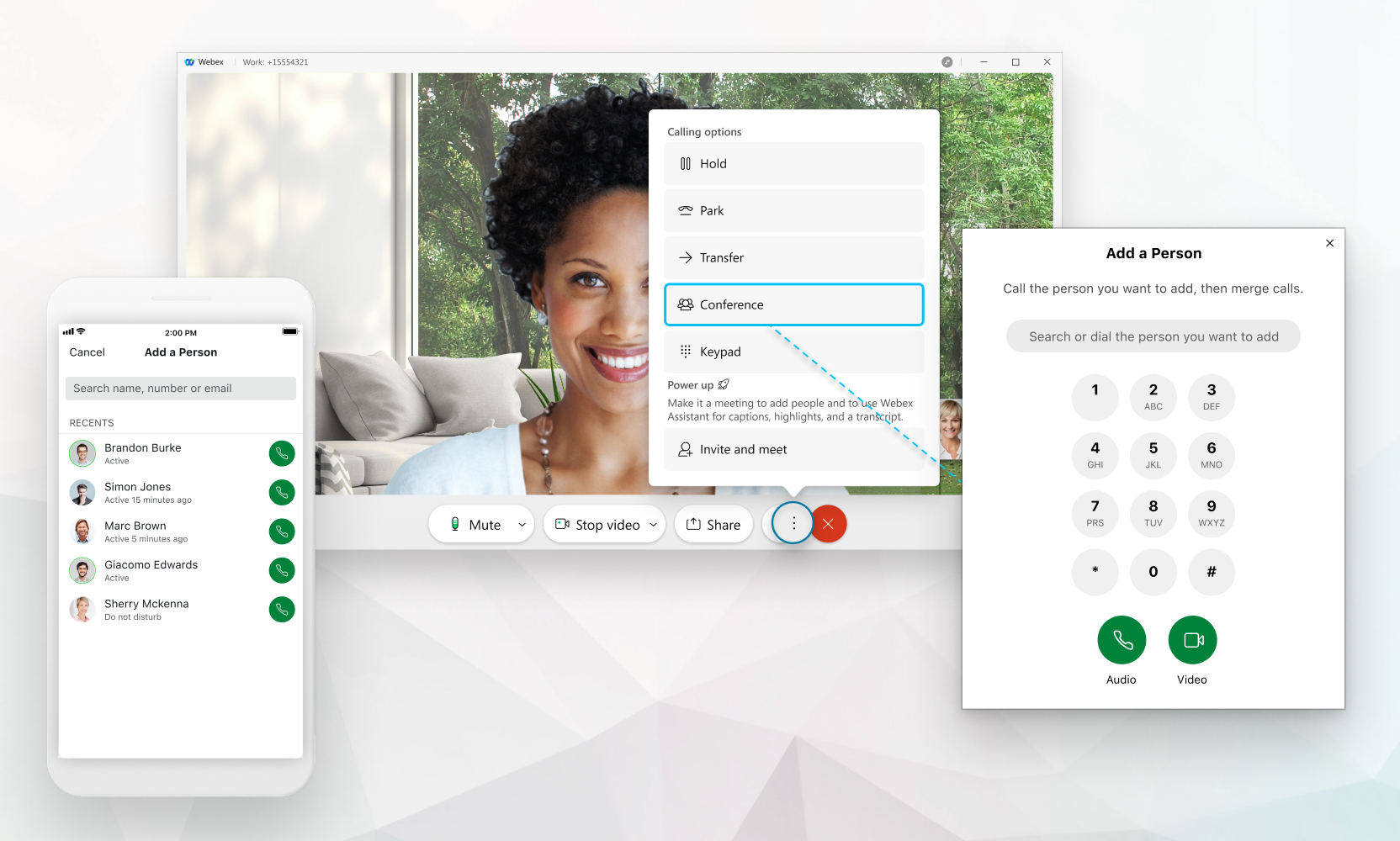
意見回饋?在電話中,你可以把其他人拉進談話中,而 無需安排會議。Webex App 具備視訊功能,因此您可以在發起電話會議時共用視訊。
只有在您設定了使用 Unified CM、Webex Calling 等通話服務,或通話由通話方託管時,您才能將人員新服務提供者。如果您不確定自己使用的是哪種通話服務,您可以 查詢您使用的是哪種通話服務。
您可以新加入通話中的人員數取決於您的通話服務。如果您設定的是 Webex Calling,則最大人數為 6 人。如果您使用的是統一會議管理 (Unified CM),您可以新增的人數取決於您的管理員如何為您設定會議資源。如果您的通話是由服務提供者託管,則人數由服務提供者決定(介於 3 和 15 之間)。
| 1 |
當您與某人通話時,按一下 更多 讓第一個通話中的人員知道他們將被保留。 |
| 2 |
輸入號碼或姓名,然後選擇要 撥打還是撥打音訊或 |
| 3 |
選取 現在所有人都在進行電話會議,您可以透過選擇 |
 ,然後選取
,然後選取  視
視  電話。
電話。 加入兩個通話。
 來查看所有參與者。您
 | 1 |
當您與某人通話時,點選 更多 讓第一個通話中的人員知道他們將被保留。 |
| 2 |
輸入號碼或姓名,然後選擇要 撥打還是撥打音訊或 |
| 3 |
選取 現在所有人都在進行電話會議,您可以透過選擇 當與會者離開電話會議,只剩下 2 人時,通話將切換回普通的一對一通話,通話轉接和群組暫停(如果已啟用)功能將可用。 |
本文是否有幫助?


