
Hvala na povratnim informacijama.
Webex App | Pokrenite konferencijski poziv
 Želite li poslati povratne informacije?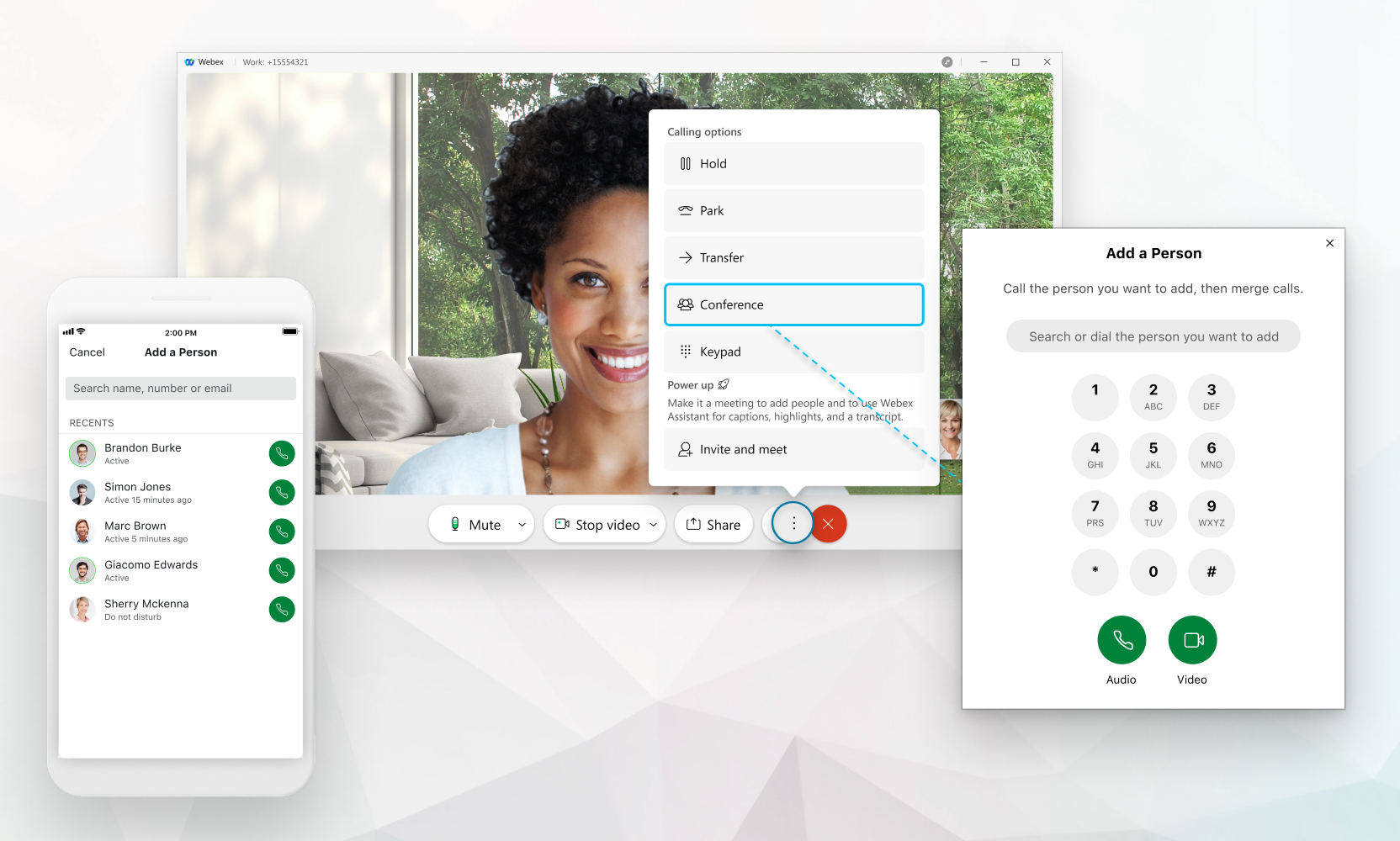
Možete dodati osobe u poziv samo ako ste postavili uslugu pozivanja kao što je Unified CMWebex Calling, ili vaš poziv hostuje pružatelj usluga. Ako niste sigurni s čime ste spremni, možete saz nati koju uslugu pozivanja imate.
Broj osoba koje možete dodati pozivu ovisi o vašoj pozivnoj usluzi. Ako ste postavljeni sWebex Calling, maksimalni broj je 6. Ako ste postavljeni s njimaUnified CM, broj osoba koje možete dodati ovisi o tome kako je administrator postavio resurse za konferencije za vas. Ako vaš poziv hostuje vaš Pružatelj usluga, broj određuje vaš Pružatelj usluga (može biti između 3 i 15).
| 1 |
Kada ste u pozivu s nekim, kliknite Više
Neka osoba u prvom pozivu zna da će biti stavljena na čekanje. |
| 2 |
Unesite broj ili ime, a zatim odaberite želite li ga pretvoriti u
zvuk
|
| 3 |
Odaberi Svi su sada u konferencijskom pozivu i možete pregledati sve sudionike od
abirom |
 a zatim odaberite
  ili
ili  nazvati.
 Pridružiti se dvama telefonskim pozivima.
 . Možete
 Konferenciju možete započeti i kada ste povezani ili upareni sa stolnim telefon om.
Kada sudionici napuste konferencijski poziv, a preostaju samo 2, pozi v se vraća u redovni poziv jedan na jedan gdje su dostupni prijenos poziva i grupno parkiranje (ako je omogućeno).
Ako više volite cjelovito iskustvo sastanaka s visokokvalitetnim video zapisima, dijeljenjem i naprednim značajkama sastanaka, možete alternativno odabrati Poz ovi i upoznajte i poziv se pretvara uWebex Meetings. Ova je opcija dostupna samo ako imate Webex Meetings licencu. Više potražite u od jeljku Premještanje poziva na sastanak
| 1 |
Kada ste u pozivu s nekim, dodirnite Više
Neka osoba u prvom pozivu zna da će biti stavljena na čekanje. |
| 2 |
Unesite broj ili ime, a zatim odaberite želite li ga pretvoriti u
zvuk
|
| 3 |
Odaberi Svi su sada u konferencijskom pozivu i možete pregledati sve sudionike od
abirom Kada sudionici napuste konferencijski poziv, a preostaju samo 2, pozi v se vraća u redovni poziv jedan na jedan gdje su dostupni prijenos poziva i grupno parkiranje (ako je omogućeno). |


