
Hvala na povratnim informacijama.
Aplikacija Vebek | Pokrenite konferencijski poziv
 Povratne informacije?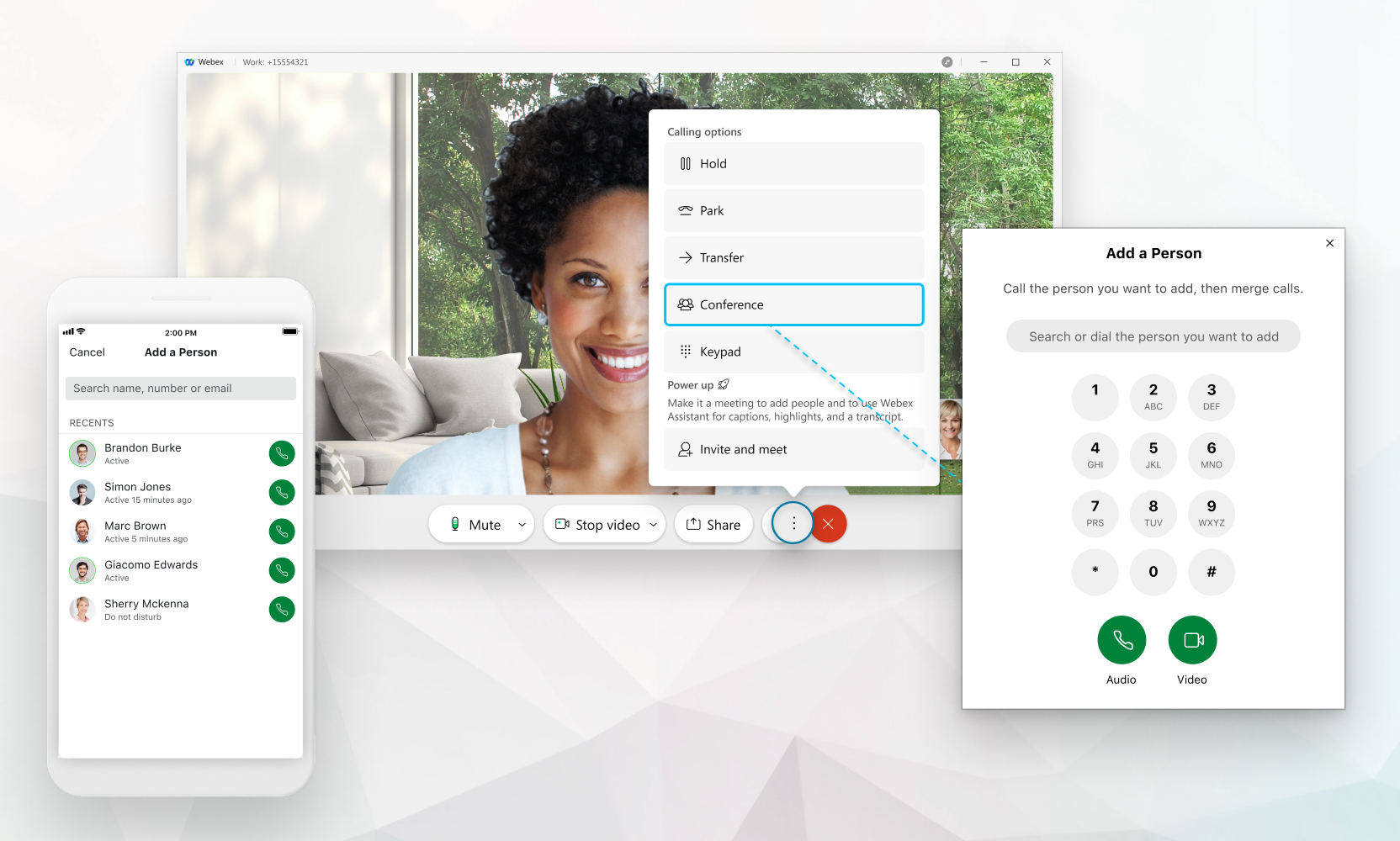
Možete da dodate ljude u poziv samo ako ste podešeni sa uslugom za pozivanje kao što je Unified CMWebex Calling, ili vaš poziv hostuje provajder usluga. Ako niste sigurni sa čime ste podešeni, možete saz nati koju uslugu pozivanja imate.
Broj ljudi koje možete da dodate pozivu zavisi od vaše usluge pozivanja. Ako ste podešeni saWebex Calling, maksimalni broj je 6. Ako ste podešeniUnified CM, broj ljudi koje možete da dodate zavisi od toga kako je administrator podesio resurse za konferencije za vas. Ako vaš poziv hostuje vaš dobavljač usluga, broj određuje vaš provajder usluga (može biti između 3 i 15).
| 1 |
Kada ste u pozivu sa nekim, kliknite na Više
Obavestite osobu u prvom pozivu da će biti stavljena na čekanje. |
| 2 |
Unesite broj ili ime, a zatim izaberite da li želite da ga učinite
audio
|
| 3 |
Izaberite Svi su sada u konferencijskom pozivu i sve učesnike možete pogledati izbor
om |
 a zatim izaberite
  ili
ili  pozvati.
 da se pridružim dva telefonska poziva.
 . Možete
 Konferenciju možete započeti i kada ste povezani ili upareni sa stolnim telefon om.
Kada učesnici napuste konferencijski poziv i preostaju samo 2, pozi v se vraća u redovni poziv jedan na jedan gde su dostupni transfer poziva i grupno parkiranje (ako je omogućeno).
Ako više volite potpuno iskustvo sastanaka sa visokokvalitetnim video zapisima, deljenjem i naprednim funkcijama sastanaka, možete alternativno da izaberete Poz ovi i upoznajte i poziv se pretvara uWebex Meetings. Ova opcija je dostupna samo ako imate Webex Meetings licencu. Za više pogledajte Premeštanje poziva na sastanak
| 1 |
Kada ste u pozivu sa nekim, dodirnite Više
Obavestite osobu u prvom pozivu da će biti stavljena na čekanje. |
| 2 |
Unesite broj ili ime, a zatim izaberite da li želite da ga učinite
audio
|
| 3 |
Izaberite Svi su sada u konferencijskom pozivu i sve učesnike možete pogledati izbor
om Kada učesnici napuste konferencijski poziv i preostaju samo 2, pozi v se vraća u redovni poziv jedan na jedan gde su dostupni transfer poziva i grupno parkiranje (ako je omogućeno). |


