
Mulțumim pentru feedback.
Aplicația Webex | Începeți un apel de conferință
 Feedback?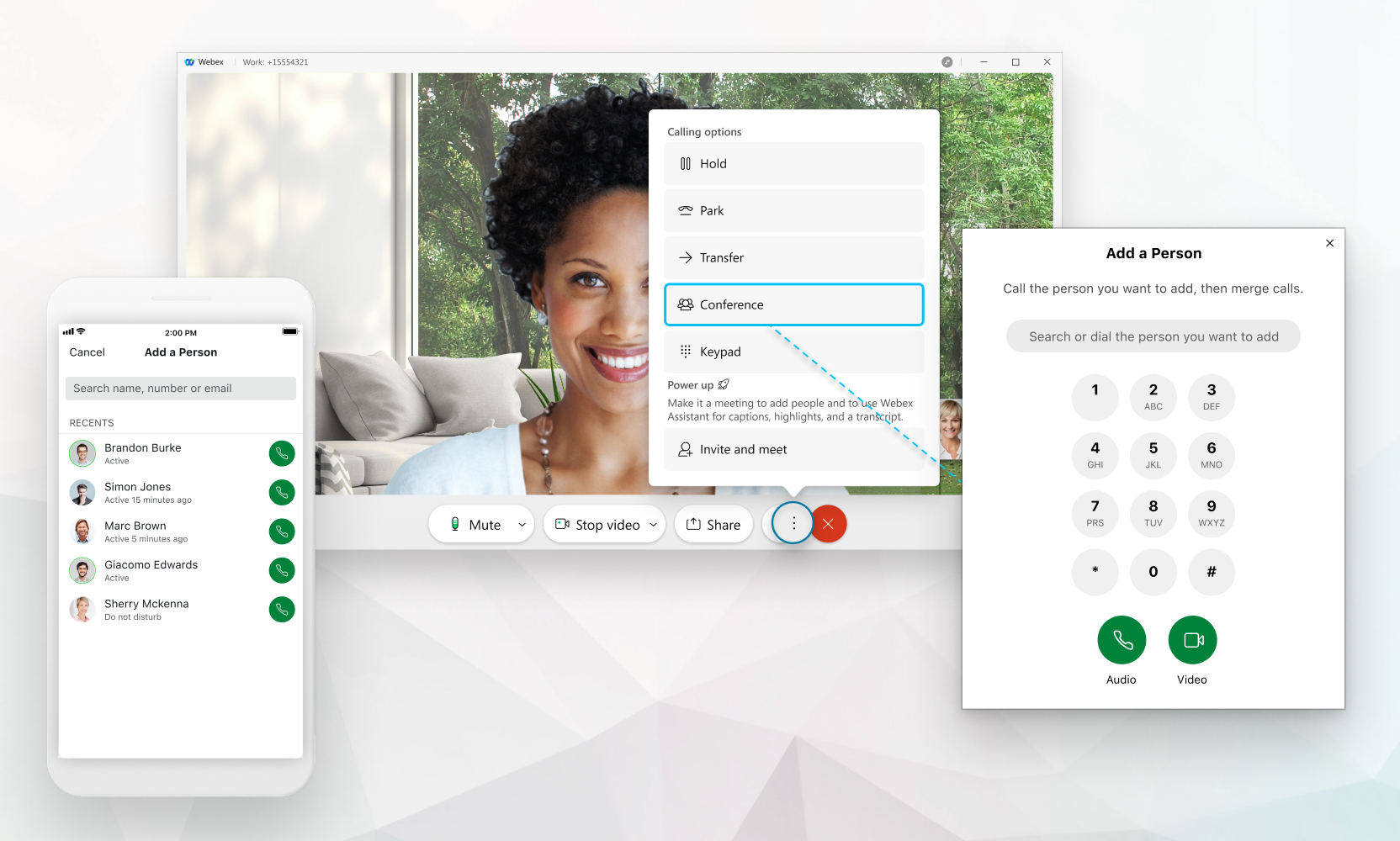
Puteți adăuga persoane la apel numai dacă sunteți configurat cu un serviciu de apelare Unified CM, cum ar fiWebex Calling, sau dacă apelul dvs. este găzduit de un furnizor de servicii. Dacă nu sunteți sigur cu ce sunteți configurat, puteți afla ce serviciu de apelare aveți.
Numărul de persoane pe care le puteți adăuga la un apel depinde de serviciul dvs. de apelare. Dacă sunteți configurat cuWebex Calling, numărul maxim este 6. Dacă sunteți configuratUnified CM, numărul de persoane pe care le puteți adăuga depinde de modul în care administratorul a configurat resursele de conferință pentru dvs. Dacă apelul dvs. este găzduit de Furnizorul dvs. de servicii, numărul este determinat de Furnizorul dvs. de servicii (poate fi între 3 și 15).
| 1 |
Când sunteţi într-un apel cu cineva, faceţi clic pe Mai multe
Spuneți persoanei din primul apel să știe că va fi pusă în așteptare. |
| 2 |
Introduceți un număr sau un nume și apoi alegeți dacă doriți să îl transformați un
Audio
|
| 3 |
Selectați Toată lumea este acum într-un apel de conferință și puteți vizualiza toți participanții
selectând |
 Apoi selectați
  sau
sau  apela.
 să se alăture celor două apeluri telefonice.
 . Puteți
 De asemenea, puteți începe o conferință atunci când sunteți conectat sau asociat cu telefonul de birou.
Când participanții părăsesc apelul de conferință și rămân doar 2, apelul se schimbă înapoi la unul obișnuit, unde transferul apelurilor și parcarea de grup (dacă este activat) sunt disponibile.
Dacă preferați o experiență completă a întâlnirilor cu funcții video de înaltă calitate, partajare și întâlniri avansate, puteți selecta alternativ Invitați și întâl niți, iar apelul este convertit în aWebex Meetings. Această opțiune este disponibilă numai dacă aveți o Webex Meetings licență. Pentru mai multe, consultați Mutarea unui apel într-o întâlnire
| 1 |
Când sunteţi într-un apel cu cineva, atingeţi Mai multe
Spuneți persoanei din primul apel să știe că va fi pusă în așteptare. |
| 2 |
Introduceți un număr sau un nume și apoi alegeți dacă doriți să îl transformați un
Audio
|
| 3 |
Selectați Toată lumea este acum într-un apel de conferință și puteți vizualiza toți participanții
selectând Când participanții părăsesc apelul de conferință și rămân doar 2, apelul se schimbă înapoi la unul obișnuit, unde transferul apelurilor și parcarea de grup (dacă este activat) sunt disponibile. |


